Der beste Weg, Audible ohne iTunes im Jahr 2025 auf CD zu brennen
Audible hat seine Sammlung mit DRM geschützt, was bei Nutzern zu Einschränkungen führt und das unbegrenzte Streamen von Audible-Hörbüchern unmöglich macht. Daher ist es am besten, die Musikdateien auf einem anderen Speichermedium wie einer CD zu speichern und sie mit Mediaplayern abzuspielen, die dieses Format unterstützen. Dazu gehört auch, Audible-Hörbücher ohne iTunes auf CD zu brennen.
Wenn Sie im Internet suchen, werden Sie höchstwahrscheinlich viele Anwendungen zum Brennen von CDs finden. Um Audible jedoch optimal genießen zu können, müssen Sie das perfekte Tool auswählen, das Ihnen dabei helfen kann. Lassen Sie uns in diesem Beitrag lernen, wie man Audible ohne iTunes mit der besten Drittanbieter-Anwendung auf CD brennt.
Inhaltsverzeichnis Teil 1. Die beste Methode, Audible-Hörbücher ohne iTunes auf CD zu brennen Teil 2. So brennen Sie Audible-Hörbücher mit iTunes auf CD Teil 3. Fazit
Teil 1. Der beste Weg, Audible-Hörbücher ohne iTunes auf CD zu brennen
Der Grund für etwaige Einschränkungen bei Audible-Inhalten ist der in die Dateien verschlüsselte DRM-Schutz . Dieser lässt sich mit einem Tool zur DRM-Entfernung umgehen . Ich empfehle hierfür die Anwendung AMusicSoft Audible Converter . Dieses Tool eignet sich sowohl zum Herunterladen als auch zum Konvertieren. Es hilft Ihnen außerdem, Audible-Hörbücher ohne iTunes auf CD zu brennen. So können Sie Audible-Hörbücher problemlos und ohne Einschränkungen teilen.
Vorteile der Verwendung von AMusicSoft Audible Converter
- AMusicSoft kann die Buchtitel DRM-frei machen und sie so für alle damit zu tun habenden Verfahren zugänglich machen.
- Die unterstützten Ausgabeformate, einschließlich MP3, WAV, M4A und FLAC, werden alle von den meisten Mediaplayern unterstützt.
- Seine Arbeitsgeschwindigkeit ist im Vergleich zu anderen Konvertern viel schneller, wodurch sichergestellt wird, dass Ihre Wartezeit für den Abschluss des Prozesses verkürzt wird.
- Es unterstützt die Produktion qualitativ hochwertiger Ergebnisse.
- Alle wichtigen Details der Bücher, einschließlich Titel, Kapitel und Titelbilder der Hörbücher, bleiben auch nach Abschluss der Prozesse erhalten.
Schritt-für-Schritt-Anleitung zum Brennen einer CD mit AMusicSoft Audible Converter
Schritt 1: Ihr erster Schritt muss das Herunterladen und Installieren von AMusicSoft Audible Converter sein. Dies können Sie tun, indem Sie zur offiziellen AMusicSoft-Seite navigieren und dann auf die Download-Schaltfläche unter Audible Converter klicken.
Kostenloser Download Kostenloser Download
Schritt 2: Sobald Sie fertig sind, können Sie mit dem Hochladen der Hörbücher in AMusicSoft beginnen. Klicken Sie auf den vom Konverter vorgeschlagenen Bereich und wählen Sie dann die Bücher aus, die Sie auf CD brennen möchten.

Schritt 3: Wählen Sie das Ausgabeformat und einen Zielordner, um die konvertierten Hörbuchdateien zu speichern.

Schritt 4: Klicken Sie auf die Schaltfläche Konvertieren und warten Sie eine Weile, bis der Konvertierungsvorgang abgeschlossen ist. Um den Fortschritt des Vorgangs zu überprüfen, gehen Sie zum Abschnitt Konvertiert, um zu prüfen, ob alle Bücher bereits konvertiert wurden.

Nachdem Sie alle oben genannten Schritte zum Konvertieren und Herunterladen der ungeschützten Audible-Bücher auf Ihren lokalen Computer ausgeführt haben, können Sie jetzt möglicherweise mit dem Brennen von Audible auf CD ohne iTunes fortfahren. Dazu können Sie jede auf Ihrem Gerät verfügbare Brennanwendung außer iTunes verwenden, z. B. Windows Media Player, um die Buchtitel auf CD zu brennen.
Teil 2. Wie man Audible-Bücher über iTunes auf CD brennt
Im ersten Teil haben wir ein alternatives Tool zum Brennen von Audible-CDs ohne iTunes vorgestellt. In diesem Teil zeigen wir Ihnen, wie Sie CDs direkt mit iTunes brennen . Diese Methode ist besonders praktisch, da Sie lediglich iTunes benötigen und keine zusätzliche Brennsoftware. Bevor Sie beginnen, sollten Sie jedoch Folgendes vorbereiten:
- Eine leere CD mit ausreichend Speicherplatz zum Speichern der Hörbücher, die Sie brennen möchten.
- Eine aktualisierte Version der iTunes-Anwendung ist mit Ihrem Computer kompatibel.
- Audible Hörbücher zum Brennen müssen bereits auf Ihrem Gerät gespeichert und bereit für die weiteren Prozesse sein.
Führen Sie die folgenden Schritte aus, um Audible mit iTunes auf CD zu brennen.
- Tippen Sie auf Ihrem Computer auf das Symbol der iTunes-Anwendung, um sie zu starten.
- Klicken Sie oben auf die Registerkarte Datei, um das Untermenü anzuzeigen, und wählen Sie die Option „Datei zur Bibliothek hinzufügen“, um die Bücher zum Speicherort „Meine Bücher“ hinzuzufügen.
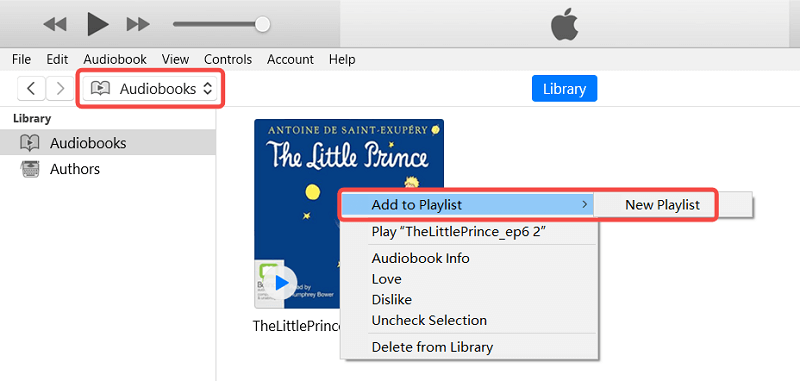
- Sehen Sie sich Ihren linken Bereich an und klicken Sie dann auf den Abschnitt Hörbücher, um alle Ihre gespeicherten und gekauften Hörbücher anzuzeigen. Wählen Sie die Hörbücher aus, die Sie brennen möchten, und klicken Sie dann mit der rechten Maustaste darauf.
- Wählen Sie danach die Option „Zur Wiedergabeliste hinzufügen“ im neuen Menü, das angezeigt wird. Das zweite Menü wird eingeblendet und Sie müssen auf die Option „Neue Wiedergabeliste“ klicken.
- Fahren Sie fort, um die leere CD zu erhalten, die Sie vorbereitet haben, und legen Sie sie dann in die CD Ihres Computers ein.
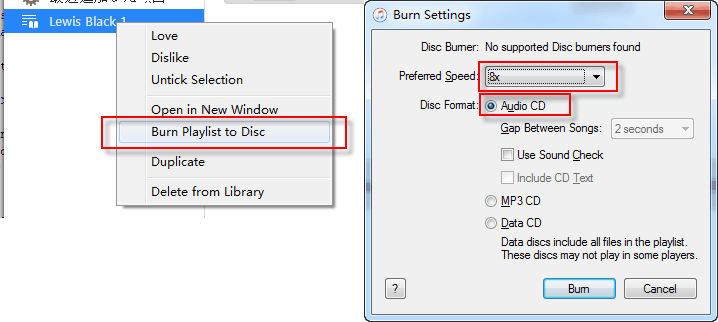
- Als nächstes navigieren Sie zu Ihrer neu erstellten Wiedergabeliste mit Hörbüchern und klicken erneut mit der rechten Maustaste darauf. Wählen Sie unter den angezeigten Optionen die Schaltfläche „Wiedergabeliste auf Disc brennen“, um mit dem Vorgang zu beginnen.
- Stellen Sie sicher, dass Sie die Brenneinstellungen nach Ihren Wünschen anpassen. Für dieses Verfahren wird eine 8x schnellere Geschwindigkeit empfohlen. Überprüfen Sie auch, ob Sie das Disc-Format auf Audiotyp eingestellt haben.
- Klicken Sie zuletzt auf die Schaltfläche Brennen, um mit dem Brennen zu beginnen.
Hörbücher dauern normalerweise länger als eine halbe Stunde. Wenn Ihre Bücher eine Gesamtdauer von 80 Minuten oder länger haben, benötigen Sie eine weitere CD, um sie fertig zu brennen. Bevor Sie also mit dem Brennen von Audible auf CD ohne iTunes und mit Hilfe von iTunes beginnen, stellen Sie sicher, dass Sie für solche Situationen viele freie CD-Rohlinge haben.
Teil 3. Fazit
Manche Musikplayer, wie z. B. Autoradios, können Audiodateien nur von CDs abspielen. Daher ist es sehr nützlich zu wissen, wie man Audible-Hörbücher ohne iTunes auf CD brennt. Dasselbe gilt für die Vorgehensweise mit iTunes. Um Audible-Dateien zu brennen, empfiehlt sich der AMusicSoft Audible Converter . Dieses Tool bietet alle Funktionen für beste Hörbuch-Streaming-Qualität.
Menschen Auch Lesen
- Beste Möglichkeit und Alternative zu „Können Sie Audible-Bücher ausleihen“
- Warum spielt Audible nicht über Bluetooth und wie kann man es beheben?
- Die Gründe, warum Sie Audible-Bücher nicht auf das iPhone herunterladen können
- Einfache Anleitung zum Herunterladen von Audible-Büchern unter Windows 10
- So laden Sie Audible-Bücher auf Android herunter [einfachste Methoden]
- Kann ich meine Audible-Bücher nach der Kündigung des Abonnements herunterladen?
- Der beste Audible-Konverter
 Über den Autor
Robert Fabry ist ein begeisterter Blogger und Technik-Enthusiast. Vielleicht kann er Sie mit ein paar Tipps anstecken. Außerdem hat er eine Leidenschaft für Musik und hat zu diesen Themen für AMusicSoft geschrieben.