So stellen Sie den hörbaren Sleep-Timer auf dem PC/Mobilgerät ein
Die Audible-Schlaftimer -Funktion ermöglicht es Nutzern, die Wiedergabe von Hörbüchern so einzustellen, dass sie nach einer bestimmten Zeit automatisch stoppt. Diese Funktion ist sehr hilfreich, da sie die Akkulaufzeit Ihres Geräts erheblich verlängert. Stellen Sie einfach einen Wecker oder einen Zeitbereich ein, und wenn Sie aufwachen, ist Ihr Gerät noch mit etwas Akku geladen und das Hörbuch hat genau an dem Kapitel gestoppt, in dem Sie eingeschlafen sind.
Um mehr über die Verwendung der Audible Sleep Timer-Funktion zu erfahren, lesen Sie bis zum Ende weiter, da die Reihe der Schritte behandelt wird, die zur korrekten Verwendung der Funktion erforderlich sind.
Inhaltsverzeichnis Teil 1. Wie stelle ich den Sleep-Timer bei Audible ein? Teil 2. Wie behebe ich das Problem, dass der Sleep-Timer bei Audible nicht funktioniert? Teil 3. Fazit
Teil 1. Wie stellen Sie den Sleep-Timer bei Audible ein?
Als größter Online-Hörbuchanbieter verfügt Audible über eine riesige Auswahl an Hörbüchern. Audible-Hörbücher vor dem Schlafengehen zu hören, ist eine gute Methode, aber man sollte die Zeit im Auge behalten. Zu langes Hören kann den Schlaf stören und den Akku des Geräts über Nacht entladen. Keine Sorge, Audible hat eine praktische Sleep-Timer-Funktion entwickelt. Sie müssen die Wiedergabe nicht manuell beenden, wenn Sie einschlafen, und die Hörbücher laufen auch nicht die ganze Nacht automatisch weiter. Im Folgenden finden Sie verschiedene Anleitungen, wie Sie den Audible-Sleep-Timer auf Ihrem Smartphone oder Computer einstellen.
So stellen Sie den Sleep-Timer bei Audible für Mobiltelefone ein
Die Einrichtung des Audible-Schlaftimers auf Mobiltelefonen, insbesondere auf Android- und iOS-Geräten, wird im Folgenden detailliert erklärt. Laden Sie dazu zunächst die Audible-App aus dem Apple App Store oder Google Play Store auf Ihr Smartphone herunter.
- Führen Sie die Audible-App auf Ihrem iPhone oder Android aus.
- Gehen Sie direkt zu Ihrer Bibliothek, um ein bestimmtes Hörbuch zum Abspielen auszuwählen.
- Nach der Auswahl des gewählten Audible-Titels wird automatisch der Player-Bildschirm angezeigt.
- Wie Sie sehen können, befindet sich im unteren Teil des Player-Bildschirms neben den Symbolen für Geschwindigkeit und Kapitel auch das Sleep-Timer-Symbol. Wählen Sie als nächstes dieses Symbol aus.
- Sobald Sie darauf geklickt haben, wird das Sleep-Timer-Fenster angezeigt und Sie können die verfügbaren Gesamtminuten sehen, die eingestellt werden können. Wählen Sie in diesem Fenster eine aus.
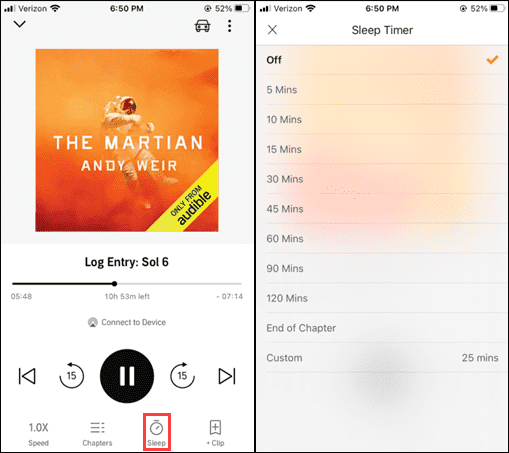
Nachdem Sie den Sleep-Timer bei Audible endgültig eingerichtet haben, können Sie die Hörbücher jetzt auch nachts bequem streamen, da er automatisch stoppt, sobald der eingestellte Timer erreicht ist.
So stellen Sie den Sleep-Timer bei Audible für Computer ein
Wenn sich Ihre Audible-App stattdessen auf Ihrem Computer befindet, z. B. unter Windows oder Mac, sollten Sie das nachstehende Verfahren zum Einstellen des Audible-Sleep-Timers befolgen.
Unter Windows
- Beginnen Sie mit dem Starten der Audible-App auf Ihrem Windows.
- Gehen Sie in den Hörbuchbereich, um den Titel auszuwählen, den Sie hören möchten.
- Genau wie auf Mobiltelefonen wird beim Klicken auf den ausgewählten Titel in einer Minute das Player-Fenster angezeigt.
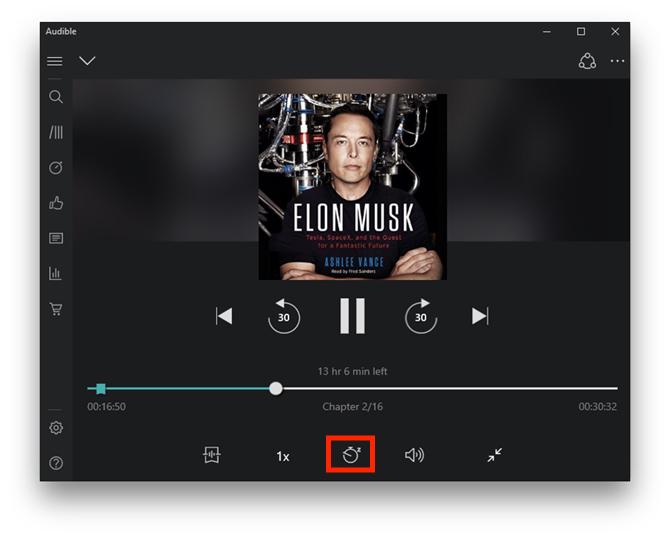
- Wählen Sie unter den Optionen unter dem Titel das Sleep-Timer-Symbol aus.
- Von hier aus können Sie eine beliebige Nutzungsdauer festlegen.
Auf dem Mac
Das Einstellen des Audible-Sleep-Timers auf dem Mac unterscheidet sich etwas von den zuvor besprochenen, da die Audible-App auf solchen Geräten nicht verfügbar ist. Um fortzufahren, können Sie alternativ die Apple Books App verwenden. Das heißt, Sie müssen separate Kopien der Hörbücher in Ihrer Apple Books-App erstellen.
- Starten Sie Ihren Mac-Computer und gehen Sie dann zu Ihrem Browser, um sich auf der Audible-Website anzumelden.
- Laden Sie von der Audible-Website alle gewünschten Hörbücher herunter.
- Nach dem vollständigen Herunterladen duplizieren Sie die Kopien in Ihrer Apple Books-App.
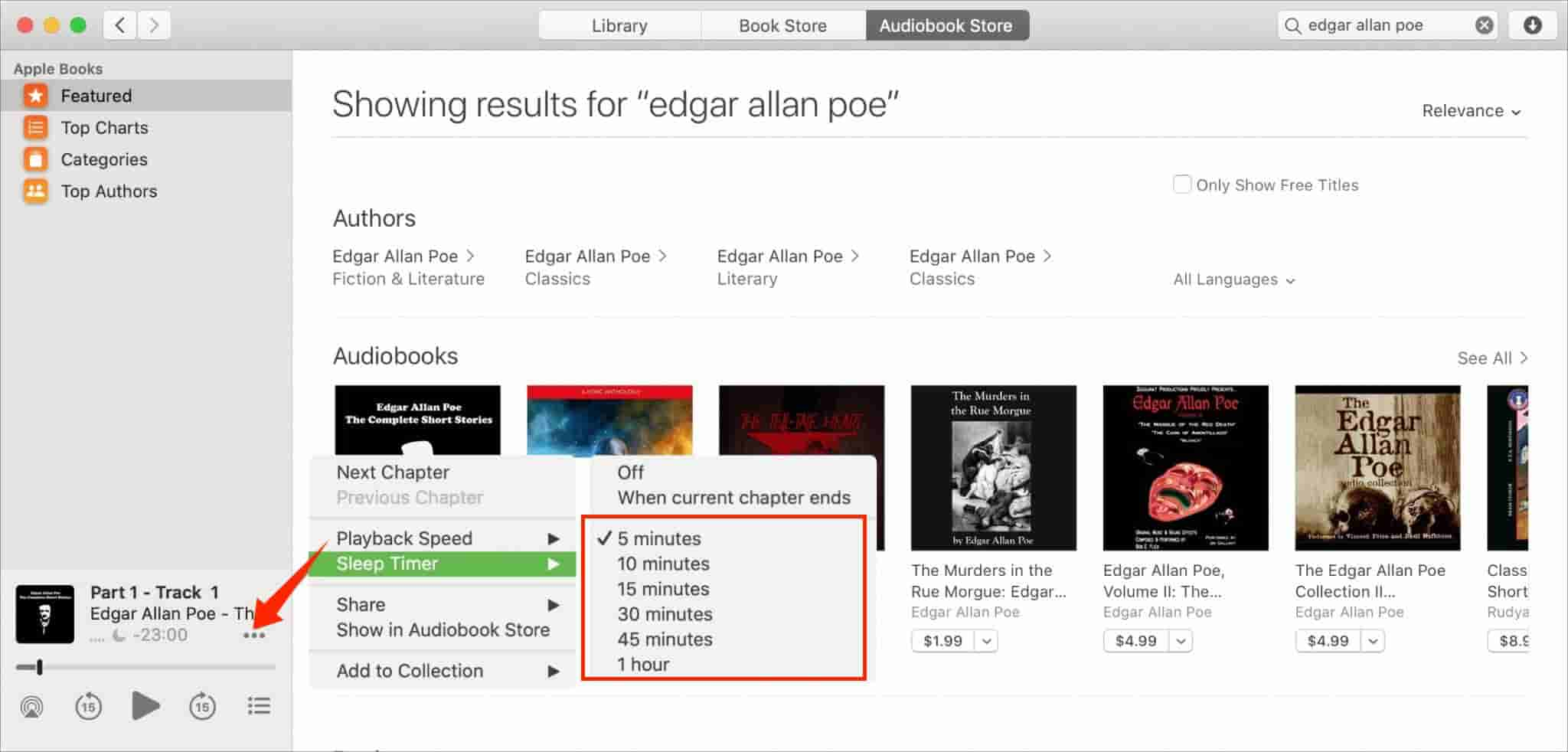
- Wenn dies bereits geschehen ist, tippen Sie auf einen beliebigen Titel, den Sie im Moment lieber spielen möchten, und beachten Sie das Drei-Punkte-Symbol direkt neben dem Titel, der auf dem Player-Bildschirm angezeigt wird.
- Wählen Sie dieses Symbol und klicken Sie dann im angezeigten Menüfenster auf die Option Sleep Timer.
- Unmittelbar nach der Auswahl wird erneut ein neues Fenster angezeigt, in dem die Minuten der Dauer zur Auswahl stehen.
Teil 2. Wie behebt man den Sleep-Timer bei Audible funktioniert nicht?
Basierend auf der obigen Diskussion haben wir gesehen, wie bequem und einfach der Audible Sleep Timer eingestellt werden kann, was sehr hilfreich ist, besonders wenn Sie Hörbücher streamen, bis Sie nachts einschlafen. Obwohl die Verfahren nur einfach sind, können Sie nicht vermeiden, dass einige Fehler unerwartet auftreten. Infolgedessen funktioniert der Sleep-Timer nicht so, wie Sie es erwartet haben. Wenn dies der Fall ist, müssen Sie eine alternative Methode zum Einstellen des Audible-Sleep-Timers lernen, auch wenn Sie die Audible-App oder Apple Books nicht auf Ihrem Gerät haben.
Dafür müssen Sie die Audible-Hörbücher herunterladen und sie anschließend auf einem anderen Gerät abspielen können, das eine Sleep-Timer-Funktion unterstützt. Welches Gerät Sie verwenden, ist kein Problem, da die meisten Geräte diese Funktion bieten. Die Frage ist eher, wie Sie die DRM-geschützten Audible-Hörbücher herunterladen. Die Lösung ist einfach: mit dem AMusicSoft Audible Converter.
Dies ist ein sehr zuverlässiges Tool, insbesondere zum Herunterladen und Konvertieren von Audible-Dateien. Es unterstützt die Konvertierung von Hörbüchern in die Formate MP3, WAV, FLAC und M4A. Nach Abschluss der Konvertierung können Sie die Audible-Hörbücher offline auf verschiedenen Geräten abspielen und Ihre bevorzugte Weckzeit einstellen. Der AMusicSoft Audible Converter ist auch aufgrund seiner einfachen Benutzeroberfläche und der hohen Bedienfreundlichkeit beliebt, da die Funktionen sehr verständlich und intuitiv sind. Im Folgenden werden die einzelnen Schritte erläutert.
- Holen Sie sich die offizielle AMusicSoft Audible Converter-Anwendung von der Website und installieren Sie sie direkt anschließend.
Kostenloser Download Kostenloser Download
- Starten Sie nach der Installation die Anwendung und fügen Sie dann die Audible-Dateien zum Konverter hinzu, indem Sie sie aus Ihrer Bibliothek auswählen.

- Wählen Sie aus den vor einiger Zeit erwähnten unterstützten Formaten eines aus. Erstellen Sie außerdem einen Ausgabeordner, um die resultierenden Dateien nach dem Vorgang zu speichern.

- Sobald jeder einzelne Titel zur Konvertierung in AMusicSoft hochgeladen ist, können Sie den Vorgang durch Tippen auf die Schaltfläche „Konvertieren“ starten.

- Laden Sie zuletzt die konvertierten Audible-Dateien auf Ihren Computer herunter, indem Sie sie aus dem Abschnitt Konvertiert herunterladen.
Teil 3. Fazit
Wenn Sie den Audible-Schlaftimer einstellen möchten, können Sie jederzeit die oben beschriebenen Schritte befolgen. Sollten dabei Probleme auftreten, können Sie alternativ den AMusicSoft Audible Converter verwenden , um die Hörbücher zu konvertieren und auf Ihren Computer herunterzuladen. So können Sie den Wecker auch ohne die Audible-App mit anderen Geräten stellen.
Menschen Auch Lesen
- Hörbuch-CD über iTunes und Windows Media Player in MP3 rippen
- Die einfachsten Wege: So legen Sie Hörbücher auf Kindle Paperwhite ab
- Einfache Anleitung zum Rippen von Hörbüchern mit Windows Media Player
- "Können Sie Hörbücher auf Nook anhören?", Lernen Sie am besten, wie!
- Teilen Sie uns mehr über den Audible-Dateikonverter mit
- Nützliche Tipps zur Behebung des Problems, dass Audible Manager dieses Programm nicht abspielen kann
- Wissenswertes über Open Audible
- Was ist ein Audible-Studentenrabatt und wie bekomme ich ihn?
 Über den Autor
Robert Fabry ist ein begeisterter Blogger und Technik-Enthusiast. Vielleicht kann er Sie mit ein paar Tipps anstecken. Außerdem hat er eine Leidenschaft für Musik und hat zu diesen Themen für AMusicSoft geschrieben.