Einfache Anleitung zum Rippen von Hörbüchern mit Windows Media Player
Das Abspielen von Musik oder Videos auf Ihren Computern oder Laptops war mit Windows Media Player sehr einfach. Abgesehen von der Wiedergabe bietet es noch viel mehr Funktionen wie CD-Brennen, Rippen, Streaming, Buchsammlungsverwaltung und mehr. Diese Funktionen sind genau der Grund, warum es eine gute Wahl ist, Windows Media Player zum Streamen von Hörbüchern zu verwenden.
In diesem Artikel werde ich mich also mit dem Rippen von Hörbüchern mit dem Windows Media Player und dem erfolgreichen Importieren der Bücher in den Player befassen.
Inhaltsverzeichnis Teil 1. Wie lade ich Audible-Hörbücher auf den Windows Media Player herunter? [Offizielle Methode] Teil 2. Audible-Hörbücher für die Wiedergabe auf dem Windows Media Player konvertieren [Empfohlene Methode] Teil 3. Zusammenfassung
Teil 1. Wie lade ich Audible-Bücher auf den Windows Media Player herunter? [Offizieller Weg]
Zum Streamen von Hörbüchern empfiehlt sich entweder der Audible Download Manager oder iTunes. Mit diesen beiden Anwendungen ist das Hören von Audible-Hörbüchern deutlich einfacher . Falls Sie jedoch den Windows Media Player nutzen und wissen möchten, wie man damit Hörbücher rippt, finden Sie unten zwei Anleitungen. Sie können zwischen der manuellen und der automatischen Methode wählen.
Methode 1. So importieren Sie Audible-Bücher automatisch in den Windows Media Player
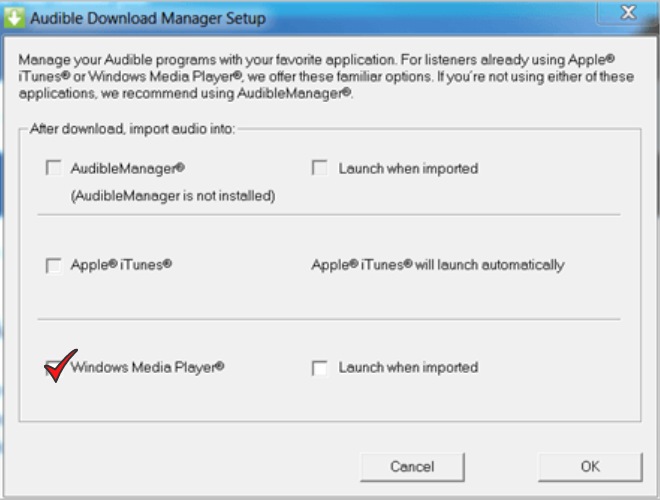
- Suchen Sie in Ihrem Browser nach der Anwendung Audible Download Manager. Laden Sie es anschließend herunter und installieren Sie es auf Ihrem Computer.
- Starten Sie nach der vollständigen Installation die App Audible Download Manager.
- Auf der Hauptoberfläche der App sehen Sie drei Registerkarten, nämlich Allgemeine Einstellungen, Audible Podcasts und Downloads. Tippen Sie unter den drei genannten auf Allgemeine Einstellungen.
- In dem neu geöffneten Fenster sehen Sie die Optionen unter „Nach dem Download Dateien importieren in“. Wählen Sie unter den Optionen Windows Media Player aus.
- Um die vorgenommenen Änderungen zu speichern, klicken Sie im unteren Teil auf die Schaltfläche Einstellungen speichern.
- Gehen Sie jetzt über Ihren Browser auf die offizielle Website von Audible und melden Sie sich mit Ihrem Konto an. Gehen Sie nach der Eröffnung Ihres Kontos direkt zum Abschnitt Bibliothek und wählen Sie dann die Schaltfläche Meine Bücher. Danach werden alle Ihre Bücher angezeigt. Beginnen Sie mit der Auswahl und Auswahl derjenigen, die Sie herunterladen möchten.
- Klicken Sie nach der Auswahl auf die Schaltfläche Herunterladen.
- Wenn der Downloadvorgang abgeschlossen ist, werden sie alle in Ihrer Windows Media Player-App angezeigt.
Methode 2. So importieren Sie Audible-Bücher manuell in den Windows Media Player
Hier ist die manuelle Methode zum Rippen von Hörbüchern mit Windows Media Player. Überprüfen Sie die Schritte und befolgen Sie sie korrekt.
- Laden Sie die Anwendung Audible Download Manager herunter und installieren Sie sie. Öffnen Sie es, sobald Sie fertig sind.
- Wählen Sie die Registerkarte „Allgemeine Einstellungen“ und vergewissern Sie sich, dass Windows Media Player unter „Dateien nach dem Download importieren in“ ausgewählt ist. Wenn WMP zufällig nicht die ausgewählte Anwendung ist, klicken Sie stattdessen auf die Schaltfläche Standort ändern. Stellen Sie direkt danach den Windows Media Player als Empfangsprogramm ein.
- Gehen Sie nun zurück zur Hauptoberfläche von Audible Download Manager und wählen Sie dann die Registerkarte Optionen in der oberen linken Ecke. Wählen Sie aus dem angezeigten Untermenü die Option „Import Audible Titles“, gefolgt von der Auswahl „Import into Windows Media Player Library“.
- Sie können den beabsichtigten Ordner finden, in dem die Dateien gespeichert werden sollen, indem Sie auf die Schaltfläche „Durchsuchen“ klicken, nachdem Sie mit dem Importieren der Dateien in WMP begonnen haben.
Teil 2. Konvertieren Sie Audible-Bücher zum Abspielen auf dem Windows Media Player [Empfohlene Methode]
Nachdem Sie die beiden oben genannten Methoden kennengelernt haben, ist es ziemlich offensichtlich, dass beide einfach auszuführen sind. Aber selbst wenn es einfach ist, gibt es natürlich immer noch Möglichkeiten, dass beim Streamen der Hörbücher Probleme auftreten. Außerdem benötigen Sie zum Fortfahren sicherlich ein aktives Audible-Konto sowie eine Windows Media Player-Anwendung, die auf die Betriebssystemversion 11 aktualisiert ist.
Damit Sie Ihre Lieblingsbücher ohne jegliche Einschränkungen genießen können, empfiehlt sich zum Rippen von Hörbüchern mit dem Windows Media Player der AMusicSoft Audible Converter.
AMusicSoft Audible Converter ist nicht nur ein einfacher Konverter, sondern ein leistungsstarkes Tool, das alle notwendigen Schritte in kürzester Zeit erledigt. Es entfernt den DRM-Schutz von Audible , konvertiert Hörbücher in kompatible Formate und lädt sie als lokale Dateien auf Ihr Gerät herunter. Sobald die Hörbücher in einem anderen Format gespeichert sind, können Sie sie problemlos auf jedem Gerät abspielen. Alle Kapitel und Titel bleiben dabei erhalten, und Sie können sich auf beste Klangqualität verlassen.
Kostenloser Download Kostenloser Download
Nachfolgend finden Sie eine ausführliche Anleitung zur Verwendung von AMusicSoft Audible Converter zum Rippen von Hörbüchern mit Windows Media Player.
Schritt 1: Laden Sie die Audible Converter-App offiziell von der AMusicSoft-Website herunter und installieren Sie sie.
Schritt 2: Fügen Sie die Audible-Dateien hinzu, indem Sie sie aus Ihrer Bibliothek auswählen oder per Drag & Drop direkt in den Konverter ziehen.

Schritt 3: Wählen Sie ein Ausgabeformat aus MP3, WAV, AAC, FLAC, M4A oder AC3. Legen Sie außerdem einen Zielordner fest.

Schritt 4: Klicken Sie unten auf die Schaltfläche Konvertieren und tippen Sie auf das Menü Konvertiert, das Sie oben sehen, um die konvertierten Dateien anzuzeigen.
Wenn Sie die Dateien bereits haben, müssen Sie wissen, wie Sie sie zu WMP hinzufügen, um den Prozess des Rippens von Hörbüchern mit Windows Media Player abzuschließen. Folgen Sie den unteren Schritten.
- Öffnen Sie Ihr WMP und tippen Sie dann auf die Schaltfläche Dateien hinzufügen.
- Dadurch gelangen Sie zu dem Ordner, in dem die konvertierten Dateien gespeichert sind. Wenn nicht, wählen Sie die richtige aus.
- Klicken Sie einfach auf das gewünschte Hörbuch und WMP beginnt mit der Wiedergabe.
Teil 3. Fazit
Ich hoffe, die obige Erläuterung hat Ihnen geholfen, den Vorgang des Rippens von Hörbüchern mit dem Windows Media Player besser zu verstehen . Um die Hörbücher uneingeschränkt genießen zu können, empfiehlt sich der AMusicSoft Audible Converter zum Konvertieren und Herunterladen der Audible-Dateien in kompatible Formate. Mit diesem Konverter ist hochwertiges Hörbuch-Streaming möglich.
Menschen Auch Lesen
 Über den Autor
Robert Fabry ist ein begeisterter Blogger und Technik-Enthusiast. Vielleicht kann er Sie mit ein paar Tipps anstecken. Außerdem hat er eine Leidenschaft für Musik und hat zu diesen Themen für AMusicSoft geschrieben.