4 Methoden, um die Offline-Wiedergabe von Audible Sonos zu genießen
Audible ist jetzt auf Sonos verfügbar. Das bedeutet, dass Sie Hörbücher nicht nur auf Mobilgeräten abspielen können, sondern Ihre Lieblingstitel auch lauter über Sonos-Lautsprecher wiedergeben können. Sonos-Lautsprecher bieten hervorragende Klangqualität, sodass Sie klaren und angenehmen Ton genießen und die Hörbuch-Erzählung erstklassig klingt. Die Steuerung der Audiowiedergabe auf Sonos-Lautsprechern ist zudem sehr einfach und flexibel. Erfahren Sie im Folgenden, wie Sie die Audible-Wiedergabe auf Sonos optimal nutzen und Hörbücher uneingeschränkt genießen können.
Inhaltsverzeichnis Methode 1: Audible auf Sonos mit der Audible-App abspielen Methode 2: Audible auf Sonos mit der Sonos-App abspielen Methode 3: Audible auf Sonos mit AirPlay abspielen (nur iOS) Methode 4: Audible uneingeschränkt auf Sonos abspielen Zusammenfassung
Methode 1: Audible auf Sonos mit der Sonos-App abspielen
Viele Nutzer freuen sich sicherlich über die Nachricht, dass Audible jetzt mit Sonos kompatibel ist. Das bedeutet, dass Audible nun direkt zum Sonos -System hinzugefügt werden kann, ohne dass zusätzliche Schritte nötig sind. Zuvor müssen Sie jedoch Ihr Audible-Konto mit Sonos verknüpfen. Dafür benötigen Sie Folgendes:
- Ein aktives Audible-Konto.
- Zur Verwendung muss die Sonos-App auf dem Gerät installiert sein.
- Mit dem Internet verbundener Sonos-Lautsprecher.
Wenn alles bereits erledigt ist, folgen Sie einfach diesen Schritten, um Audible zu Sonos hinzuzufügen.
Schritt 1. Öffnen Sie die installierte Sonos-App auf Ihrem iOS- oder Android-Gerät.
Schritt 2: Gehen Sie zum Abschnitt „Einstellungen“ und wählen Sie dann die Option „Dienst hinzufügen“. Wählen Sie anschließend „Audible“ und tippen Sie auf „Zu Sonos hinzufügen“.
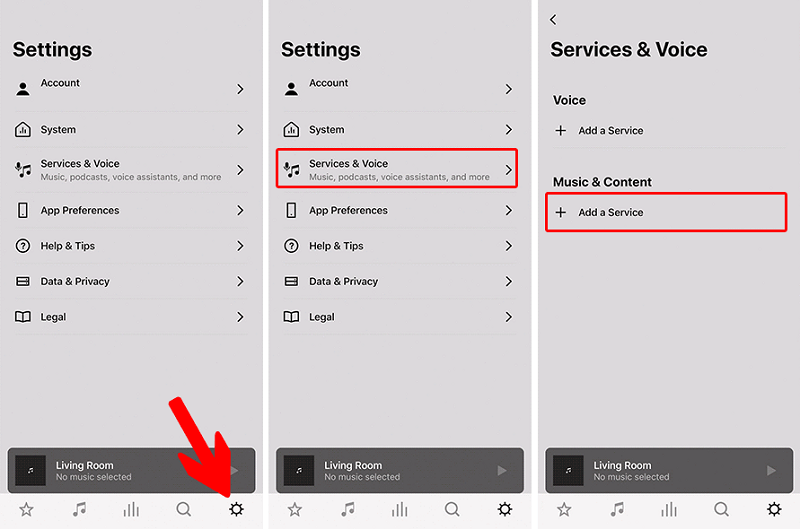
Schritt 3: Direkt danach werden auf Ihrem Gerät die nächsten Schritte auf dem Bildschirm angezeigt. Befolgen Sie diese, bis Ihr Audible schließlich mit dem Lautsprecher verbunden ist.
Schritt 4: Nachdem Sie alle diese Schritte abgeschlossen haben, greifen Sie in der Sonos-App auf Ihrem Mobilgerät auf Ihre Audible-Bibliothek zu, um ein Hörbuch zum Streamen auszuwählen. Nach einer Weile können Sie das Audible Sonos-Erlebnis genießen.
Auf Windows- und Mac-Computern
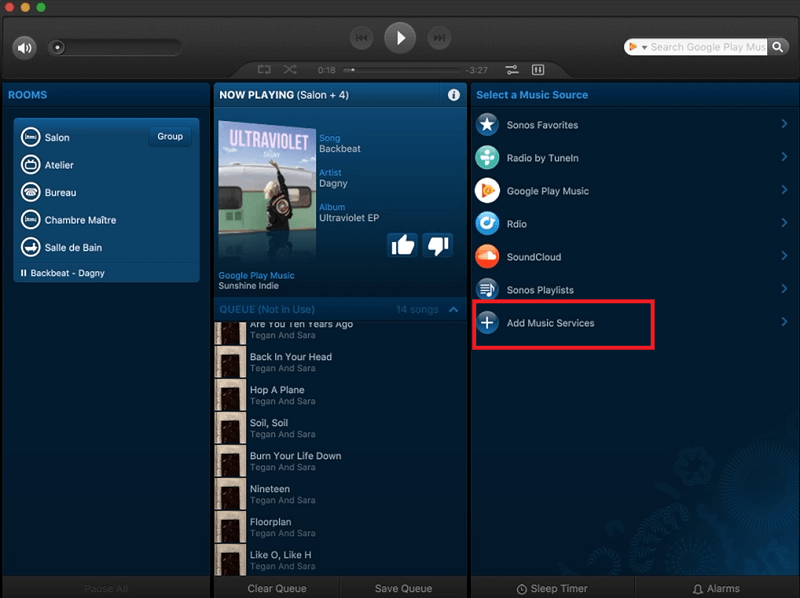
Schritt 1: Öffnen Sie die Sonos-Anwendung auf Ihrem Desktop.
Schritt 2: Tippen Sie nach dem Start auf die Option „Musikquelle auswählen“ und anschließend auf „Musikdienste hinzufügen“. Als Nächstes wird eine Liste angezeigt, in der Sie auf den Audible-Dienst tippen müssen.
Methode 2: Audible auf Sonos mit der Audible-App abspielen
Sie können Audible-Bücher auf Ihren Sonos-Lautsprechern abspielen, ohne Ihre Audible-App jemals zu verlassen. So genießen Sie das Audible Sonos-Erlebnis auf Audible.
Schritt 1: Schalten Sie das Sonos-Gerät ein und öffnen Sie die Audible-App auf Ihrem Android oder iOS.
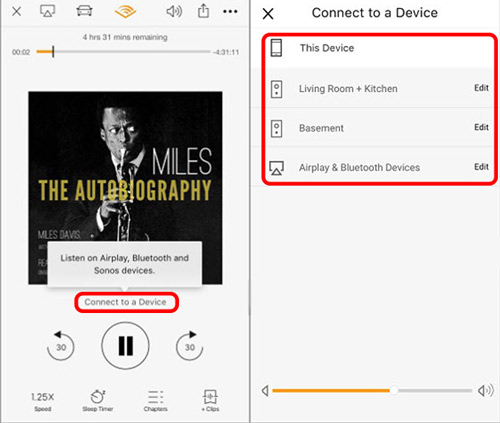
Schritt 2: Spielen Sie ein Hörbuch ab, das Ihnen gefällt. Tippen Sie unten auf dem Player-Bildschirm auf „Mit einem Gerät verbinden“.
Schritt 3: Suchen Sie in der Liste der verfügbaren Geräte Ihr Sonos-Gerät und tippen Sie darauf. Tippen Sie auf „Fortfahren“ und dann auf „OK“. Jetzt wird das Hörbuch auf Ihr Sonos-Gerät gestreamt.
Methode 3: Audible auf Sonos mit AirPlay abspielen [nur iOS]
Zusätzlich zum Hinzufügen von Audible zu Sonos können Sie auch versuchen, die beiden Geräte im selben Netzwerk zu verbinden, um Audible Sonos zu genießen. So geht's.
Schritt 1: Öffnen Sie die Audible-App auf Ihrem iPhone. Aktivieren Sie Ihren Sonos-Lautsprecher und verbinden Sie ihn mit demselben Netzwerk wie Ihr iPhone.
Schritt 2: Gehen Sie zu Ihrer Audible-Bibliothek, um ein bestimmtes Hörbuch zum Abspielen auszuwählen.
Schritt 3: Sekunden später wird auf Ihrem Bildschirm ein Popup-Fenster mit der Meldung „Auf Airplay, Bluetooth und Sonos-Geräten hören“ angezeigt. Tippen Sie darauf und wählen Sie anschließend „Mit einem Gerät verbinden“ aus.
Schritt 4: Wählen Sie abschließend Ihren Sonos-Lautsprecher aus den angezeigten verfügbaren Geräten aus und bestätigen Sie die Verbindung, indem Sie die Option „Ich stimme zu“ markieren.
Methode 4: Audible ohne Einschränkungen auf Sonos abspielen
Wie bereits erwähnt, können Benutzer Audible Sonos jetzt auf direktem Wege erleben. Dies garantiert jedoch nicht, dass der Vorgang die ganze Zeit über problemlos verläuft. Sie sollten immer damit rechnen, dass Fehler auftreten können, die an Ihrer Audible-App, Sonos-App oder Netzwerkverbindung liegen können. Um diese Probleme zu vermeiden, sollten Sie die Audible-Bücher in ein gängigeres Audioformat konvertieren und als lokale Dateien herunterladen. Auf diese Weise wäre der Zugriff auf sie viel einfacher und bequemer. Sie können die Audible-App sogar direkt entfernen, nachdem Sie die Hörbücher zum Sonos-System hinzugefügt haben.
Dafür benötigen Sie die Anwendung AMusicSoft Audible Converter . AMusicSoft entfernt den Audible-DRM-Schutz , konvertiert und lädt Hörbücher in gängige Formate herunter. Es erstellt Hörbücher in verschiedenen Formaten wie MP3, WAV, FLAC und M4A. Auch das Rippen von Hörbuch-CDs in MP3 ist möglich ! Sobald die konvertierten Hörbücher auf Ihrem Computer gespeichert sind, können Sie sie auf verschiedenen Geräten abspielen, nicht nur auf Ihrem Sonos-Lautsprechersystem. Auch Ihre Freunde können die Hörbücher erhalten, wenn sie daran interessiert sind.
Bei AMusicSoft Audible Converter können Sie eine sehr gute Audioqualität der Konvertierung erwarten. Sie werden feststellen, dass die Ergebnisse dem Original sehr ähnlich sind, als ob überhaupt kein Verfahren durchgeführt worden wäre. Es ist auch sehr bequem zu verwenden, da die Funktionen einfach sind.
Erfahren Sie, wie Sie mit AMusicSoft Audible Converter Hörbücher in unterstützte Formate herunterladen.
Schritt 1: Öffnen Sie einen beliebigen Browser auf Ihrem Computer und navigieren Sie zur Website von AMusicSoft. Gehen Sie von hier aus zur Registerkarte „Produkte“ und wählen Sie die App „Audible Converter“ aus. Klicken Sie anschließend auf die daneben angezeigte Schaltfläche „Herunterladen“. Sobald der Download abgeschlossen ist, sollte als Nächstes die Installation erfolgen.
Kostenloser Download Kostenloser Download
Schritt 2: Öffnen Sie die installierte App, um mit dem Hochladen der zu konvertierenden Hörbücher zu beginnen. Tippen Sie irgendwo auf Ihren Bildschirm und beginnen Sie mit der Auswahl der Dateien aus Ihrer Sammlung. Sie können die Dateien auch einfach per Drag & Drop übertragen.
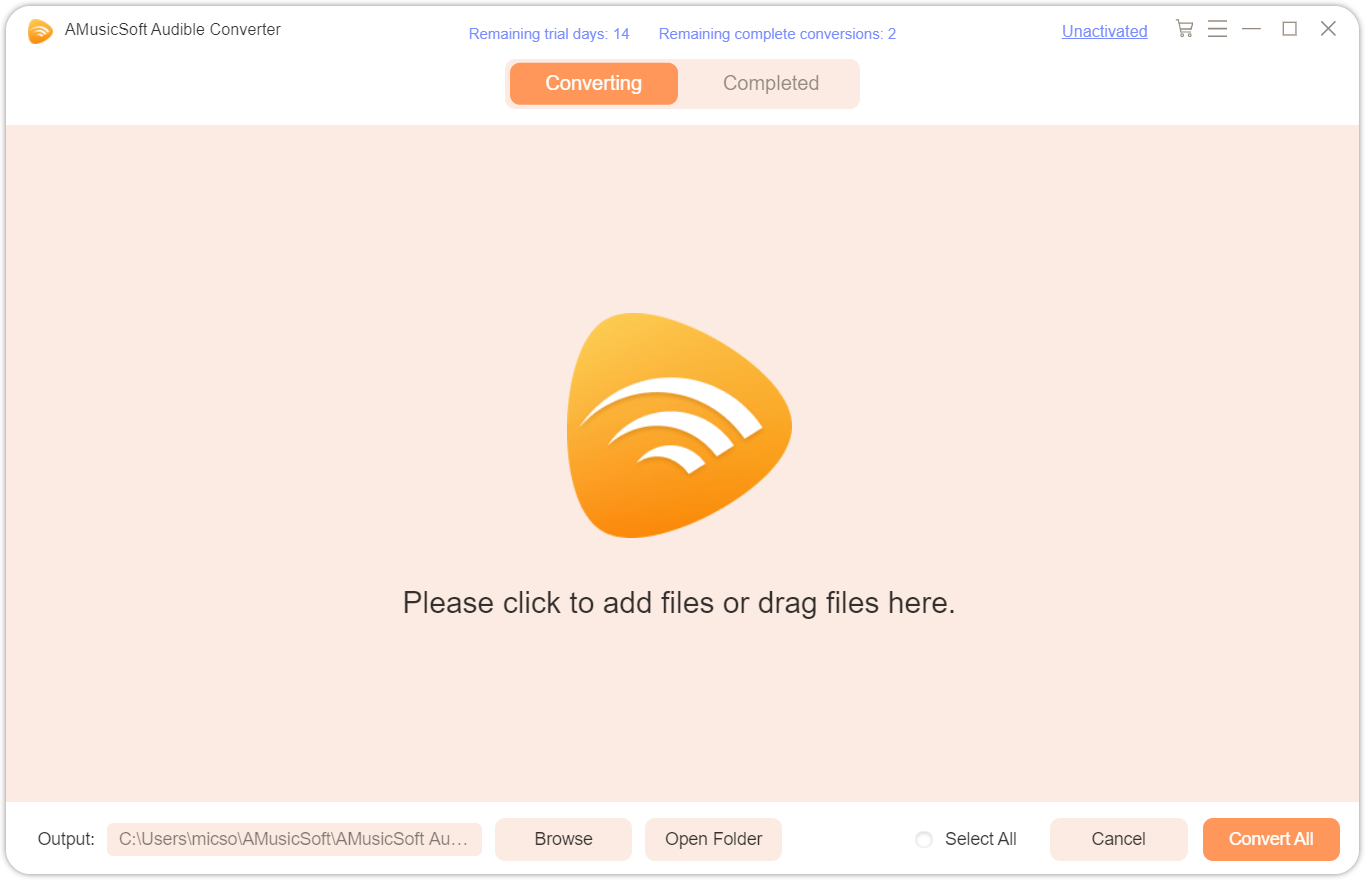
Schritt 3: Wählen Sie eines der verfügbaren Konvertierungsformate aus. Wählen Sie auch den Ausgabeordner.
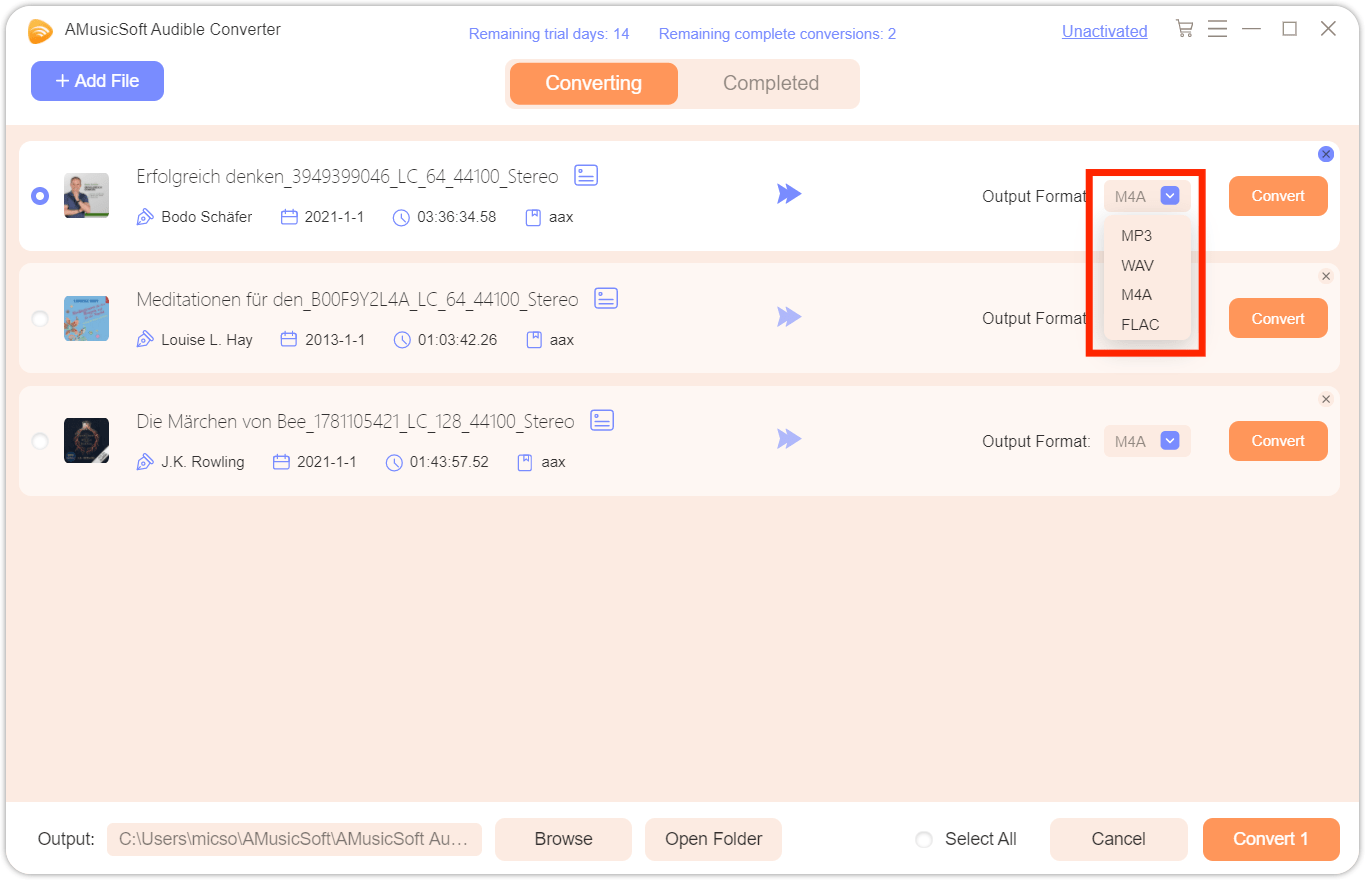
Schritt 4: Klicken Sie auf die Schaltfläche „Konvertieren“, um die Konvertierung zu starten.

Sehen Sie sich die Konvertierungsergebnisse im Menü „Konvertiert“ an und laden Sie sie dann aus dem Ausgabeordner herunter, den Sie vor einiger Zeit zugewiesen haben. Dank der schnellen Arbeitsgeschwindigkeit des Konverters können Sie die Ergebnisse in nur wenigen Minuten erhalten.
Zusammenfassung
Ich hoffe, die obige Anleitung hat Ihnen geholfen, Audible auf Ihrem Sonos-Gerät optimal zu nutzen. Da niemand eine Audible-Streaming-Session mit Fehlern und Einschränkungen erleben möchte, empfehle ich Ihnen, die Hörbücher mit dem AMusicSoft Audible Converter in gängigen Formaten herunterzuladen. So vermeiden Sie Probleme beim Abspielen von Audible auf Ihrem Sonos-Gerät.
Menschen Auch Lesen
- Zwei Möglichkeiten, Audible kostenlos auf dem iPhone zu genießen
- So verschenken Sie ein Audible-Abonnement an Freunde und Familie
- Korrigieren Sie schnell, dass Audible Book nicht in der Bibliothek angezeigt wird
- Top 5 Audible-kompatible MP3-Player zum Streamen
- Alles über die besten Audible-Bücher aller Zeiten
- Machen Sie Ihren Mac oder Windows zu einem von Audible autorisierten Computer
 Über den Autor
Robert Fabry ist ein begeisterter Blogger und Technik-Enthusiast. Vielleicht kann er Sie mit ein paar Tipps anstecken. Außerdem hat er eine Leidenschaft für Musik und hat zu diesen Themen für AMusicSoft geschrieben.