Laden Sie Audible in iTunes auf Mac und Windows-PC herunter
Das Streamen von Hörbüchern über iTunes ist eine hervorragende Alternative zur Audible-App. Glücklicherweise gibt es viele Möglichkeiten, Audible-Inhalte zu iTunes zu übertragen , die im Folgenden erläutert werden.
Einige Benutzer ziehen es vor, ihre Audible-Bücher einfach auf mehreren Apple-Geräten zu streamen, ohne sie einzeln übertragen zu müssen. Dieses Problem könnte durch die iTunes-Anwendung ermöglicht werden, aber Sie müssen dazu einige einfache Schritte befolgen.
In diesem Beitrag besprechen wir das Verfahren zum bequemen Übertragen von Audible zu iTunes auf Windows- und Mac-Computern. Lesen Sie weiter, um sie leicht kennenzulernen.
Inhaltsverzeichnis Teil 1: Audible-Hörbücher auf dem Mac in iTunes laden Teil 2: Audible-Hörbücher unter Windows in iTunes übertragen Teil 3: Bonus: Audible-Hörbücher ohne Anmeldung zu iTunes hinzufügen Teil 4: Zusammenfassung
Teil 1. So laden Sie Audible-Bücher in iTunes auf dem Mac herunter
Heutzutage lernen viele Leute mehr, wie man Audible auf iTunes überträgt. Dies hat sicherlich mehrere Gründe und einige davon werden unten aufgeführt. Die Liste könnte den gleichen Grund enthalten, der Sie dazu veranlasst hat, stattdessen Audible to iTunes zu verwenden.
- Der Audible-App fehlen möglicherweise einige Funktionen, die in der Bücher-App zu finden sind, die möglicherweise die Hauptschnittstelle sein könnte.
- Wenn Sie Audible zu iTunes übertragen haben, befindet sich Ihre gesamte Sammlung am selben Ort. Dies umfasst sowohl Ihre iTunes- als auch Ihre Audible-Bücher.
- Da Audible-Bücher auch mit der iTunes-App funktionieren, möchten einige möglicherweise keine andere Anwendung herunterladen und auf ihrem Gerät behalten.
- Wenn Sie Audible erfolgreich auf iTunes herunterladen, können Sie die Bücher auch problemlos auf allen von Ihnen verwendeten Apple-Geräten synchronisieren. Sobald Sie sie bereits synchronisiert haben, können Sie auf jedem Apple-Gerät, das in den Synchronisierungsvorgang einbezogen ist, auf die Bücher zugreifen.
Im Gegensatz zu Windows-Computern können Sie Audible auf einem Mac-Computer direkt zu iTunes übertragen, indem Sie entweder die Audible-Anwendung oder die Audible-Website verwenden. Sehen Sie sich die Schritte unten an, um zu erfahren, wie Sie Audible herunterladen oder auf iTunes übertragen.
- Holen Sie sich Ihren Mac-Computer und starten Sie ihn dann.
- Öffnen Sie danach auch entweder die Hörbare Website oder die Audible-App und starten Sie den Download der Hörbücher. Melden Sie sich dazu mit Ihrem Audible-Konto an und klicken Sie dann auf die Registerkarte Bibliothek, um die zum Download verfügbaren Hörbücher anzuzeigen.
- Klicken Sie nach dem Durchsuchen und Auswählen auf der Registerkarte „Andere Aktionen“ auf die Schaltfläche Herunterladen, um die Hörbuchdateien zu speichern.
- Innerhalb weniger Minuten werden die Audible-Dateien bereits heruntergeladen. Sobald es fertig ist, können Sie das Buch in Ihrer iTunes-App selbst öffnen. Alternativ können Sie es auch zu iTunes hinzufügen. Öffnen Sie zunächst Ihre iTunes-App.
- Wählen Sie von dort aus unter den oben angezeigten Registerkarten die Registerkarte Datei und klicken Sie dann auf die Option Zur Bibliothek hinzufügen aus den Optionen, die als nächstes angezeigt werden, wenn Sie auf die Registerkarte Datei klicken.
- Sie müssen dann die zu übertragenden Hörbücher suchen. Sie müssen sich nur daran erinnern, in welchem Ordner Sie die heruntergeladenen Dateien für einen schnelleren Prozess gespeichert haben.
- Bevor Sie mit dem Übertragungsvorgang fortfahren können, müssen Sie zunächst iTunes autorisieren, auf die Dateien in Ihrem Audible-Konto zuzugreifen. Es gibt einige Benutzer, die eine Zwei-Faktor-Authentifizierung für die Anmeldung aktiviert haben, sodass Sie warten müssen, bis der Code gesendet wurde, bevor Sie fortfahren.
Danach sehen Sie alle verfügbaren Audible-Dateien in Ihrer iTunes-Anwendung.
Teil 2. So übertragen Sie Audible-Bücher auf iTunes unter Windows
Beim Übertragen von Audible zu iTunes auf einem Windows-Computer müssen Sie einige andere Anwendungen verwenden, darunter den Audible Download Manager und Hörbücher aus der Audible-Anwendung. Wenn Sie über eine der beiden Anwendungen verfügen, können Sie Audible jetzt unter Windows auf iTunes übertragen. Siehe die Schritte unten.
Über den Audible Download Manager
- Stellen Sie zunächst sicher, dass Sie die haben Akustischer Download-Manager Anwendung, die auf Ihrem Windows-PC installiert ist.
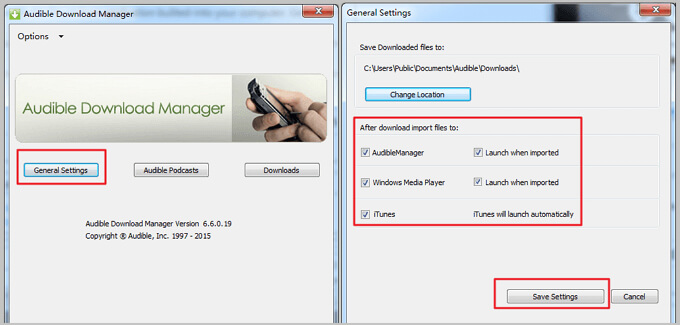
- In der Hauptoberfläche der Anwendung sehen Sie drei Schaltflächen, nämlich Allgemeine Einstellungen, Audible Podcasts und Downloads. Klicken Sie unter den drei genannten auf Allgemeine Einstellungen.
- Stellen Sie im Fenster „Allgemeine Einstellungen“ unter „Nach dem Download Dateien importieren in“ sicher, dass die iTunes-Anwendung ausgewählt oder markiert wurde.
- Klicken Sie dann einfach auf die Schaltfläche „Einstellungen speichern“, um die vorgenommenen Änderungen in der Anwendung zu speichern.
- Navigieren Sie danach zur offiziellen Website von Audible und melden Sie sich dann mit Ihrem Konto an. Wählen Sie direkt danach alle Hörbücher aus, die Sie speichern möchten. Um mit dem Download fortzufahren, klicken Sie einfach auf die Schaltfläche Download und dann.
- Da die Audible Download Manager-Anwendung neu auf Ihrem Gerät ist, müssen Sie sie zuerst autorisieren. Plötzlich erscheint ein Fenster zu diesem Anliegen. Sie müssen nur auf die Schaltfläche OK klicken, die Sie darauf sehen werden.
- Danach werden die von Ihnen ausgewählten Hörbücher in einer Minute heruntergeladen und automatisch zu Ihrer iTunes-Mediathek hinzugefügt.
Über Hörbücher aus der Audible App
- Laden Sie die Audiobook-Anwendung von der Audible-App herunter, indem Sie in Ihrem Microsoft Store danach suchen. Zu Ihrer Information: Mit dieser Anwendung können Sie alle gewünschten Hörbücher auf dem Apple-Gerät Ihrer Wahl speichern. Wie bereits erwähnt, ist diese App auch beim Übertragen von Audible auf iTunes hilfreich. Auf diese Weise können Sie in Kürze die Audile-Bücher auf mehreren Apple-Geräten synchronisieren, die Sie haben, und Sie können sie dann auf jedes dieser Geräte streamen, indem Sie einfach über die Bücher-App darauf zugreifen.
- Nachdem Sie die App heruntergeladen, installiert und gestartet haben, können Sie jetzt alle Hörbücher herunterladen, die Sie lieben.
- Öffnen Sie nun die Audible-App.
- Werfen Sie beim Öffnen der Anwendung einen Blick auf die Registerkarte Bibliothek, die sich in der oberen linken Ecke befindet, und wählen Sie sie aus. Nach einigen Minuten werden alle gespeicherten Hörbücher auf Ihrem Bildschirm angezeigt.
- Wählen Sie darunter die Titel aus, die Sie in die iTunes-Anwendung übertragen möchten. In jedem Titel gibt es eine Drei-Punkte-Schaltfläche, auf die Sie klicken müssen, um den Optionssatz zu sehen, der „In iTunes importieren“ enthält.
- Sie müssen hier bedenken, dass Sie mit dem Vorgang nicht fortfahren können, insbesondere wenn Sie ihn zum ersten Mal verwenden. Um dies zu tun, aktivieren Sie zuerst Ihr iTunes.
- Klicken Sie im angezeigten Popup-Fenster auf die Schaltfläche OK und geben Sie dann Ihre iTunes-Anmeldeinformationen ein. Dadurch werden Ihr iTunes- und Ihr Audible-Konto miteinander verbunden. Innerhalb weniger Minuten werden die von Ihnen ausgewählten Hörbücher dann wieder in Ihre iTunes-App hochgeladen.
Übertragen Sie Audible manuell zu iTunes
Mit all den oben genannten Methoden wird der Prozess der Übertragung von Audible auf iTunes jedoch nicht immer erfolgreich sein. Manchmal funktionieren die Schritte in manchen Situationen nicht. In diesem Fall besteht Ihre einzige Alternative darin, Audible manuell auf iTunes zu übertragen. So laden Sie Audible manuell in iTunes herunter.
- Öffnen Sie den Microsoft Store auf Ihrem Windows-PC iTunes Anwendung auf Ihrem Gerät und wählen Sie dann die Registerkarte Datei.
- Wählen Sie im daraufhin angezeigten Popup-Fenster die Option „Datei zur Bibliothek hinzufügen“.
- Durchsuchen Sie dann Ihre Hörbuchliste und wählen Sie die Titel aus, die Sie herunterladen möchten.
- Tippen Sie auf das ausgewählte Hörbuch und dann auf Öffnen.
- Danach werden die Audible-Dateien in Ihre iTunes-Mediathek heruntergeladen.
- Um die heruntergeladenen Audible-Bücher anzuzeigen, tippen Sie einfach auf das Bücher-Symbol und navigieren Sie dann zum Abschnitt Meine Hörbücher.
Teil 3. Bonus: Wie man Audible-Bücher ohne Anmeldung zu iTunes hinzufügt
Nehmen wir an, dass einige unerwartete Situationen passieren, in denen Sie entweder den Zugriff auf Ihr Konto vergessen oder verloren haben. Wie werden Sie jetzt alle Audible-Dateien abspielen, die Sie heruntergeladen oder von Ihren Freunden erhalten haben?
Um Audible-Hörbücher bequem zu iTunes hinzuzufügen, auch ohne Anmeldung, können Sie den AMusicSoft Audible Converter verwenden . Für diesen Vorgang ist keine Anmeldung erforderlich. Das Tool unterstützt Sie beim Download und der Konvertierung. Wichtig: Die genannten Schritte sind nur möglich, wenn der DRM-Schutz der Audible-Dateien entfernt wurde. AMusicSoft kann dies jedoch problemlos erledigen. Die Qualität der konvertierten Dateien entspricht garantiert der der Originaldateien. Sie können sich also auf die besten Ergebnisse dieses Converters verlassen.
Kostenloser Download Kostenloser Download
Hier ist die Liste der Schritte, die bei der Verwendung des AMusicSoft Audible Converters befolgt werden müssen.
- Suchen Sie auf der offiziellen Website von AMusicSoft nach der Anwendung Audible Converter und klicken Sie dann auf die Schaltfläche „Herunterladen“, um sie herunterzuladen.
- Beginnen Sie jetzt mit allen vorbereiteten Hörbüchern, die Sie zuvor aus der Audible-App heruntergeladen haben, damit, sie dem Konverter hinzuzufügen, indem Sie einfach die Drag-and-Drop-Methode ausführen oder sie aus Ihrer Sammlung selbst auswählen.

- Wählen Sie danach das Ausgabeformat zwischen MP3, FLAC, AAC, WAV, AC3 und M4A. Weisen Sie auch einen Ausgabeordner zu.

- Wenn Sie fertig sind, klicken Sie auf die Schaltfläche Konvertieren und beginnen Sie mit dem Vorgang.

- Überprüfen Sie dann die Ergebnisse auf der Registerkarte Konvertiert im oberen Teil.
Teil 4. Fazit
Es gibt mehrere Möglichkeiten, Audible-Hörbücher zu iTunes zu übertragen . Zur Erinnerung: Sie können die Audible Download Manager-App, die Hörbücher aus der Audible-App oder den AMusicSoft Audible Converter verwenden. Der Audible Converter ist dabei die beste Wahl. Er speichert die Audible-Hörbücher als lokale Dateien und ermöglicht die Übertragung auf viele Geräte, da sie DRM-frei sind.
Menschen Auch Lesen
- Einfaches Verfahren zum Exportieren von Songs aus iTunes in das MP3-Format
- Kurzanleitung zum Herunterladen von Audible-Büchern in iTunes
- So übertragen Sie Musik von iTunes auf ein USB-Flash-Laufwerk auf einem Mac
- Grundlegende Schritte zum Importieren von iTunes-Wiedergabelisten in Spotify
- Der Prozess zum Herunterladen von Musik von iTunes
 Über den Autor
Robert Fabry ist ein begeisterter Blogger und Technik-Enthusiast. Vielleicht kann er Sie mit ein paar Tipps anstecken. Außerdem hat er eine Leidenschaft für Musik und hat zu diesen Themen für AMusicSoft geschrieben.