4 Möglichkeiten zum einfachen Importieren von iTunes-Wiedergabelisten in Spotify
Wie wir alle wissen, schafft Apple iTunes ab und wird durch drei separate Apps ersetzt. Ihre iTunes-Medienbibliothek ist jetzt in der Apple Music App, der Apple TV App, der Apple Books App und der Apple Podcasts App verfügbar. Allerdings handelt es sich bei Apple Music um einen abonnementbasierten Dienst, für den Sie bezahlen müssen, um auf Ihre Musik zugreifen zu können. In diesem Fall möchten die meisten von uns zu Spotify wechseln, da es eine kostenlose Stufe bietet.
Um Zeit beim Neuerstellen von Playlists zu sparen, können Sie Ihre iTunes-Playlists nach der Anmeldung bei Spotify importieren. Kann ich meine iTunes-Playlist zu Spotify übertragen? Ja. Der Export von iTunes-Playlists und der Import zu Spotify ist mithilfe einiger Tools möglich. Probieren Sie sie aus!
Inhaltsverzeichnis Anleitung Methode 1. iTunes-Wiedergabelisten manuell in Spotify importieren Methode 2. Ungeschützte iTunes-Wiedergabelisten mit iTunes in Spotify importieren Methode 3. Geschützte iTunes-Wiedergabelisten mit dem Apple Music Converter in Spotify importieren Methode 4. iTunes-Wiedergabelisten mit TuneMyMusic in Spotify importieren Zusammenfassung
Methode 1. iTunes-Wiedergabelisten manuell in Spotify importieren
Wie exportiere ich eine Playlist von iTunes zu Spotify? Sie können iTunes- Playlists manuell mit Spotify teilen, indem Sie eine iTunes-Mediathek-XML-Datei erstellen. Diese Datei speichert wichtige Informationen Ihrer iTunes-Mediathek und vereinfacht und beschleunigt den Medienimport. Da sie im lesbaren XML-Format gespeichert ist, ist sie mit Apps wie Spotify kompatibel. Spotify liest Ihre iTunes-Mediathek-XML-Datei automatisch und importiert alle darin enthaltenen iTunes-Playlists, sobald Sie diese auf Ihrem Computer erstellen. Lesen Sie weiter, um zu erfahren, wie Sie iTunes-Playlists mithilfe einer iTunes-Mediathek-XML-Datei in Spotify importieren.
Schritt 1. Starten Sie iTunes auf Ihrem Windows- oder älteren Mac-Computer. Klicken Sie unter Windows auf „Bearbeiten“ > „Einstellungen“. Gehen Sie unter dem Mac zum iTunes-Menü > „Einstellungen“.
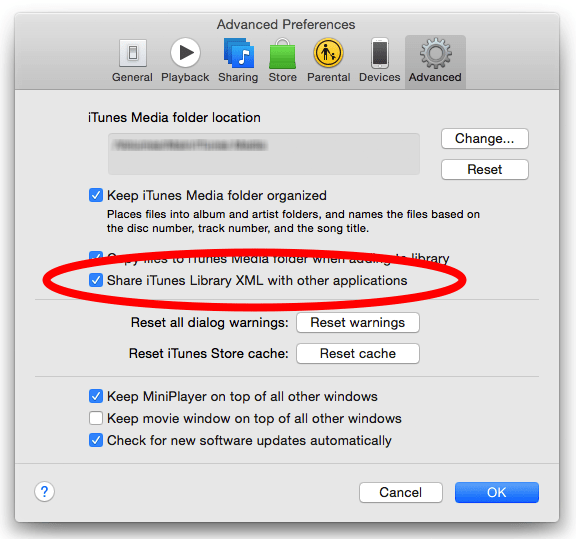
Schritt 2: Wählen Sie im Fenster „iTunes-Einstellungen“ die Registerkarte „Erweitert“ aus. Aktivieren Sie das Kontrollkästchen neben „XML der iTunes-Bibliothek mit anderen Anwendungen teilen“ und klicken Sie auf „OK“, um die Änderung zu speichern.
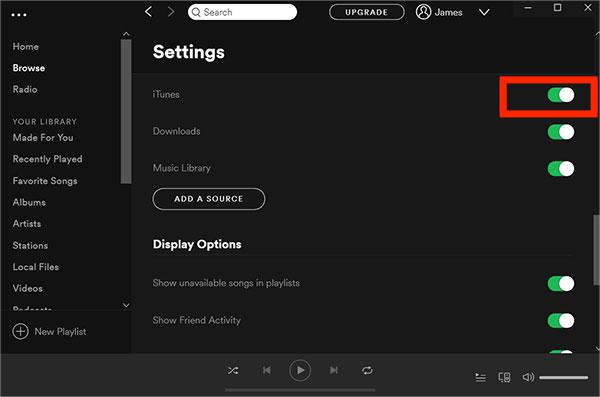
Schritt 3: Öffnen Sie die Spotify-App auf Ihrem Computer und melden Sie sich bei Ihrem Spotify-Konto an. Klicken Sie auf Ihr Profilbild und wählen Sie „Einstellungen“ aus dem Dropdown-Menü. Scrollen Sie nach unten, bis Sie „Songs anzeigen von“ sehen. Aktivieren Sie „iTunes“ im Abschnitt.
Wenn Spotify nach dem Erstellen einer iTunes-Bibliotheks-XML-Datei nicht automatisch eine vollständige iTunes-Wiedergabeliste lädt, ist es möglich, dass einige Musikstücke entweder nicht gefunden wurden, nicht in der Bibliothek enthalten sind oder dass ein anderes Problem mit den Musikdaten aufgetreten ist. Wenn Sie eine iTunes-Musikwiedergabeliste vollständig exportieren möchten, können Sie unten auf andere Methoden zurückgreifen.
Methode 2. Importieren Sie ungeschützte iTunes-Wiedergabelisten über iTunes in Spotify
Spotify ermöglicht es Nutzern, lokale Musikdateien hochzuladen. So können Sie iTunes-Playlists herunterladen und zu Spotify hinzufügen. Wichtig zu wissen ist jedoch, dass iTunes-Musik, die Sie nach 2009 gekauft haben, DRM- freie M4P-Dateien sind. Spotify unterstützt aber nur lokale MP3-, MP4- oder FLAC-Dateien. Um eine iTunes-Playlist zu Spotify zu importieren, müssen Sie sie daher zunächst in MP3, MP4 oder FLAC konvertieren. Glücklicherweise verfügt iTunes über einen integrierten MP3-Encoder, mit dem Sie MP3-Musikdateien erstellen können. So können Sie Ihre iTunes-Playlist zu Spotify hinzufügen und anhören. Im Folgenden erfahren Sie, wie Sie Ihre lokalen iTunes-Musikdateien zu Spotify hochladen.
Schritt 1: Starten Sie zuerst Ihre iTunes-Anwendung. Gehen Sie auf dem Mac zu iTunes > Einstellungen > Allgemein > Importeinstellungen > wählen Sie MP3-Encoder. Gehen Sie unter Windows zu „Bearbeiten“ > „Einstellungen“ > „Allgemein“ > „Importeinstellungen“ und wählen Sie „MP3-Encoder“ für die Option „Importieren mit“. Wählen Sie dann „OK“ und anschließend erneut „OK“, um zu Ihrer Bibliothek zurückzukehren.
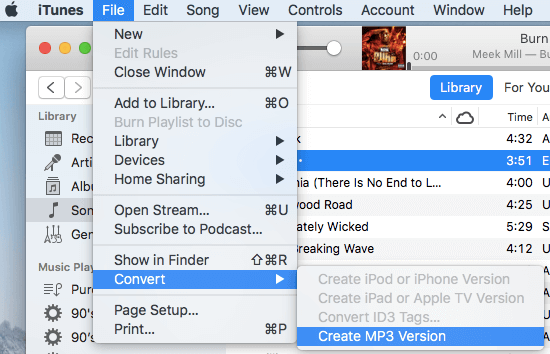
Schritt 3: Suchen Sie die iTunes-Wiedergabeliste, die Sie exportieren möchten, und klicken Sie einmal darauf. Wenn die Songs, die Sie konvertieren möchten, hervorgehoben sind, klicken Sie in iTunes auf das Menü „Datei“. Klicken Sie auf „Konvertieren“ (in einigen älteren Versionen von iTunes suchen Sie stattdessen nach „Neue Version erstellen“). Klicken Sie auf MP3-Version erstellen. Warten Sie, bis alle Songs in MP3 konvertiert sind. Neue Songdateien werden in Ihrer Bibliothek neben den Originaldateien angezeigt.
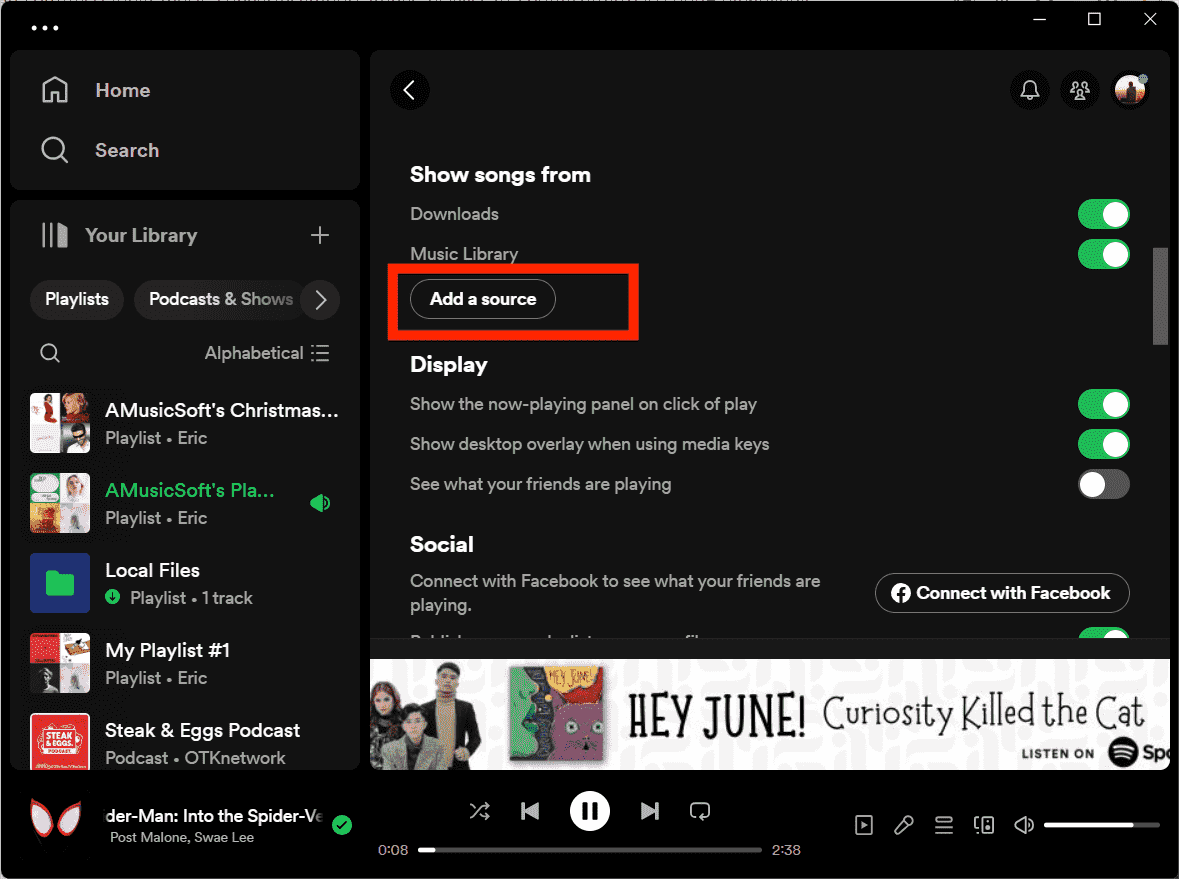
Schritt 3: Jetzt haben Sie eine DRM-freie iTunes-Wiedergabeliste auf Ihrem Computer gespeichert. Öffnen Sie die Spotify-Desktop-App. Navigieren Sie zu Einstellungen > Songs anzeigen von. Um Ihre iTunes-Wiedergabelisten als lokale Dateien zu Spotify hinzuzufügen, klicken Sie unter „Songs anzeigen von“ auf die Schaltfläche „Quelle hinzufügen“.
Beachten Sie, dass diese Methode nur mit iTunes-Musikdateien funktioniert, die nach 2009 gekauft wurden. Bei den zwischen 2003 und 2009 gekauften Musiktiteln handelt es sich immer noch um M4P-Dateien mit DRM-Schutz. Auch Medieninhalte von Apple Music nutzen die DRM-Technologie.
Das könnte Sie auch interessieren: Wie man M4P kostenlos unter Windows/Mac in MP3 konvertiert
Methode 3. Geschützte iTunes-Wiedergabelisten mit Apple Music Converter in Spotify importieren
Wie importiert man iTunes-Playlists in Spotify, wenn die Audiodateien DRM-geschützt sind? Natürlich lassen sich MP3-Playlists mit DRM-geschützten Dateien nicht mehr direkt mit iTunes erstellen. Wie konvertiert man Apple Music- oder iTunes-geschützte M4P-Dateien kostenlos in MP3? Am einfachsten geht das mit dem AMusicSoft Apple Music Converter . AMusicSoft entfernt mühelos den DRM-Schutz von Apple Music und Songs aus dem iTunes Store und erhält dabei die verlustfreie Audioqualität. DRM-frei können Sie Musik bis zu 5-mal schneller in MP3, MP4, AAC, M4A, FLAC, WAV oder andere gängige Formate konvertieren. Die AMusicSoft-Software behält nach der Konvertierung alle Metadaten und ID3-Tags der heruntergeladenen Dateien bei, darunter Titel, Interpret, Track-ID und Albumcover. So behalten Sie Ihre Musiksammlung ganz einfach im Griff.
Holen Sie sich DRM-freie Songs und Wiedergabelisten von Apple Music und iTunes mit AMusicSoft Apple Music Converter! Klicken Sie auf die Schaltfläche „Kostenloser Download“, um den AMusicSoft Apple Music Converter auf einen Windows-/Mac-Computer herunterzuladen!
Kostenloser Download Kostenloser Download
Laden Sie die DRM-freie iTunes-Playlist auf Spotify herunter
Schritt 1: Um DRM aus iTunes oder Apple Music zu entfernen, öffnen Sie die AMusicSoft-Software, rufen Sie den integrierten Webplayer auf und melden Sie sich mit Ihrer Apple-ID an. Anschließend können Sie nach dem Apple Music-Song suchen, dessen DRM Sie entfernen möchten. Ziehen Sie ihn einfach auf die Schaltfläche „+“, und die Software ruft die Daten von Apple Music ab.

Schritt 2: Um eine Wiedergabeliste in Spotify zu importieren, klicken Sie auf das Dropdown-Menü „Ausgabeformat“, um MP3 als Ausgabeformat sowie den Ordner entsprechend Ihren Anforderungen auszuwählen.

Schritt 3: Klicken Sie auf die Schaltfläche „Konvertieren“. AMusicSoft Apple Music Converter hilft Ihnen, den DRM-Schutz von iTunes-Songs sofort zu entfernen, indem er sie mit 5-facher Geschwindigkeit stapelweise konvertiert.

Schritt 4: Warten Sie eine Weile, bis der Vorgang abgeschlossen ist. Um die Ergebnisse zu speichern, rufen Sie den Abschnitt „Fertig“ auf und suchen Sie nach Titeln, die zum Download verfügbar sind. Jetzt sind Ihre Songs DRM-frei, was bedeutet, dass Sie sie auf Spotify übertragen können.

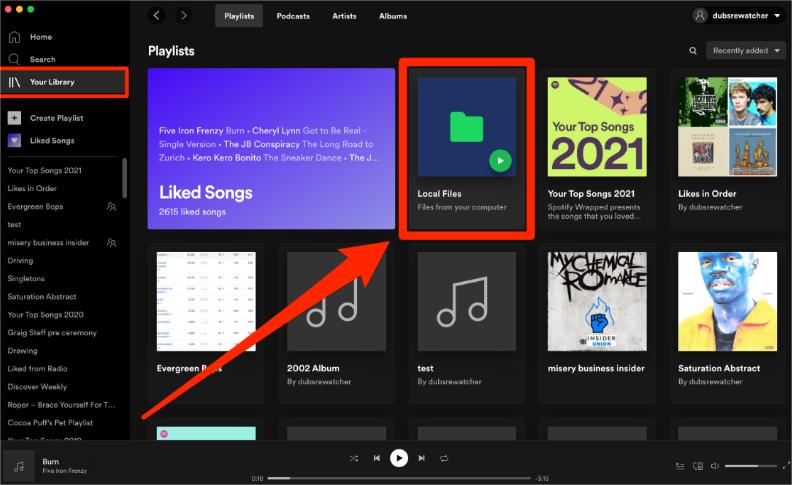
Schritt 5. Öffne die Spotify-Desktop-App. Gehe zu Einstellungen > Titel anzeigen von. Um deine iTunes-Playlists als lokale Dateien zu Spotify hinzuzufügen, klicke unter „Titel anzeigen von“ auf „Quelle hinzufügen“. Es öffnet sich ein Fenster, in dem du die Ordner mit den konvertierten iTunes-Dateien auswählen und anschließend auf „OK“ klicken kannst, um die Dateien zu importieren. Nach dem Import findest du die iTunes-Dateien in der linken Leiste unter „Lokale Dateien“.
Methode 4. iTunes-Wiedergabelisten mit TuneMyMusic in Spotify importieren
Wie importiere ich eine iTunes-Wiedergabeliste in Spotify, ohne irgendwelche Apps zu installieren? Sie können auch nach kostenlosen Online-Tools zum Exportieren Ihrer Musiksammlung suchen. Ein großartiges Online-Tool, das wir empfehlen können, ist TuneMyMusic. Dieses Tool ist sehr geschickt, wenn es um die Übertragung Ihrer Musikbibliothek zwischen verschiedenen Musikdiensten geht, darunter Spotify, TIDAL, Apple Music, YouTube, Amazon Music, Deezer und viele mehr. Lassen Sie uns nun kurz durchgehen, wie Sie mit TuneMyMusic iTunes-Wiedergabelisten online auf Spotify übertragen.
Schritt 1: Gehen Sie zur offiziellen Website von TuneMyMusic und klicken Sie auf die Schaltfläche „Los geht’s“. Wählen Sie aus den Quellenoptionen iTunes als Musikquelle aus.
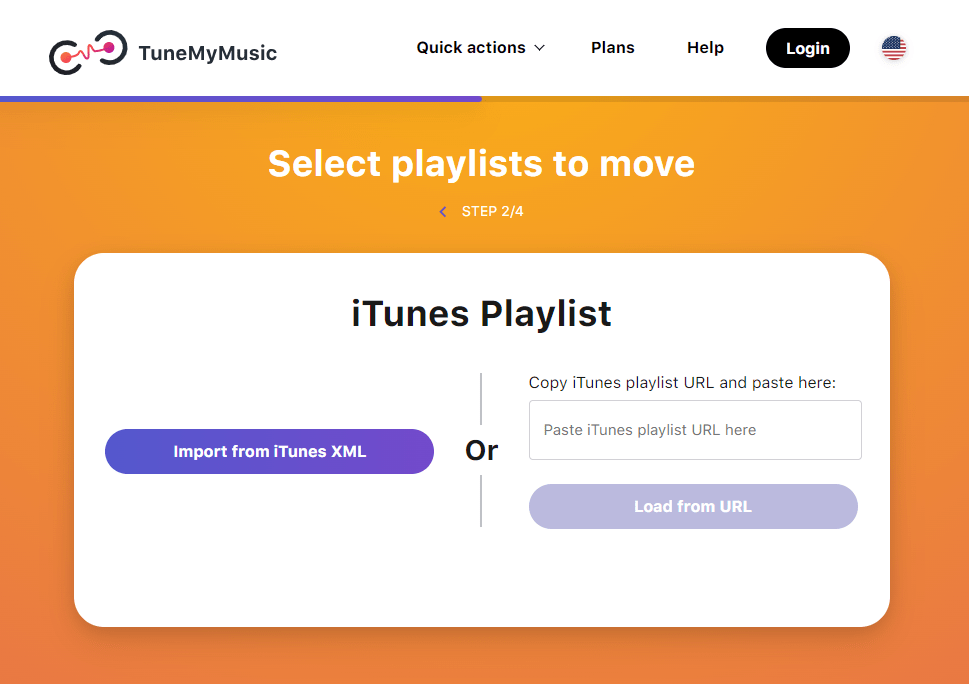
Schritt 2: Hier haben Sie zwei Möglichkeiten, Musikquellen zu importieren. Wenn Sie „Aus iTunes XML importieren“ wählen, müssen Sie Ihre iTunes-Bibliotheks-XML-Datei wie in Teil 2 erstellen. Sie können auch die URL der iTunes-Wiedergabeliste kopieren und in das leere Feld einfügen. Klicken Sie dann auf Playlist laden.
Schritt 3: Jetzt ist es an der Zeit, sich für das Ziel zu entscheiden. Wählen Sie unter den Anwendungen die Spotify-App. Bestätigen Sie die Übertragung. Wenn dies erledigt ist, wird die iTunes-Wiedergabeliste zum kostenlosen Streamen auf Spotify gespeichert!
Mit dem kostenlosen Plan von Tune My Music können Sie nur bis zu 500 Titel konvertieren. Keine automatische Synchronisierung bei Tune My Music. Wenn Sie außerdem Musikdateien auf Ihren Computer exportieren möchten, stehen Ihnen bei Tune My Music die Optionen TXT und CSV zur Verfügung. Um diese Beschränkungen zu durchbrechen, sollten Sie 4.5 $ pro Monat zahlen.
Verwandte Themen: Wie exportiert man iTunes-Backup-Kontakte als CSV-Datei?
Zusammenfassung
Wie erstelle ich eine Spotify-Playlist aus einer iTunes-Playlist? In diesem Artikel haben wir vier Möglichkeiten zum Importieren von iTunes-Wiedergabelisten in Spotify vorgestellt, je nach Ihren Anforderungen. Für welche Methode Sie sich auch entscheiden, stellen Sie sicher, dass Sie die Schritte korrekt ausführen. Hier empfehlen wir die Verwendung AMusicSoft Apple Music-Konverter weil es die Arbeit erleichtert. Mit AMusicSoft können Sie Ihre Wiedergabelisten nicht nur erfolgreich auf Spotify übertragen, sondern sie auch zum Offline-Anhören auf jeden beliebigen Mediaplayer verschieben.
Menschen Auch Lesen
- So exportieren Sie Songs aus iTunes an einen beliebigen Ort (4 Möglichkeiten)
- So konvertieren Sie die öffentliche Spotify-Wiedergabeliste in Apple Music
- Einfachste Methoden zum Exportieren der iTunes-Wiedergabeliste nach Spotify
- Ultimative Anleitung zum Importieren der iTunes-Mediathek in MediaMonkey
- Importieren von Songs in GarageBand – die richtige Vorgehensweise
- Wie exportiere ich eine iTunes-Wiedergabeliste mit/ohne iTunes in MP3?
 Über den Autor
Robert Fabry ist ein begeisterter Blogger und Technik-Enthusiast. Vielleicht kann er Sie mit ein paar Tipps anstecken. Außerdem hat er eine Leidenschaft für Musik und hat zu diesen Themen für AMusicSoft geschrieben.