Tipps für Audible: Wie behebt man eine App, die immer wieder geschlossen wird?
Das plötzliche und unerwartete Schließen Ihrer Audible- App kann viele Ursachen haben. Stellen Sie sich vor, Sie hören gerade eine spannende Geschichte und plötzlich stürzt die App ab. Die Begeisterung ist dann dahin und lässt sich auch nach dem Neustart der App nicht wiederherstellen. Obwohl Fehler bei Apps unvermeidbar sind, ist es dennoch nicht akzeptabel, dass sich Audible während der Nutzung einfach abschaltet.
Das Gute daran ist, dass es hier viele Lösungsansätze für Apps gibt, die ständig abstürzen . Da es sich dabei um Empfehlungen anderer Nutzer handelt, können Sie diese nacheinander ausprobieren und sehen, welche Methode am besten funktioniert.
Inhaltsverzeichnis Teil 1. Warum stürzt das Audible ständig ab/schließt sich?Teil 2. Wie behebt man, dass die Audible-App ständig abstürzt/stoppt?Teil 3. So beheben Sie das Problem mit dem akustischen Schließen dauerhaft Teil 4. ZusammenfassungTeil 1. Warum stürzt das Audible ständig ab/schließt sich?
Das Verfahren zum Reparieren einer App, die sich immer wieder schließt, wäre schneller zu lösen, wenn Sie die Gründe kennen, warum Audible plötzlich ohne Vorankündigung abstürzt. Sehen Sie sich die Liste der meisten möglichen Faktoren unten an.
Instabile Internetverbindung
Um die Hörbücher in Audible zu laden, müssen Sie sicherstellen, dass Ihre Internetverbindung stabil ist. Erwarten Sie andernfalls bereits, dass Audible sich abnormal verhält und während der Verwendung immer wieder stoppt.
Speicherplatz nicht ausreichend
Ein weiterer Grund, warum Audible abstürzen würde, ist der unzureichende Speicherplatz auf Ihrem Gerät. Eine zu stark geladene Bibliothek würde die App verlangsamen, was später zu einem allgemeinen Ausfall von Audible führen würde. Wenn Sie zusätzliche Zeit haben, müssen Sie einige Dateien löschen, die Sie nicht mehr streamen.
Störungen und Fehler in der Anwendung
Wenn es auch viele Fehler in der Anwendung gab, ist es wahrscheinlicher, dass sie bei der Verwendung fehlschlägt.
Teil 2. Wie behebt man, dass die Audible-App ständig abstürzt/stoppt?
Einige der möglichen Gründe für das plötzliche Absturzproblem der Audible-App wurden bereits oben genannt, daher wäre es jetzt viel einfacher zu erkennen, welche Methoden am effektivsten sind, um eine App zu reparieren, die sich immer wieder schließt. Sehen Sie sich die Korrekturen unten an.
Tipp 1: Erzwingen Sie das Schließen von Audible und starten Sie es erneut
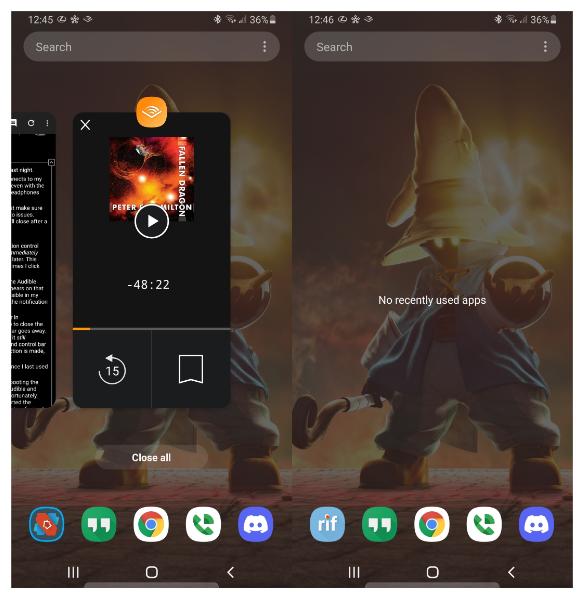
Eine Methode, um zu versuchen, wie man eine App repariert, die immer wieder geschlossen wird, besteht darin, das Schließen Ihrer Audible-App zu erzwingen und sie einige Minuten später neu zu starten. Dadurch erhalten Sie eine aufgefrischte Anwendung mit neu geladenen Funktionen und Merkmalen.
Unter iOS können Sie direkt von unten in die Mitte wischen, um den App-Umschalter zu öffnen. Unter Android können Sie den Task-Switcher aufrufen und die Audible-App nach oben vom Bildschirm streichen.
Tipp 2: Deaktivieren Sie die Auto-Lock-Funktion
Als Nächstes deaktivieren Sie die automatische Sperrfunktion auf Ihrem Gerät. Wenn dies aktiviert ist, werden jedes Mal, wenn Ihr Telefon gesperrt wird, auch die darauf ausgeführten Anwendungen geschlossen. Dies ist ein möglicher Grund, warum Audible immer wieder geschlossen wird. Gehen Sie auf Ihrem Gerät zur App Einstellungen, klicken Sie auf die Option Anzeige und Helligkeit, wählen Sie Automatische Sperre und tippen Sie auf Nie.
Tipp 3: Geben Sie Ihren Gerätespeicher frei
Eine andere Lösung besteht darin, Ihren Speicherplatz freizugeben. Auf diese Weise werden alle neuen Downloads in Ihrer Sammlung angezeigt und die Anwendung wird nicht langsamer.
Tipp 4: Entfernen Sie die Audible-App und installieren Sie sie erneut
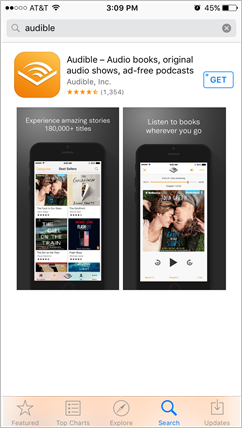
Wenn Sie das Problem beheben möchten, dass eine App ständig abstürzt, sollten Sie auch die aktuell auf Ihrem Gerät installierte Audible-App löschen und eine neuere Version herunterladen. Besuchen Sie dazu einfach den App Store oder Google Play Store.
Tipp 5: Überprüfen Sie Ihr Internet
Wenn alle oben genannten Korrekturen durchgeführt wurden und das Problem weiterhin besteht, muss das Problem an Ihrer Internetverbindung liegen. Sie können Ihren Router überprüfen, wenn ein Problem vorliegt, oder Ihr Kabel, wenn es beschädigt ist oder wenn das Signal zu instabil ist, um das Internet zu erkennen. Dies gilt nur für Benutzer, die Hörbücher online streamen. Die Offline-Wiedergabe wäre von diesem Problem nicht betroffen.
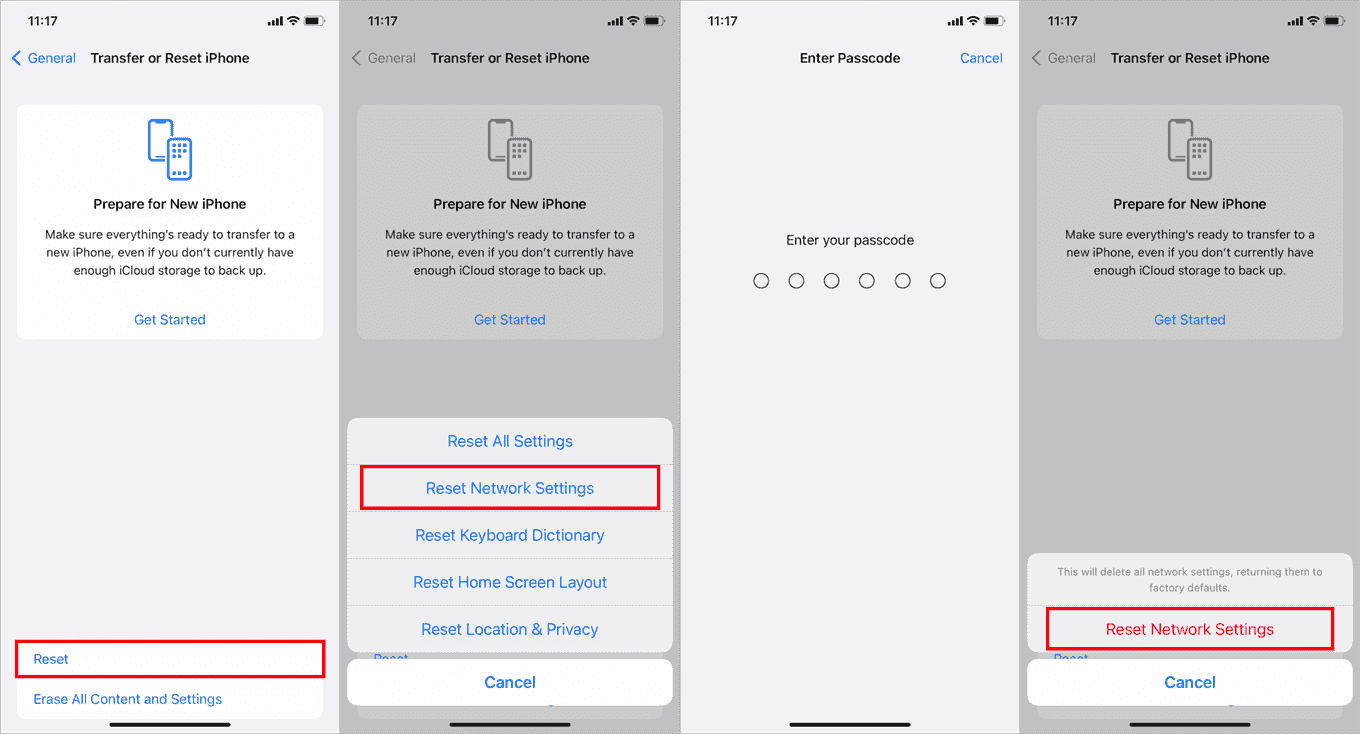
Wenn Ihr Wi-Fi nicht funktioniert, wechseln Sie zu mobilen Daten und prüfen Sie, ob Ihr Problem gelöst ist. Sie können auch versuchen, die Netzwerkeinstellungen Ihres iPhones zurückzusetzen. So geht's:
- Navigieren Sie auf Ihrem iPhone zu Einstellungen > Allgemein > iPhone übertragen oder zurücksetzen.
- Tippen Sie dann auf Zurücksetzen > Netzwerkeinstellungen zurücksetzen.
- Geben Sie im Bestätigungs-Popup das Passwort des Geräts ein und klicken Sie auf Netzwerkeinstellungen zurücksetzen, um fortzufahren.
- Wenn das iPhone neu startet, geben Sie Ihr WLAN-Passwort ein und versuchen Sie erneut, Audible zu öffnen.
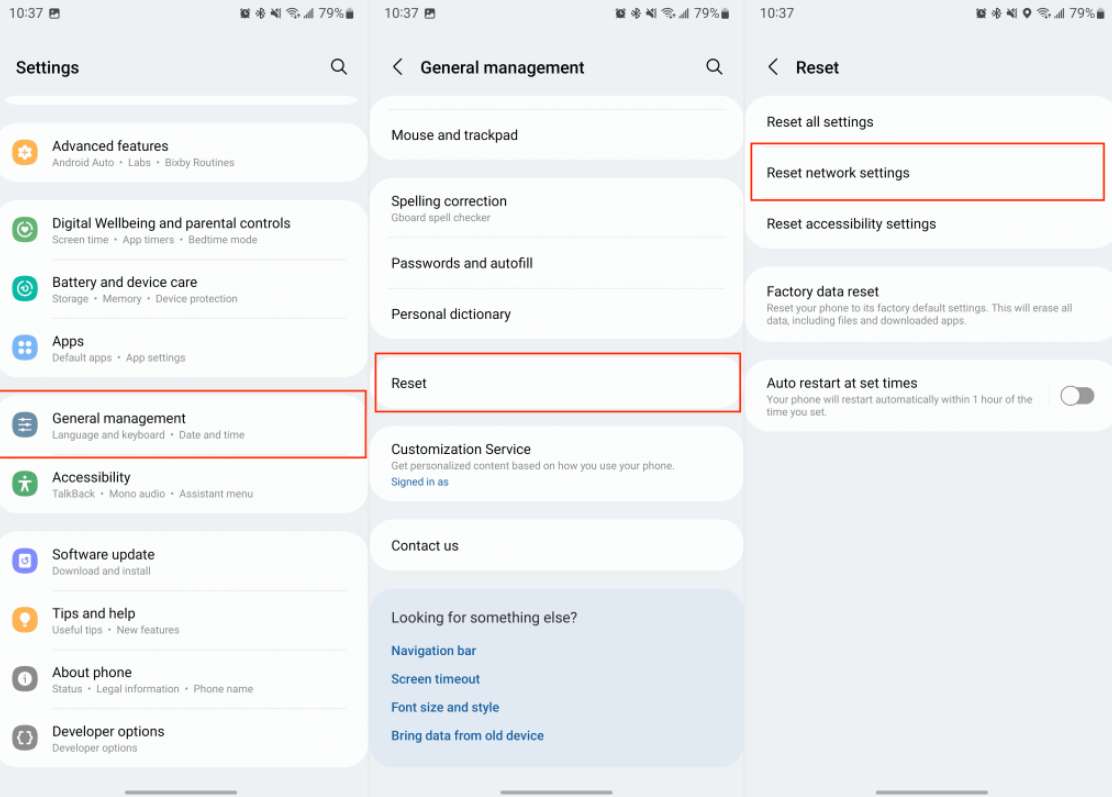
Wie setze ich die Netzwerkeinstellungen auf Android ohne allzu viel Aufhebens zurück? Befolgen Sie diese Anweisungen und Sie sollten bereit sein. Bevor wir beginnen, ein Wort der Warnung. Das Einstellungsmenü kann von Gerät zu Gerät variieren. Wenn Sie die Funktion zum Zurücksetzen der Netzwerkeinstellungen herausfinden können, wenden Sie sich an den Kundendienst Ihrer Telefonmarke.
- Öffnen Sie das Hauptmenü > Einstellungen > Allgemeine Verwaltung.
- Nachdem Sie darauf geklickt haben, sollten Sie die Option Zurücksetzen sehen.
- Tippen Sie auf „Zurücksetzen“ und wählen Sie dann „Netzwerkeinstellungen zurücksetzen“.
- Gehen Sie zur Bestätigung mit Einstellungen zurücksetzen
- Sie sollten jetzt die Benachrichtigung „Netzwerkeinstellungen wurden zurückgesetzt“ sehen.
Tipp 6: Erzwingen Sie das Stoppen aller auf Ihrem Gerät ausgeführten Anwendungen
Zu viele Anwendungen, die gleichzeitig auf Ihrem Gerät ausgeführt werden, führen zu einer totalen Verlangsamung und einem Ausfall Ihres Geräts. Infolgedessen stürzten einige von ihnen ab und funktionierten nicht mehr. Sie können die Apps schließen, die Sie nicht mehr verwenden, und Audible einfach behalten. Auf diese Weise wird Audible genügend Speicherplatz zugewiesen.
Teil 3. So beheben Sie das Problem mit dem akustischen Schließen dauerhaft
Die oben genannten Sofortlösungen für Apps, die sich ständig abstürzen, sind für viele Nutzer sehr hilfreich. Allerdings funktionieren sie möglicherweise nicht bei allen. Falls Sie weiterhin Probleme mit dem Problem haben, empfehle ich Ihnen den AMusicSoft Audible Converter . Mit diesem Tool können Sie Ihre Lieblings-Audible-Hörbücher herunterladen und in gängige Formate konvertieren. Es unterstützt die vier Formate MP3, FLAC, WAV und M4A. Sobald die Hörbücher heruntergeladen sind, müssen Sie sich keine Sorgen mehr um eine instabile Internetverbindung machen.
Es kann auch garantieren, dass die konvertierten Hörbücher von höchster Audioqualität sind, die zu angenehm anzuhören ist. AMusicSoft ist auch für seine einfache Benutzeroberfläche bekannt, die superleicht und benutzerfreundlich ist. Schließlich können Sie damit Streamen Sie die Audible-Hörbücher offline in fast allen Geräten herum, von Audible autorisiert oder nicht.
So verwenden Sie AMusicSoft Audible Converter zum Herunterladen der Audible-Bücher.
- Öffnen Sie Ihren Computer und starten Sie Ihren Browser. Navigieren Sie zur Website von AMusicSoft und klicken Sie dann auf die Schaltfläche „Herunterladen“ unter der Audible Converter-App. Als Nächstes muss die Installation der App erfolgen.
Kostenloser Download Kostenloser Download
- Fügen Sie die Hörbücher zum Konverter hinzu, indem Sie einfach auf die Schaltfläche Datei hinzufügen klicken, die sich in der oberen linken Ecke Ihres Bildschirms befindet. Sie können die Dateien auch aus Ihrer lokalen Bibliothek ziehen und in den Konverter fallen lassen, um sie hochzuladen.

- Wählen Sie das zu verwendende Konvertierungsformat sowie den Ausgabeordner.

- Tippen Sie auf die Schaltfläche Konvertieren, um den Start des Prozesses einzuleiten.
- Warten Sie einige Minuten, bis die Konvertierung abgeschlossen ist, und laden Sie die Ergebnisse auf Ihr Gerät herunter.
Teil 4. Zusammenfassung
Das plötzliche Beenden von Anwendungen ist eines der häufigsten Probleme, die Nutzer der Audible-App haben. Glücklicherweise gibt es viele Lösungsansätze, um das Problem zu beheben, und einige der einfachsten wurden bereits erwähnt. Sollte der Fehler weiterhin auftreten, empfiehlt sich der Wechsel zum AMusicSoft Audible Converter . Dieses Tool behebt das Problem dauerhaft.
Kostenlos Herunterladen Kostenlos HerunterladenMenschen Auch Lesen
- Liste der besten Hörbücher für Familienreisen
- Der beste Audioplayer für Android zum Streamen von Hörbüchern
- Ausführliche Anleitung zum Erstellen Ihres eigenen Buches
- So verwenden Sie Sansa Clip zum Abspielen von Hörbüchern
- Liste 2023: Der beste Audible-Manager für Windows 7
- Tipps für Audible, auf wie vielen Geräten es verwendet werden kann
- So lösen Sie das Problem „Audible wird nicht in iTunes heruntergeladen“.
- Wie bekomme ich Audible für Studenten? Versuchen Sie den einfachsten Weg!
 Über den Autor
Robert Fabry ist ein begeisterter Blogger und Technik-Enthusiast. Vielleicht kann er Sie mit ein paar Tipps anstecken. Außerdem hat er eine Leidenschaft für Musik und hat zu diesen Themen für AMusicSoft geschrieben.