Wie spielt man Audible auf dem Windows Media Player ab?
Am besten lassen sich Audio- und Videodateien mit dem Windows Media Player abspielen. Dieser Player ist bei Nutzern beliebt, da er kostenlos und sehr benutzerfreundlich ist. Obwohl er viele Anwendungen und Dienste unterstützt, stößt er beim Streamen von Hörbüchern an seine Grenzen. Sobald Sie versuchen, Hörbücher mit dem Windows Media Player zu streamen, müssen Sie mit möglichen Fehlern und Problemen rechnen. In diesem Beitrag zeigen wir Ihnen daher, wie Sie Audible-Hörbücher am einfachsten mit dem Windows Media Player abspielen können.
Inhaltsverzeichnis Teil 1. Wie lade ich Audible-Hörbücher auf den Windows Media Player herunter? Teil 2. Wie spiele ich Audible-Hörbücher uneingeschränkt auf meinem Windows Media Player ab? Teil 3. Fazit
Teil 1. Wie lade ich Audible-Bücher auf den Windows Media Player herunter?
Audible bietet Hörbücher auf nahezu allen Geräten mit der Audible-App an, darunter Smartphones, Tablets, Smartwatches und Desktop-Computer. Das Angebot reicht von Ratgebern und Beziehungsratgebern über Biografien bis hin zu Belletristik und Literatur. Audible bietet zwei Mitgliedschaftsarten an: Audible Plus und Audible Premium Plus.
Um Audible auf dem Windows Media Player abzuspielen, müssen Sie zunächst sicherstellen, dass die Dateien auf Ihren Computer heruntergeladen wurden. Um fortzufahren, benötigen Sie einen erstaunlichen Assistenten namens Audible Download Manager als Haupthelfer, um die Bücher direkt in Ihrem Windows Media Player zu speichern. Um diese Anwendung zu erhalten, können Sie einfach Ihren Browser öffnen und auf die offizielle Website von Audible gehen. Sobald Sie auf der Homepage der Website angezeigt werden, wählen Sie die Schaltfläche Herunterladen und lassen Sie sie als Nächstes auf Ihrem Computer installieren. Wenn dies bereits geschehen ist, starten Sie die Download Manager-App und beginnen Sie mit dem Speichern Ihrer bevorzugten Hörbücher.
Um mit dem Prozess zum Abspielen von Audible auf Windows Media Player fortzufahren, sehen Sie sich die folgenden Schritte an.
- Beachten Sie beim Öffnen der Anwendung Audible Download Manager die Optionen im Hauptbildschirm der App. Wählen Sie unter ihnen die erste Schaltfläche aus, die die Option Allgemeine Einstellungen ist.
- Gleich danach wird das Fenster „Allgemeine Einstellungen“ angezeigt. Stellen Sie von hier aus sicher, dass die Windows Media Player-Anwendung unter den Optionen unter „Dateien nach dem Download importieren“ ausgewählt ist. Zur Überprüfung muss das Kästchen vor der Anwendung mit einem Häkchen versehen sein.
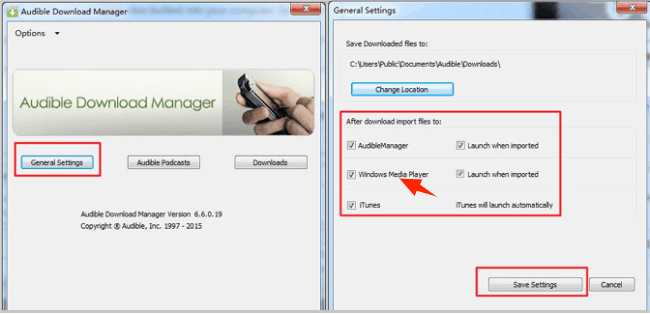
- Wenn Sie fertig sind, vergessen Sie nicht, auf die Schaltfläche Einstellungen speichern im unteren Teil des Popup-Fensters zu klicken.
- Navigieren Sie nun neben der offiziellen Audible-Website und melden Sie sich dann mit Ihrem Audible-Konto an. Geben Sie einfach alle erforderlichen Details wie Ihren Benutzernamen und Ihr Passwort ein, um fortzufahren.
- Wenn Ihr Konto bereits eröffnet wurde, gehen Sie sofort zum Abschnitt Bibliothek und überprüfen Sie die Titel, um zu sehen, ob Ihre Favoriten hier enthalten sind.
- Wählen Sie die gewünschten aus und klicken Sie dann auf die Schaltfläche Download direkt neben dem Titel. Auf diese Weise beginnt Audible Download Manager bald damit, die Hörbücher direkt im Windows Media Player zu speichern.
Nach dem erfolgreichen Download werden alle ausgewählten Hörbücher einige Minuten später im Windows Media Player angezeigt.
So übertragen Sie lokale Audible-Dateien auf den Windows Media Player
Das oben beschriebene Verfahren gilt nur für alle Titel, die auf der Audible-Website zu sehen sind. Wenn Sie einige Hörbücher haben, die lokal gespeichert sind, wird die Übertragung in WMP etwas anders sein, da Sie jeden Titel manuell verschieben müssen, um Audible auf Windows Media Player abzuspielen.
Um sicherzustellen, dass Sie den richtigen Vorgang ausführen, führen Sie die folgenden Schritte aus.
- Beginnen Sie mit dem Herunterladen der Audible Download Manager-Anwendung und starten Sie sie direkt nach dem Installationsvorgang.
- Wählen Sie im Startbildschirm von Audible Download Manager Allgemeine Einstellungen und sehen Sie nach, ob Windows Media Player im Abschnitt „Nach dem Download Dateien importieren in“ ausgewählt ist.
- Um die vorgenommenen Änderungen zu speichern, klicken Sie unten auf die Schaltfläche Einstellungen speichern.
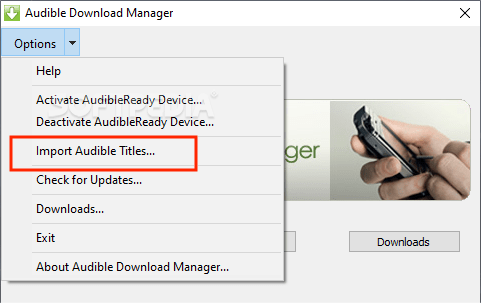
- Beachten Sie dann die Schaltfläche Optionen in der oberen linken Ecke des Fensters Allgemeine Einstellungen. Rechts daneben befindet sich ein Abwärtspfeil, auf den geklickt werden muss, um die Unteroptionen anzuzeigen.
- Wählen Sie aus den angezeigten Menüoptionen Audible-Titel importieren.
- Wählen Sie danach Importieren in WMP.
- Geben Sie abschließend das richtige Ziel für die zu importierenden Dateien ein.
Nachdem alle oben genannten Schritte korrekt ausgeführt wurden, können Sie Audible jetzt mit dem Windows Media Player abspielen, indem Sie die lokal gespeicherten Bücher auf Ihrem Gerät verwenden.
Teil 2. So spielen Sie Audible ohne Einschränkung auf Ihrem Windows Media Player ab
Die einzige Möglichkeit, Audible-Inhalte ohne Abonnement oder Einschränkungen im Windows Media Player zu hören, besteht darin, sicherzustellen, dass sie in ein kompatibles Format konvertiert und frei von jeglichem Kopierschutz, insbesondere DRM (Digital Rights Management), sind . Sobald die Titel in einem unterstützten Format heruntergeladen sind, können Sie sie problemlos auf jedem beliebigen Gerät abspielen. Sie müssen das Gerät nicht einmal autorisieren, um Audible im Windows Media Player wiedergeben zu können.
Dafür benötigen Sie einen professionellen Hörbuchkonverter. Der AMusicSoft Audible Converter ist hierfür eine ausgezeichnete Wahl. Er entfernt nicht nur den DRM-Schutz, konvertiert Audible-Dateien und lädt sie in ein unterstütztes Format herunter, sondern erledigt den gesamten Vorgang auch in wenigen Minuten. Die resultierende Audioqualität ist ebenfalls hervorragend. Sie können Audible-Hörbücher in MP3 oder andere Formate wie FLAC, M4A und WAV konvertieren .
Ein weiterer Grund, warum AMusicSoft Audible Converter in der Hörbuchbranche so beliebt ist, ist seine einfache Handhabung. Jeder Benutzer kann ihn für viele verschiedene Zwecke verwenden. Lassen Sie uns sehen, ob das wirklich stimmt, indem wir uns die Schritte ansehen, die Sie befolgen müssen, um Audible auf dem Windows Media Player abzuspielen.
- Holen Sie sich AMusicSft Audible Converter von seiner offiziellen Website und installieren Sie es gleich danach.
Kostenloser Download Kostenloser Download
- Öffnen Sie die Anwendung und fügen Sie dann die zu konvertierenden Audible-Dateien hinzu. Dazu wählen Sie einfach die Titel aus, nachdem Sie auf den jeweiligen vom Konverter vorgeschlagenen Bereich geklickt haben.

- Wählen Sie ein Format aus den verfügbaren aus und wählen Sie dann auch den Ausgabeordner.

- Tippen Sie dann auf die Schaltfläche Konvertieren im unteren Teil.

- Speichern Sie schließlich die konvertierten Hörbücher, indem Sie sie aus dem Menü Konvertiert oben abrufen.
Teil 3. Fazit
Es gibt verschiedene Möglichkeiten, Audible-Hörbücher auf dem Windows Media Player abzuspielen. Sie können beispielsweise den Audible Download Manager verwenden, um lokale Dateien zu importieren oder bestimmte Titel von der Audible-Website herunterzuladen. Alternativ können Sie auch den AMusicSoft Audible Converter nutzen , um die Hörbücher herunterzuladen und zu konvertieren, sodass Ihnen nichts mehr im Wege steht.
Menschen Auch Lesen
- Kurzanleitung zur Kündigung der Audible-Mitgliedschaft
- Teilen Sie uns mehr über den Audible-Dateikonverter mit
- So lösen Sie das Problem „Audible wird nicht in iTunes heruntergeladen“.
- Wissenswertes über „Kann ich Audible-Bücher auf meinen iPod laden“
- OverDrive vs Audible: Welches ist die beste Hörbuchanwendung?
- Alles, was Sie über Audible für Blackberry wissen müssen
- Lösen Sie das Problem „Warum hört Audible immer wieder auf“
 Über den Autor
Robert Fabry ist ein begeisterter Blogger und Technik-Enthusiast. Vielleicht kann er Sie mit ein paar Tipps anstecken. Außerdem hat er eine Leidenschaft für Musik und hat zu diesen Themen für AMusicSoft geschrieben.