Warum kann ich Hörbücher nicht auf mein iPhone herunterladen? [Gelöst]
Obwohl Audible als führender Anbieter von Hörbüchern sehr bekannt ist, lassen sich Fehler wie beispielsweise das Herunterladen von Audible-Büchern auf das iPhone nicht vermeiden . Dass Apps solche Probleme haben können, ist zwar normal, aber dennoch ärgerlich, insbesondere wenn sie wiederholt auftreten.
Hier soll die Diskussion um die effektivsten Lösungen im Umgang mit solchen Problemen ausführlich erläutert werden.
Inhaltsverzeichnis Teil 1. Warum kann ich kein Audible-Hörbuch auf meinem Handy kaufen? Teil 2. Wie behebe ich das Problem mit dem Audible-Download? Teil 3. Wie lade ich Audible-Hörbücher auf mein iPhone herunter? Teil 4. Fazit
Teil 1. Warum kann ich auf meinem Telefon kein Hörbuch kaufen?
Auf einigen Geräten, wie z. B. dem iPhone, ist es Ihnen gestattet, Artikel offiziell über den Apple App Store zu kaufen, wobei Apple einen Prozentsatz des getätigten Kaufs erhält. Dies könnte der Grund dafür sein, dass Sie keine Audible-Bücher auf Ihrem Mobiltelefon kaufen können. Audible möchte vermeiden, dass der Apple App Store durch diese Käufe Gebühren erhält. Die Vermeidung der In-App-Lizenzierung von Apple könnte auch einer der Gründe sein, warum der direkte Audible-Kauf auf iOS-Geräten verboten ist.
Wenn Sie Probleme mit der Frage „Warum kann ich keine Audible-Bücher auf mein iPhone herunterladen“ haben, versuchen Sie, diesen Vorgang über die Audible-Website oder über Amazon durchzuführen. Sie können es auch auf Ihrem Windows-Computer versuchen.
Teil 2. Wie behebt man, dass Audible nicht heruntergeladen wird?
Einige Benutzer stoßen auf das Problem beim Herunterladen von Audible-Büchern auf ihrem iPhone und wissen nicht, was sie als Nächstes tun sollen. Schauen Sie sich die Liste unten an, die die Möglichkeiten enthält, die zur Lösung des Problems genutzt werden können.
Methode 1. Audible-App aktualisieren
Ein Grund für die Frage „Warum kann ich keine Audible-Bücher auf mein iPhone herunterladen“ ist die veraltete Anwendung. Die Wahrscheinlichkeit ist hoch, dass in der aktualisierten Version neue Funktionen eingeführt werden, sodass in der neuen Systemversion selten Fehler auftreten. Sehen Sie sich die folgenden Schritte an, um die Audible-App auf Ihren jeweiligen Geräten zu aktualisieren.
Unter Windows
- Starten Sie die Windows Store-App und suchen Sie nach verfügbaren Updates für die Audible-App.
- Wenn die Anwendung nicht in der Apps-Liste angezeigt wird, bedeutet dies, dass Sie bereits die aktualisierte Anwendung verwenden. Wenn es in der Liste angezeigt wird, klicken Sie auf Ihr Kontosymbol und fahren Sie dann mit „Downloads und Updates“ fort.
- Tippen Sie anschließend auf „Nach Updates suchen“ und dann auf die Download-Schaltfläche direkt neben Audible.
Auf iOS
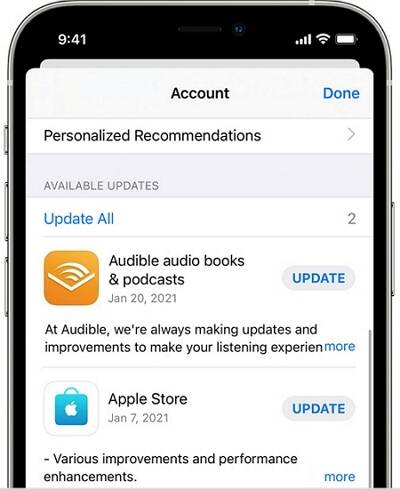
- Öffnen Sie Ihren App Store und klicken Sie dann auf das Benutzersymbol.
- Durchsuchen Sie die Anwendungen, bis Sie die Audible-App sehen.
- Wenn Updates für Audible verfügbar sind, tippen Sie auf die Schaltfläche „Aktualisieren“ direkt neben der App und klicken Sie dann auf „Weiter“, um fortzufahren.
Auf Android
- Navigieren Sie zum Google Play Store und tippen Sie dann auf die Registerkarte „Menü“.
- Wählen Sie anschließend den Abschnitt „Meine Apps“ und gehen Sie zu „Audible für Android“.
- Wie Sie sehen, gibt es eine Schaltfläche „Aktualisieren“, auf die Sie klicken müssen. Tippen Sie direkt danach auf Weiter.
Methode 2. Downloadqualität ändern
Möglicherweise können Sie das Problem „Warum kann ich keine Audible-Bücher auf mein iPhone herunterladen?“ umgehen, indem Sie einige Änderungen an der Qualität der herunterzuladenden Audible-Bücher vornehmen. Für das genannte Thema können Sie zwischen Standard und hoher Qualität wählen. Nachfolgend finden Sie die detaillierten Schritte, die Sie befolgen müssen, um dies bequem zu tun.
Auf iOS und Android
- Starten Sie zunächst Ihre Audible-App.
- Gehen Sie zum Abschnitt „Profil“ und suchen Sie dann das Zahnradsymbol, um das Einstellungsfenster zu öffnen.
- Klicken Sie auf die Option „Daten und Speicher“ und navigieren Sie zum Abschnitt „Inhaltseinstellungen“.
- Klicken Sie darunter auf die Option „Qualität herunterladen“ und ändern Sie sie von „Standard“ auf „Hoch“ und umgekehrt.
Unter Windows
- Öffnen Sie die installierte Audible-App auf Ihrem Computer und tippen Sie dann auf die Registerkarte „Menü“.
- Gehen Sie sofort zur Seite „Einstellungen“ und klicken Sie dann auf „Downloads“.
- Tippen Sie anschließend auf „Download-Format“ und ändern Sie die Qualität des Downloads, um zu sehen, ob es Änderungen gibt.
Methode 3. Überprüfen Sie die Speicherung und den Download nach Teilen
Zusätzlich zu den oben genannten möglichen Ursachen für das Problem „Warum kann ich keine Audible-Bücher auf mein iPhone herunterladen“ liegt das Problem im Hinblick auf den verfügbaren Speicher Ihres Geräts. Es kann sein, dass Ihr Speicherplatz knapp wird und kein Platz mehr zum Herunterladen neuer Dateien vorhanden ist. Die beste Lösung hierfür besteht also darin, die Bücher in Teile aufzuteilen und zunächst die benötigten Kapitel herunterzuladen und sie anschließend zu löschen, damit neue Dateien gespeichert werden können.
Sehen Sie sich die folgenden Verfahren an und lösen Sie dieses Problem.
Auf iOS und Android
- Lassen Sie die Audible-Anwendung auf Ihrem Mobilgerät laufen.
- Gehen Sie zum Abschnitt „Einstellungen“, indem Sie auf das zahnradähnliche Symbol klicken, das Sie auf der Benutzeroberfläche sehen.
- Navigieren Sie anschließend zu „Daten und Speicher“ und suchen Sie nach der Option „Nach Teilen herunterladen“.
- Wie Sie sehen können, befindet sich direkt daneben eine Umschalttaste. Schalten Sie es in die entgegengesetzte Richtung, um es zu aktivieren.
Unter Windows
Die Schritte, die Sie auf einem Windows-Computer ausführen müssen, sind fast die gleichen wie die zuvor besprochene Vorgehensweise.
- Tippen Sie auf Ihrem Computer auf das Audible-App-Symbol und gehen Sie dann zur Registerkarte „Menü“.
- Gehen Sie zum Fenster „Einstellungen“ und klicken Sie dann auf die Schaltfläche „Downloads“.
- Unter „Downloads“ sehen Sie zwei Optionen und eine davon ist „Laden Sie Ihre Bibliothek nach Teilen herunter“. Schalten Sie den Knopf in die entgegengesetzte Richtung, um ihn einzuschalten.
Methode 4. Audible-App und -Gerät neu starten
Die letzte Methode besteht darin, sowohl Ihre Audible-App als auch das verwendete Gerät neu zu starten. Wenn die oben genannten Verfahren das Problem „Warum kann ich keine Audible-Bücher auf mein iPhone herunterladen“ nicht effektiv lösen, können Sie es mit der einfachsten Methode versuchen, die darin besteht, sowohl Ihre Anwendung als auch Ihr Gerät neu zu starten.
Alles, was Sie tun müssen, ist, die Audible-App während des Vorgangs gewaltsam zu schließen und anschließend Ihr Gerät neu zu starten. Sobald Ihr Gerät erneut geöffnet wurde, öffnen Sie die Audible-App ein zweites Mal und versuchen Sie erneut, die Audible-Bücher herunterzuladen, die Sie vor einiger Zeit ausgewählt haben.
Selbst nachdem Sie die oben genannten Methoden ausgeführt haben, tritt immer noch das Problem auf, dass Audible-Bücher nicht auf mein iPhone heruntergeladen werden können. Sie können die anderen unten aufgeführten Methoden ausprobieren.
- Überprüfen Sie kurz Ihre WLAN-Verbindung und prüfen Sie, ob möglicherweise Fehler auftreten. Bei einer sehr langsamen und schwachen Internetverbindung kann der Downloadvorgang nicht fortgesetzt werden.
- Versuchen Sie, Ihr Audible-Konto abzumelden und sich dann erneut anzumelden.
- Möglicherweise weist Ihre Anwendung Fehler auf, die sie fehlerhaft machen. Setzen Sie die Anwendung daher zurück, um ihre Features und Funktionen zu aktualisieren. Dadurch werden alle Standardeinstellungen der Anwendung wiederhergestellt, wenn Sie sie zum ersten Mal heruntergeladen haben.
- Die Cache-Dateien können jetzt Fehler verursachen. Bereinigen Sie daher Ihren Speicher und löschen Sie dann die über die Audible-App angesammelten Cache-Dateien.
- Sie können die Anwendung auch löschen und erneut aus dem App Store herunterladen.
- Wenn die Aktualisierung der App allein nicht ausreicht, versuchen Sie, das Gerät zu aktualisieren. Stellen Sie sicher, dass die neueste Version des Systems Ihres Geräts ausgeführt wird.
- Wenn Sie schließlich alle diese Methoden ausprobiert haben und immer noch keine Fortschritte erzielen, bitten Sie den Audible-Support um Hilfe.
Teil 3. So laden Sie Hörbücher auf das iPhone herunter
Die empfohlene Methode zum direkten Herunterladen von Audible-Hörbüchern auf das iPhone ist die Verwendung des AMusicSoft Audible Converters . Dies ist die stabilste Methode und ermöglicht Ihnen die dauerhafte Nutzung der Audible-Dateien. Der Converter kann Audible-Hörbücher in unterstützte Formate konvertieren und herunterladen , sodass sie auf mehreren Geräten verfügbar sind.
Kostenloser Download Kostenloser Download
Audible-Dateien sind DRM- geschützt, daher ist ein direkter Download nicht möglich. Glücklicherweise bietet AMusicSoft auch eine Funktion zum Entfernen des DRM-Schutzes . Somit ist AMusicSoft ein Komplettpaket, mit dem Sie keine Probleme haben werden. Darüber hinaus arbeitet es äußerst schnell und verarbeitet die Dateien in kürzester Zeit. Es garantiert außerdem eine gute Audioqualität und stellt sicher, dass während der Konvertierung keine Details des Buches verloren gehen. Schließlich hilft es Ihnen, das Problem „Warum kann ich Audible-Bücher nicht auf mein iPhone herunterladen?“ zu lösen.
Befolgen Sie die nachstehenden Schritte und sehen Sie, wie einfach es ist, mit AMusicSoft Hörbücher herunterzuladen.
Schritt 1: Holen Sie sich die Anwendung Audible Converter von der offiziellen Website von AMusicSoft und installieren Sie sie auf Ihrem Gerät.
Schritt 2: Fügen Sie die gesammelten Audible-Bücher dem Konverter hinzu, indem Sie von AMusicSoft auf den angegebenen Bereich tippen.

Schritt 3: Wählen Sie zwischen MP3, FLAC, WAV und M4A das gewünschte Ausgabeformat und speichern Sie einen Zielordner für die resultierenden Dateien.

Schritt 4: Klicken Sie auf die Schaltfläche „Konvertieren“ und warten Sie, bis der Vorgang abgeschlossen ist.
Gehen Sie zum Abschnitt „Konvertiert“, um die konvertierten Dateien anzuzeigen.
Teil 4. Fazit
Das Problem „ Warum kann ich Audible-Hörbücher nicht auf mein iPhone herunterladen ?“ lässt sich mit den oben beschriebenen Methoden leicht lösen. Befolgen Sie diese Schritte, um das Problem zu beheben. Die beste Methode hierfür ist der AMusicSoft Audible Converter . Dieses Tool ist besonders geeignet, um verfügbare Audible-Hörbücher herunterzuladen.
Menschen Auch Lesen
- Gründe für das Problem, dass Audible nicht offline funktioniert, und wie man es löst
- Einfache Anleitung zum Herunterladen von Audible-Büchern unter Windows 10
- Wie kann ich Hörbücher auf Mac und PC herunterladen?
- Warum spielt Audible nicht über Bluetooth und wie kann man es beheben?
- Der beste MP3-Player für Audible-Streaming
 Über den Autor
Robert Fabry ist ein begeisterter Blogger und Technik-Enthusiast. Vielleicht kann er Sie mit ein paar Tipps anstecken. Außerdem hat er eine Leidenschaft für Musik und hat zu diesen Themen für AMusicSoft geschrieben.