Equalify Spotify Free App: Equalizer für Ihr Spotify
Ab dem Jahr 2014 hat Spotify offiziell die Equalizer-Funktion eingeführt, die es den Benutzern ermöglicht, die Qualität der Musik mit einigen grundlegenden Audio-Einstellungsfunktionen zu ändern. Wenn Sie Schwierigkeiten haben, diese Funktion in der Dienstanwendung zu finden, teile ich Ihnen unten das ausführliche Tutorial mit, wie Sie diese Funktion finden und wie Sie sie verwenden, um den gewünschten Sound zu erhalten.
Sie können natürlich auch andere professionelle Tools zur Klangbearbeitung herunterladen und installieren, wie beispielsweise die kostenlose Spotify- App Equalify. Dies hängt jedoch von den verwendeten Geräten ab. Im Folgenden erfahren Sie, wie Sie einen Equalizer grundlegend verwenden, um den Klang zu verbessern.
Inhaltsverzeichnis Teil 1. Wie verwende ich den integrierten Equalizer von Spotify? Teil 2. Wie verwende ich Spotify-Equalizer-Apps unter Windows/Mac? Teil 3. Wie lade ich Spotify-Songs herunter, um sie mit dem Equalizer zu bearbeiten? Teil 4. Schlusswort
Teil 1. Wie verwende ich den integrierten Equalizer in Spotify?
Für die meisten Nutzer sind die Standard-Soundeinstellungen von Spotify ausreichend. Wer jedoch wirklich hochwertige Musik genießen möchte, sollte wissen, dass die Standard-EQ-Einstellungen nicht für alle Musikrichtungen oder Inhalte optimal sind. Es gibt zahlreiche Equalizer von Drittanbietern, wie beispielsweise die kostenlose App Equalify Spotify. Glücklicherweise verfügt Spotify über einen integrierten Equalizer, der das Hören von Lieblingssongs und Podcasts deutlich verbessern kann. Nutzer können aus verschiedenen Voreinstellungen wählen und diese sogar manuell anpassen. Die manuelle Einstellung bietet derzeit nur sechs Frequenzbänder (60 Hz, 150 Hz, 400 Hz, 1 kHz, 2.4 kHz und 15 kHz), was für die meisten Nutzer aber genügen sollte.
Wie finden Sie den richtigen Sound für Ihre Lieblingslieder? Die EQ-Funktion ist in Desktop- und mobilen Apps verfügbar. Führen Sie die folgenden Schritte aus, um die Spotify-Equalizer-Einstellungen auf Ihrem Gerät vorzunehmen.
Auf iOS/Android
- Starten Sie der Reihe nach die Spotify-App auf Ihrem Mobilgerät.
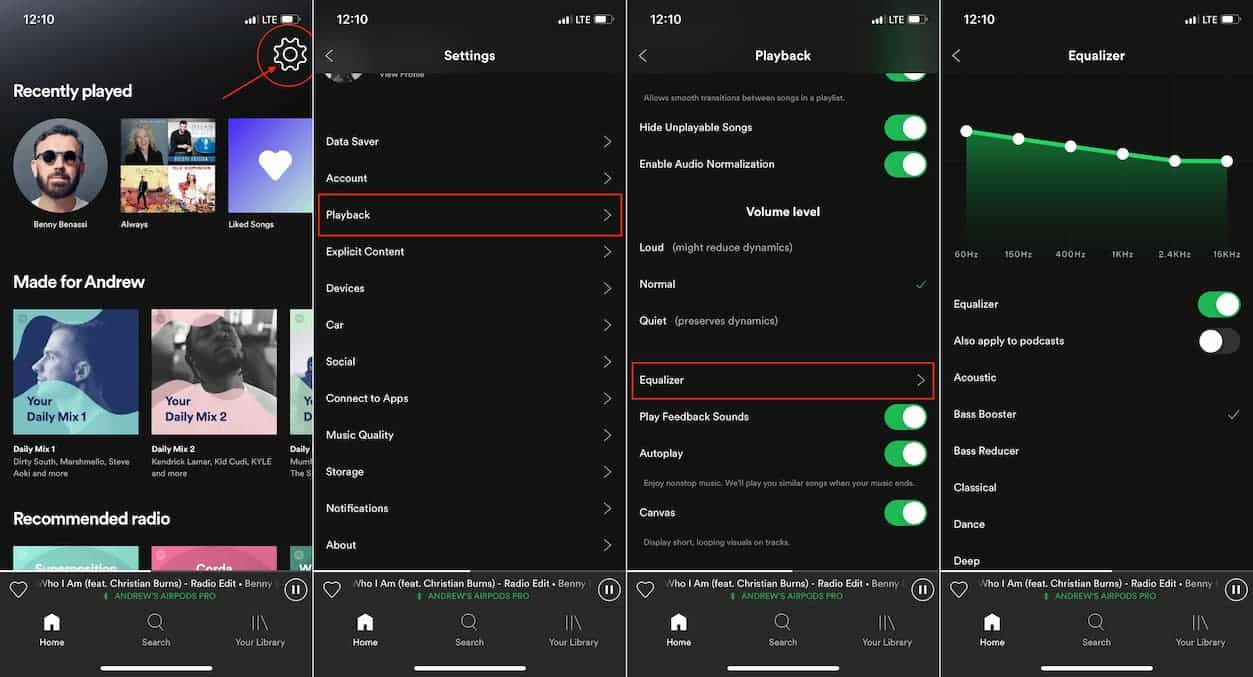
- Gehen Sie für iOS zu Einstellungen > Wiedergabe > Equalizer. Tippen Sie für Android auf Einstellungen > Audioqualität > Equalizer.
- Sekunden später wird das Equalizer-Fenster angezeigt.
- Im angezeigten Fenster können Sie die Frequenz des Songs oder eine Voreinstellung festlegen oder diese manuell ändern, um die Audioeinstellungen anzupassen.
Auf dem Desktop
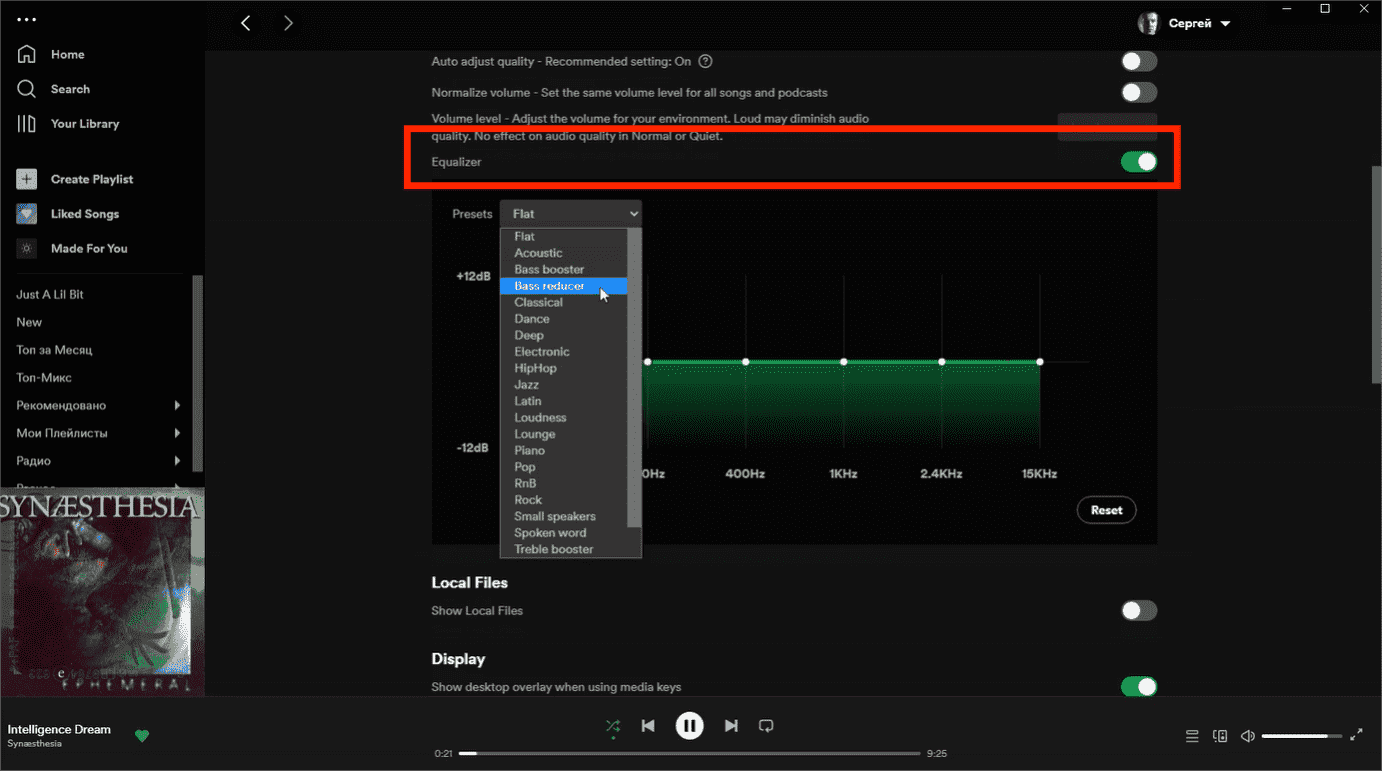
- Starten Sie die Spotify Music-App auf Ihrem Computer und klicken Sie dann oben auf Ihr Profilbild.
- Navigieren Sie zu Einstellungen > Audioqualität.
- Wählen Sie direkt danach die Option Equalizer.
- Tippen Sie auf das angezeigte Feld und klicken Sie auf die Schaltfläche „OK“, um die Equalizer-Funktion zu aktivieren.
Teil 2. Wie verwende ich Spotify Equalizer-Apps unter Windows/Mac?
Die integrierte Equalizer-Funktion auf Mobilgeräten entspricht möglicherweise nicht Ihren Anforderungen an den richtigen Klang. Wenn Sie eine vertrauenswürdige und professionelle Equalizer-App unter Windows und Mac verwenden möchten, stellen wir Ihnen einige davon im Detail vor. Jetzt können Sie unten nachschauen.
Unter Windows
Um Ihre Musik und Audioeinstellungen unter Windows zu optimieren , können Sie die kostenlose App Equalify Spotify verwenden. Diese funktioniert nicht nur mit Spotify, sondern auch mit anderen Streaming-Plattformen. Ihr Hauptziel ist es, durch die angebotenen Funktionen einen besseren Klang zu erzielen.
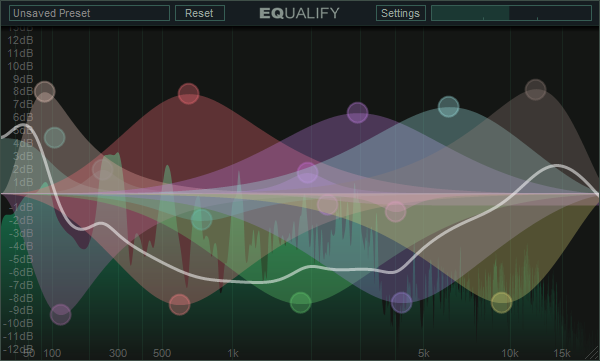
Equalify Pro ist ein Equalizer für die Windows-Desktop-Version von Spotify. Um diese App zu verwenden, befolgen Sie die folgenden Schritte
- Öffnen Sie Ihr Gerät und gehen Sie dann zum Play Store, um die Equalify Pro-Anwendung herunterzuladen.
- Starten Sie nach dem vollständigen Download und der Installation die Spotify Music-App auf Ihrem Windows und gehen Sie dann zu Ihrer Musikbibliothek, um eine bestimmte Wiedergabeliste zum Bearbeiten auszuwählen.
- Beachten Sie, dass nach der Auswahl der Musikdatei plötzlich ein EQ-Symbol auf Ihrem Bildschirm angezeigt wird. Tippen Sie als nächstes auf diese Schaltfläche.
- Durch Klicken auf dieses Symbol können Sie nun damit beginnen, die Equalizer-Einstellungen unter Windows zu ändern, indem Sie einige Anpassungen an den Audioeinstellungen Ihrer ausgewählten Musik vornehmen.
Auf dem Mac
Leider ist die kostenlose Equalify Spotify-App nicht auf dem Mac verfügbar. Für Mac-Benutzer können Sie den Audio Hijack nutzen. Mit Audio Hijack können Sie den Ton jeder Anwendung aufzeichnen. Und das ist noch nicht alles – Audio Hijack verbessert auch jedes Audio, sodass Ihre Musik unglaublich klingt. Siehe das Verfahren unten.
- Holen Sie sich die Audio Hijack-App und installieren Sie sie auf Ihrem Mac. Öffnen Sie es anschließend.
- Tippen Sie auf die Schaltfläche „App auswählen“ und wählen Sie Spotify. Wählen Sie dann einen Song von Spotify aus und spielen Sie ihn ab.
- Legen Sie gleich danach den 10-Band-EQ „Balance, Bass und Treble“ im rechten Bereich des Fensters ab und beginnen Sie mit dem Hinzufügen von Audioeffekten zur ausgewählten Musik.
Teil 3. Wie lade ich Spotify-Songs herunter, um sie mit Equalizer zu bearbeiten?
Egal ob Sie die integrierten Equalizer-Einstellungen von Spotify nutzen, um Bässe und Höhen anzupassen, oder digitale Musik-Equalizer wie die kostenlose App Equalify Spotify verwenden – Sie können Klangqualitäten erzielen, die Sie nie für möglich gehalten hätten. Allerdings steht Premium-Nutzern nur eine sehr hohe Streaming-Qualität zur Verfügung, was das Herunterladen von Musik von Spotify zur Optimierung in einer Equalizer-App für kostenlose Nutzer umständlich macht.
Um dies zu ermöglichen, benötigen Sie Musikvideo Spotify Music Converter. Dieses professionelle Tool kann DRM entfernen, Musikdateien herunterladen und in ein anderes Ausgabeformat konvertieren. Beachten Sie, dass dies nicht nur Formate sind, sondern dass sie auf mehr als einem Gerät ohne Einschränkung zugänglich sind. Mit AMusicSoft können Sie MP3, WAV, FLAC, AAC, AC3 und M4A haben. Damit können Sie Spotify-Musik auf dem Alexa-Gerät abspielen oder MP3-Player, um Ihnen eine gute Zeit beim Fahren zu bereiten. Darüber hinaus kann dieses Tool sogar mit einer hohen Geschwindigkeit arbeiten, die etwa fünfmal schneller ist. Es kann auch gewährleistet werden, dass die nach dem Prozess erstellten Dateien von hoher Qualität sind.
Gleich nachdem die heruntergeladenen Dateien in ein anderes Format kodiert wurden, konnte hochwertiges Musik-Streaming genossen werden. Dies liegt daran, dass es viele digitale Musikplayer mit Equalizern gibt, die den Klang anpassen können, solange das Musikformat unterstützt wird. Sie müssen also nur AMusicSoft herunterladen. Spotify Music Converter und Spotify in eines der genannten Formate konvertieren. Um mit diesen Schritten vertraut zu sein, sehen wir sie uns unten an.
- Um zu beginnen, müssen Sie die AMusicSoft herunterladen Spotify Music Converter auf Ihrem Mac-Computer und beginnen Sie dann mit der Installation des Tools, sobald Sie mit dem Herunterladen fertig sind.
Kostenloser Download Kostenloser Download
- Öffnen Sie die Anwendung und wählen Sie dann die Songs aus, die Sie konvertieren möchten. Kreuzen Sie einfach das Kästchen vor jedem Songtitel an.

- Wählen Sie die Formate aus, die Sie als Ausgabe haben möchten. Sobald das Format festgelegt ist, müssen Sie nun einen Ordner erstellen, in dem alle konvertierten Dateien gespeichert werden. Am besten benennen Sie Ihren Ordner, die häufigsten, die der Ordner enthält, oder Sie können auch persönliche Einstellungen verwenden, damit Sie den besagten Ordner jederzeit leicht finden können.

- Der letzte Schritt besteht darin, auf die Schaltfläche „Konvertieren“ zu tippen. Nach einigen Minuten wird der Status des Konvertierungsprozesses auf Ihrem AMusicSoft angezeigt. Spotify Music Converter's Schnittstelle.

Teil 4. Letzte Worte
Es gab so viele versteckte Funktionen in Spotify, die Sie sicherlich noch entdecken müssen. Erkunden Sie einfach die Anwendung, um mehr über diese Funktionen wie den Spotify-Equalizer zu erfahren. Es ist eine gute Entscheidung, diese Funktion zu nutzen, um beim Streamen den besten Sound zu erzielen. Wenn Sie andere Equalizer ausprobieren möchten, können Sie die kostenlose Spotify-App Equalify oder Audio Hijack verwenden. Um Musik kostenlos zu erhalten, können Sie verwenden Musikvideo Spotify Music Converter um die Musik in unterstützte Ausgabeformate herunterzuladen. Besorgen Sie sich einen schönen Kopfhörer, aktivieren Sie die Spotify-Equalizer-Einstellungen und genießen Sie es.
Menschen Auch Lesen
- Wie konfiguriere ich die Spotify Web Player-Einstellungen?
- Gibt es Musik-Apps ohne WLAN? Schauen Sie sich unsere Liste an!
- Die 5 besten Websites zum kostenlosen Herunterladen vollständiger Songmusik
- Eine ausführliche Anleitung: Wie überprüfe ich den Spotify-Serverstatus?
- Albumcover anpassen: So ändern Sie das Cover der Spotify-Playlist
- So behalten Sie Spotify Premium für immer kostenlos auf allen Geräten
- Können Sie heruntergeladene Musik von Spotify nach dem Abbrechen behalten?
 Über den Autor
Robert Fabry ist ein begeisterter Blogger und Technik-Enthusiast. Vielleicht kann er Sie mit ein paar Tipps anstecken. Außerdem hat er eine Leidenschaft für Musik und hat zu diesen Themen für AMusicSoft geschrieben.