So behalten Sie Spotify-Musik beim Spielen auf der PlayStation 4/5
Gaming und Musik gehen seit jeher Hand in Hand und erzeugen eine Symphonie der Spannung, die über die virtuelle Welt hinausgeht. Und wenn Sie ein PlayStation-Fan sind, wissen Sie, dass der Nervenkitzel beim Gaming seinen Höhepunkt erreicht, wenn er von der perfekten Playlist begleitet wird. Hier kommt Spotify ins Spiel und verbindet Ihr Gaming-Erlebnis nahtlos mit Ihren Lieblingssongs.
Kennst du das auch? Die Musik stoppt plötzlich, sobald du ein Spiel startest. Keine Sorge mehr! In diesem Artikel verraten wir dir, wie du deine Spotify-Musik auf der PlayStation weiterlaufen lassen kannst, damit du ungestört in die virtuellen Welten eintauchen kannst. Mach dich bereit für ein völlig neues Hörerlebnis!
Inhaltsverzeichnis Teil 1. Kann Spotify im Hintergrund auf PS4/5 laufen? Teil 2. Wie kann Spotify auf PS4/5 während des Spielens weiterlaufen? Teil 3. Lösungen für Spotify-Probleme auf der PlayStation Teil 4. Die beste Methode, Spotify-Songs auf der PlayStation werbefrei zu hören Fazit
Teil 1. Können Sie Spotify auf PS4/5 im Hintergrund ausführen?
Wusstest du, dass du deine Lieblingssongs von Spotify in voller Lautstärke hören kannst , während du deine Gegner vernichtest? Sony kooperiert mit Spotify und bietet einen Streaming-Dienst für PlayStation an, mit dem du Musik in dein Spielerlebnis integrieren kannst. Warum du Spotify-Musik auf PlayStation nutzen solltest? Du kannst personalisierte Soundtracks erstellen und die Musik an deine Vorlieben und die gewünschte Spielatmosphäre anpassen. Das sorgt für noch mehr Spielspaß und ein intensiveres Spielerlebnis.
Diese Integration gewährleistet einen nahtlosen Übergang zwischen Spielen und Musikhören. Benutzer können problemlos zwischen Spielen und ihren Lieblingsmusiktiteln wechseln, ohne ihr Spiel zu unterbrechen. Die Integration von Spotify mit PlayStation ermöglicht es Benutzern außerdem, ihre Lieblingstitel, Wiedergabelisten und Höraktivitäten mit Freunden und der PlayStation-Community zu teilen. Dieser soziale Aspekt verbessert das Spielerlebnis, indem Benutzer neue Musikempfehlungen von Freunden entdecken oder gemeinsamen Wiedergabelisten beitreten können. Es fördert das Gemeinschaftsgefühl und den gemeinsamen Spaß unter PlayStation-Benutzern.
Teil 2. Wie kann ich Spotify auf PS4/5 weiter abspielen, während ich Spiele spiele?
Um Spotify-Musik auf der PlayStation zu behalten, können Sie einige Methoden befolgen. Hier finden Sie Schritt-für-Schritt-Anleitungen für jede Methode:
Verwenden der Spotify-App auf PlayStation
- Überprüfen Sie, ob Ihr PlayStation-System online und mit einem Netzwerk verbunden ist.
- Suche im PlayStation Store nach der Spotify-App.
- Klicken Sie auf „Herunterladen“, um es auf Ihrer PlayStation zu installieren.
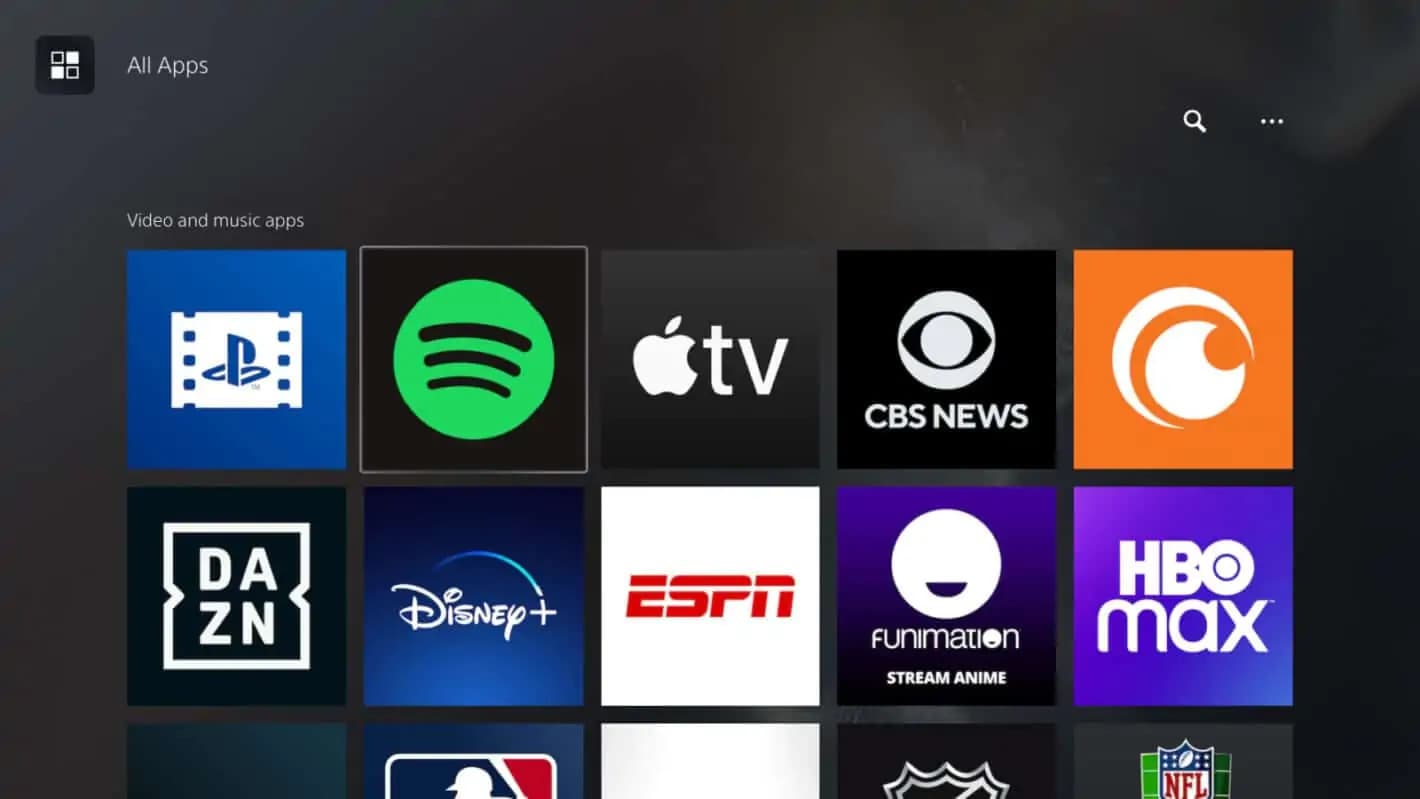
- Sobald die Software vollständig installiert ist, starten Sie sie.
- Wenn Sie bereits ein Spotify-Konto haben, müssen Sie die Option „Anmelden“ wählen und bei entsprechender Aufforderung Ihren Benutzernamen und Ihr Passwort eingeben. Wenn Sie noch kein Konto haben, können Sie eines erstellen, indem Sie auf die Schaltfläche „Anmelden“ klicken und dann den Anweisungen auf dem Bildschirm folgen.
- Nachdem Sie sich mit Ihrem Spotify-Konto verbunden haben, wählen Sie das Lied oder Album aus, das Sie anhören möchten.
- Starten Sie ein Spiel und hören Sie beim Spielen Musik!
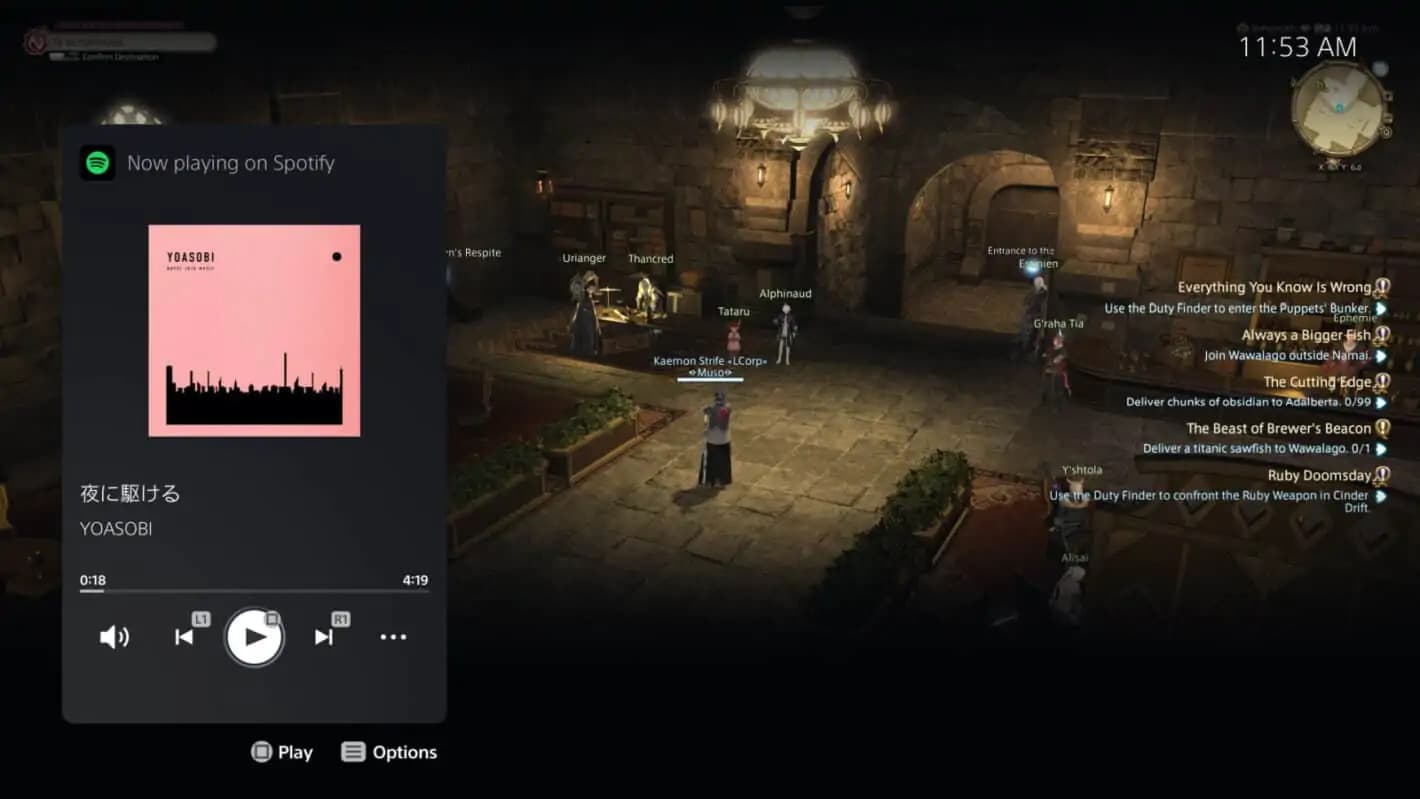
Spotify Connect mit PlayStation verwenden
PS4/5 unterstützt Spotify nur in einer begrenzten Anzahl von Ländern. Falls Sie die Spotify-App nicht im PlayStation Store finden, können Sie Spotify-Musik auch auf Ihrer PlayStation nutzen. Dazu benötigen Sie Spotify Connect . Die Vorgehensweise ist wie folgt:
- Stellen Sie sicher, dass sowohl Ihr PlayStation-System als auch das Gerät, auf dem Sie die Spotify-App installiert haben (z. B. ein Smartphone oder Tablet), mit demselben WLAN-Netzwerk verbunden sind.
- Melden Sie sich in der mobilen Spotify-App bei Ihrem Konto an.
- Danach müssen Sie mit der Musikwiedergabe beginnen.
- Tippen Sie auf der Seite „Aktuelle Wiedergabe“ auf das Spotify Connect-Symbol, um eine Liste aller lokalen Geräte in Ihrem Heimnetzwerk anzuzeigen. Wählen Sie Ihr PlayStation-Gerät aus der Liste der Optionen aus.
- Und die Musik, die jetzt auf Ihrem Mobiltelefon abgespielt wird, wird sofort auf Ihrer PlayStation-Konsole abgespielt.
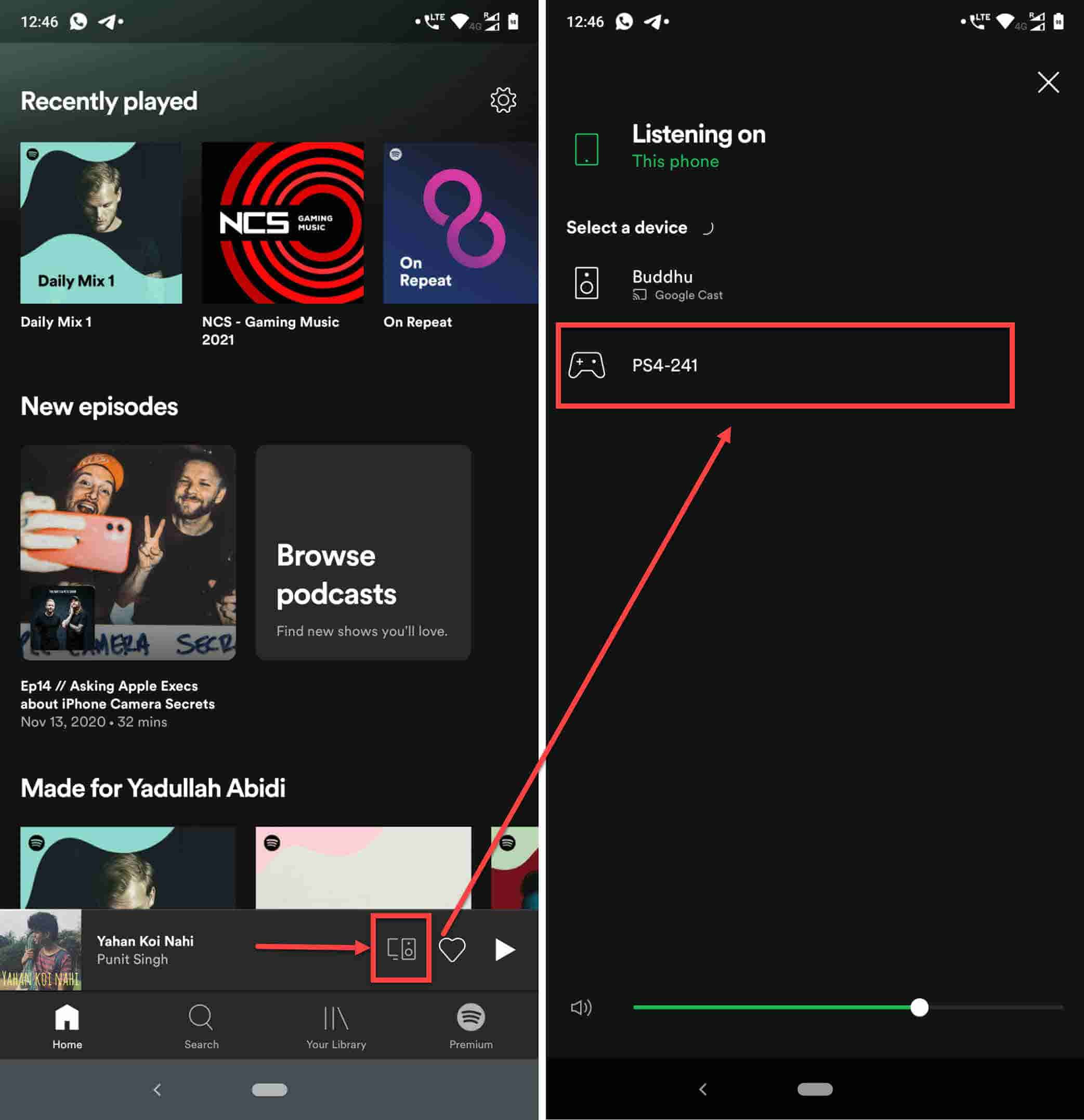
Hinweis: Wenn Sie möchten, dass die Musik weiter abgespielt wird, stellen Sie sicher, dass die Spotify-App auf Ihrer PlayStation immer geöffnet und aktiv ist. Es ist möglich, dass die Musik nicht abgespielt wird, wenn Sie die App beenden oder inaktiv lassen.
Teil 3. Lösungen zur Behebung von Spotify-Problemen auf der PlayStation
Wenn die Spotify-App oder die Spotify Connect-Funktion auf Ihrem PlayStation-Gerät jedoch nicht funktioniert, finden Sie hier einige Lösungen.
Kein Ton oder geringe Lautstärke:
- Stellen Sie sicher, dass die Lautstärke sowohl auf Ihrer PlayStation-Konsole als auch in der Spotify-App aufgedreht ist.
- Überprüfen Sie die Audioeinstellungen Ihrer PlayStation, um sicherzustellen, dass das richtige Ausgabegerät ausgewählt ist.
- Stellen Sie sicher, dass die Kabel oder Verbindungen zwischen Ihrer PlayStation und den Audioausgabegeräten sicher sind.
App stürzt ab oder friert ein:
- Starten Sie Ihre PlayStation-Konsole neu und starten Sie die Spotify-App erneut.
- Stellen Sie sicher, dass auf Ihrer PlayStation die neueste Version der Spotify-App installiert ist.
- Löschen Sie den Cache und die temporären Dateien der Spotify-App.
Teil 4. Beste Möglichkeit, Spotify-Songs ohne Werbung auf der PlayStation abzuspielen
Wir alle wissen, dass Spotify zwei Abos anbietet: ein kostenloses und ein kostenpflichtiges. Nur Premium-Nutzer genießen werbefreies Abspielen und Herunterladen. Als kostenloser Nutzer werden Sie beim Spielen auf der PlayStation möglicherweise mit störenden Werbeeinblendungen konfrontiert. Wie lassen sich Spotify-Werbeanzeigen beim Musikstreaming auf der PlayStation blockieren ? Hier zeigen wir Ihnen den besten Weg, Spotify-Musik auf der PlayStation werbefrei zu genießen!
Mit PlayStation können Benutzer auch Musik von und zu einem externen USB-Speichergerät verschieben. Sie können Spotify-Songs auf USB übertragen und Spotify offline hören auf Ihrem PlayStation-Gerät. Aber alle Spotify-Songs sind im Format Ogg Vorbis verschlüsselt, Sie können Spotify-Songs nicht vollständig behalten, obwohl Sie sie heruntergeladen haben. Aber mit AMusicSoft Spotify Music Converter ist eine perfekte Musiklösung für Spotify-Abonnenten, die auf das Herunterladen von Musik von Spotify und die verlustfreie Konvertierung in MP3, AAC, WAV, FLAC und M4A spezialisiert ist.
Damit können Sie Spotify-Musik offline speichern und sie ohne Einschränkungen auf jedem Gerät oder Mediaplayer abspielen. Dieses Tool ist besonders nützlich für Benutzer, die Spotify-Musik offline oder ohne Premium-Abonnement genießen möchten. Hier sind die Schritte zur Verwendung von AMusicSoft Spotify Music Converter:
- Besuchen Sie die offizielle Website von AMusicSoft und laden Sie die Spotify Music Converter. Installieren Sie die Software auf Ihrem Computer, indem Sie den bereitgestellten Anweisungen folgen.
Kostenloser Download Kostenloser Download
- Öffnen Sie nach der Installation die Spotify Music Converter Anwendung. Kopieren Sie die Spotify-Musik-URL oder ziehen Sie die Songs per Drag & Drop direkt in den Konverter.

- Im Spotify Music ConverterKlicken Sie auf die Schaltfläche „Einstellungen“ oder „Präferenzen“, um die Ausgabeeinstellungen anzupassen. Sie können das Ausgabeformat auswählen (z. B. MP3, AAC, FLAC), die Audioqualität anpassen, den Ausgabeordner angeben und vieles mehr.

- Nachdem Sie die Ausgabeeinstellungen angepasst haben, klicken Sie auf die Schaltfläche „Konvertieren“ oder „Konvertierung starten“, um den Konvertierungsprozess zu starten. Die Software konvertiert die ausgewählte Spotify-Musik in das angegebene Ausgabeformat.

Sobald die Konvertierung abgeschlossen ist, werden die konvertierten Spotify-Songs auf dem lokalen Speicher Ihres Computers gespeichert. Sie können die konvertierten Spotify-Musikdateien auf USB übertragen. Sind Sie bereit, Spotify auf Ihrem PlayStation-Gerät zu verwenden? Befolgen Sie die folgenden Schritte!
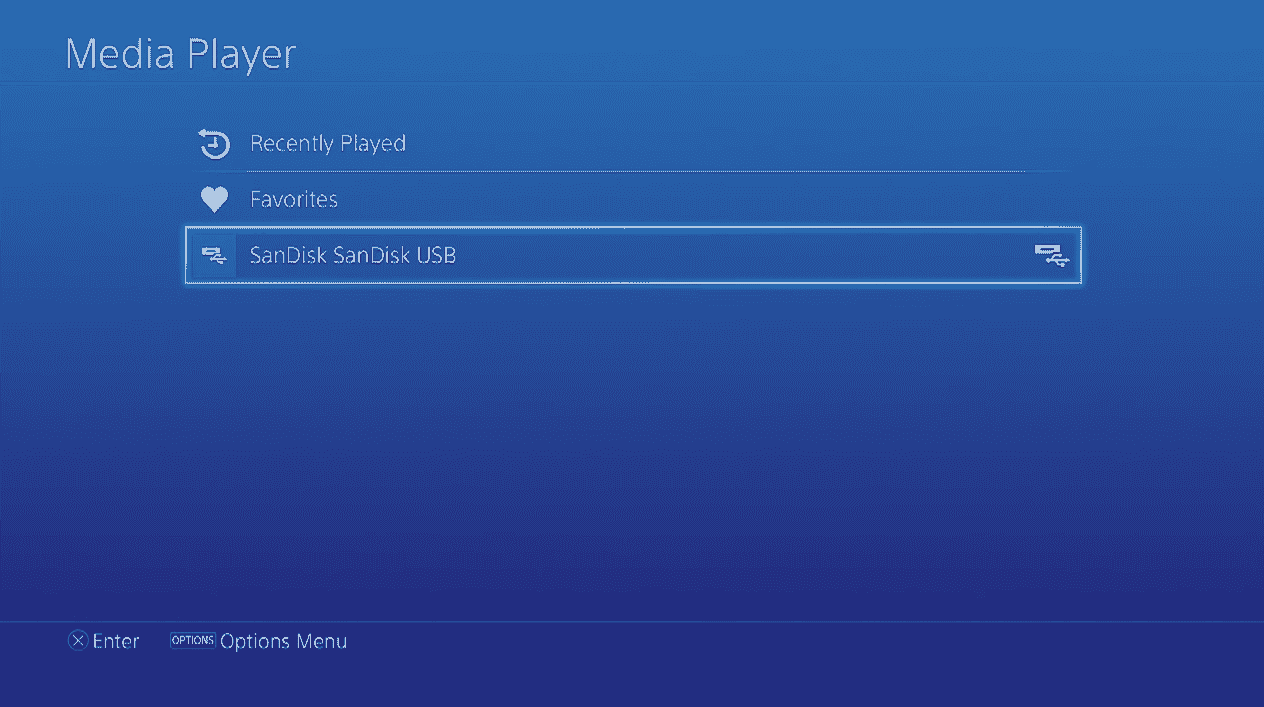
- Verbinde deine PlayStation 4/5 per USB.
- Wähle auf deiner PlayStation im Inhaltsbereich Bibliothek > USB-Musikplayer. Anschließend kannst du den Song auswählen, den du abspielen möchtest.
Fazit
Die Integration von Spotify und PlayStation bietet eine fantastische Möglichkeit, beim Spielen oder bei der Nutzung anderer Funktionen der Konsole Musik zu genießen. Es verbessert das gesamte Unterhaltungserlebnis. Die Möglichkeit, Spotify-Musik auf PlayStation zu behalten, ermöglicht es Benutzern, ihre eigenen immersiven Spielumgebungen zu erstellen, indem sie die Musik an ihre Vorlieben und die gewünschte Stimmung anpassen.
Und was für AMusicSoft Spotify Music Converter Dies ist ein wertvolles Tool für Spotify-Benutzer, die ihre Lieblingsmusik offline genießen möchten, und bietet eine bequeme und effiziente Möglichkeit, Spotify-Musik in verschiedene Audioformate zu konvertieren und herunterzuladen.
Menschen Auch Lesen
- So melden Sie sich mit Facebook, PIN und mehr bei Spotify auf PS4 an
- Behoben: Spotify auf PS4 funktioniert nicht [Lösungen aktualisiert]
- Ist Spotify kostenlos auf PS4: Hier ist die Antwort
- So hören Sie Spotify auf Xbox 360: Eine Anleitung für Sie
- Erfahren Sie hier, wie Sie Spotify auf Xbox One spielen
- So ändern Sie die Spotify-Abrechnung auf PC und Mobiltelefonen
- Wie kann ich urheberrechtsfreie Musik für Twitch von Spotify hinzufügen?
 Über den Autor
Robert Fabry ist ein begeisterter Blogger und Technik-Enthusiast. Vielleicht kann er Sie mit ein paar Tipps anstecken. Außerdem hat er eine Leidenschaft für Musik und hat zu diesen Themen für AMusicSoft geschrieben.