Ist Spotify kostenlos auf PS4: Hier ist die Antwort
Spotify ist einer der Partner von PlayStation. Alle PS4- und PS5-Nutzer können Singles, Playlists, Alben und alle anderen Inhalte von Spotify hören und ihre Gaming-Sessions mit ihren Lieblingssongs untermalen. Ist Spotify auf PS4 und PS5 kostenlos? Wie kann man während des Spielens auf der PlayStation einen Song von Spotify abspielen? Finden wir gemeinsam heraus, was Spotify auf PlayStation kostet und wie man Spotify auf der PS4 oder PS5 nutzt. Die Fakten dazu findet ihr unten.
Inhaltsverzeichnis Teil 1. Was kostet Spotify auf PlayStation? Teil 2. Spotify auf PS4/PS5 über die Spotify-App nutzen Teil 3. Bonus: Spotify auf PS4/PS5 ohne Premium nutzen Häufig gestellte Fragen zu Spotify auf PlayStation Zusammenfassung
Teil 1. Wie viel kostet Spotify auf der Playstation?
Spotify ist ein integrierter Dienst auf PlayStation-Geräten. Auf die Spotify-App greifen Sie wie auf jede andere App oder jedes andere Spiel direkt über das PlayStation-Menü zu. Ist Spotify auf PS4 und PS5 kostenlos? Muss ich Geld ausgeben, um Spotify auf PS4/PS5 zu spielen? Tatsächlich ist die Spotify-Bibliothek für alle PlayStation-Benutzer kostenlos zum Anhören verfügbar.
Wie wir alle wissen, bietet Spotify einen kostenlosen Plan und vier Premium-Pläne an, die auf unterschiedliche Bedürfnisse und Budgets zugeschnitten sind. Mit einem kostenlosen Konto können Sie die umfangreiche Inhaltsbibliothek auf PlayStation-Geräten genießen. Allerdings bringt der kostenlose Tarif von Spotify auch gewisse Einschränkungen mit sich. Sie hören beispielsweise Audio- und Werbebanner, während Sie Musik auf Spotify abspielen. Beim Spielen auf PS4/PS5 wird es als Hintergrundmusik störend sein. Wenn Sie Werbung zwischen Songs tolerieren und Ihr Musik-Streaming-Erlebnis unterbrechen können, dann gehört Ihnen Spotify kostenlos.
Teil 2. Spielen Sie Spotify auf PS4/PS5 über die Spotify-Anwendung
Es ist so cool, wenn man beim Spielen von PS4/PS5 Hintergrundmusik von Spotify hinzufügt. Ist Spotify auf PS4/PS5 kostenlos? Ja. Und jetzt können Sie die Spotify-App auf Ihrer PS4/PS5 einrichten. Also, ohne weitere Umschweife, hier erfahren Sie, was Sie tun können, um Spotify auf PS4 und PS5 abzuspielen.
Richten Sie Spotify auf PS4/PS5-Konsolen ein
Schritt 1. Öffne den PlayStation Store und suche nach Spotify, um die App zu finden und herunterzuladen. Sobald der Download abgeschlossen ist, öffne die App.
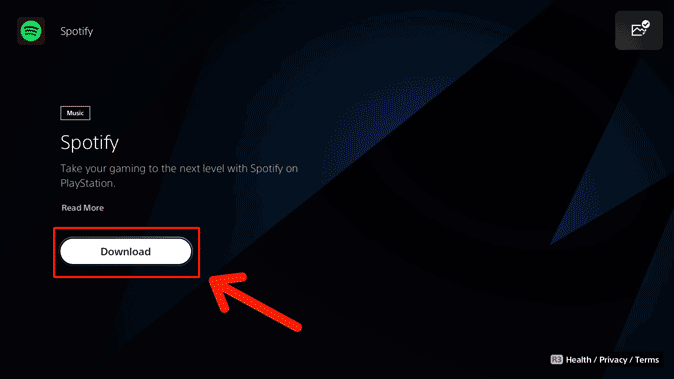
Schritt 2. Wählen Sie anschließend „Registrieren“ oder „Anmelden“ und geben Sie Ihre Daten ein.
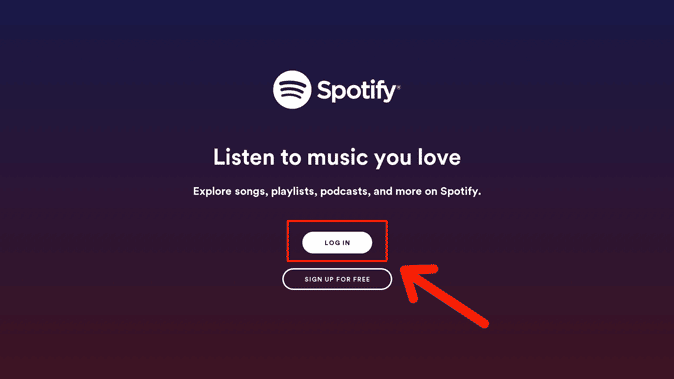
Schritt 3. Konten verknüpfen auswählen.
Ist Spotify auf PS4/PS5 kostenlos? Sobald Sie sich auf der PS4/PS5 bei Ihrem Spotify-Konto angemeldet haben, können Sie natürlich mit der Musikwiedergabe beginnen. Mit der Spotify-App auf der PlayStation können Sie außerdem Musik auswählen und über den vorhandenen Ton eines Spiels abspielen. Wie spiele ich Musik auf Spotify ab, während ich auf PS4/PS5 spiele?
Hören Sie zu, während Sie auf PS4/PS5 spielen
Schritt 1. Suchen Sie Spotify in der Mediathek oder im Kontrollzentrum.
Schritt 2. Drücken Sie die PS-Taste auf Ihrem Controller, um das Kontrollzentrum zu öffnen. Wählen Sie „Musik“, um das Spotify-Menü zu öffnen.
Schritt 3. Die aktuell abgespielte Musik oder der Podcast wird als Karte im Kontrollzentrum angezeigt. Wählen Sie die Karte aus, um Lieder zu überspringen, die Wiedergabe zu starten/pausieren oder die Lautstärke anzupassen.
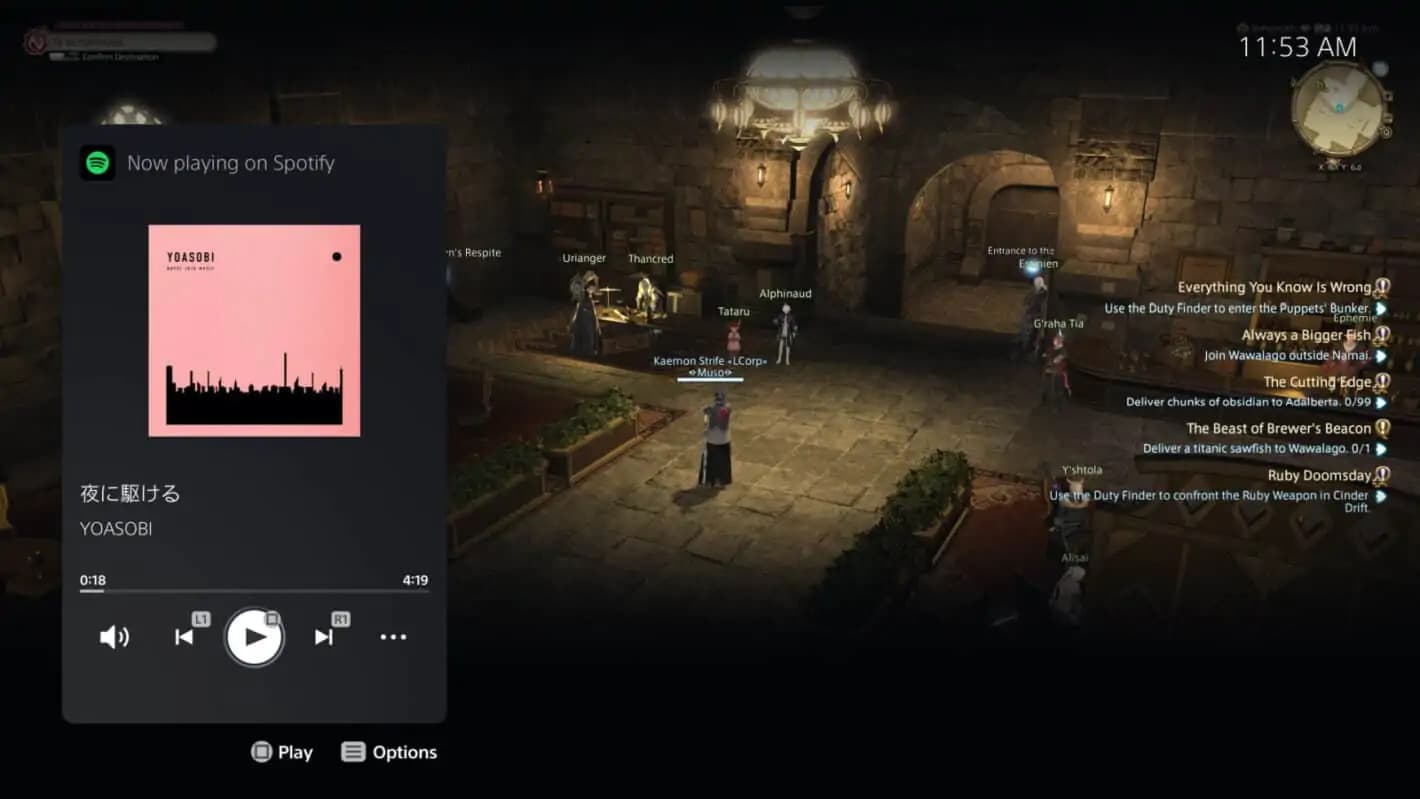
Beachten Sie, dass Sie eine stabile Verbindung benötigen, damit Sie Ihre Spotify-Musik erfolgreich mit Ihrer PS4/PS5-Konsole verbinden können. Andernfalls kann es beim Spielen mit Ihrem PlayStation-Gerät zu Problemen beim Abspielen von Musik kommen. Außerdem können Sie mit der kostenlosen Spotify-Version auf PlayStation nur sechs Titel pro Stunde überspringen, während Sie mit Premium so viele Titel überspringen können, wie Sie möchten. Um werbefreies Hören und unbegrenzte Sprünge zu erhalten, können Sie versuchen, Spotify-Songs auf ein USB-Laufwerk hochzuladen und sie auf dem Mediaplayer der PlayStation abzuspielen.
Teil 3. Bonus: Spielen Sie Spotify auf PS4/PS5 ohne Premium
Wenn Sie fragen: „Ist Spotify auf PS4 kostenlos?“, ist die Antwort positiv. Möglicherweise möchten Sie jedoch Spotify Premium abonnieren, wenn Ihnen die Werbung überdrüssig ist. Leider sind die Preise für die Premium-Pläne von Spotify in diesem Jahr allgemein gestiegen. Viele Benutzer machen sich Sorgen, ein monatliches Abonnement zu bezahlen, das sich dann auf ihre Rechnungen summiert. Wie bekomme ich beim Streaming auf PS4/PS5 kostenlos ein werbefreies Hörerlebnis? Keine Sorge, PS4 und PS5 unterstützen MP3, AAC, FLAC und M4A als Musikformate. Mit können Sie Spotify-Wiedergabelisten im MP3-Format auf einen USB-Stick herunterladen AMusicSoft Spotify Music Converter.
Die meisten Musik-Streaming-Dienste haben DRM-Urheberrechte, die das Gerät einschränken, das Sie zum Abspielen von Musik verwenden können. Außerdem sind alle Songs, die Sie auf Ihr Konto heruntergeladen haben, nach Ablauf Ihres Abonnements verloren. In diesem Fall haben Sie keinen Zugriff mehr auf die Songs. Deshalb benötigen Sie AMusicSoft Spotify Music Converter zur Abwicklung, Integrierung, Speicherung und Entfernt den DRM-Schutz von Spotify Damit Sie alle Spotify-Downloads abspielen und behalten können.
Mit dieser Freeware können Sie Spotify-Songs in MP3-Dateien konvertieren . Zusätzlich können Sie in weitere Dateiformate wie MP4, AAC, WAV und FLAC exportieren. So übertragen Sie Ihre Spotify-MP3-Musikdateien ganz einfach auf Ihren USB-Stick, um sie auf Ihrer PS4/PS5 zu streamen. Dieses Programm gehört mit einer bis zu 5-mal höheren Konvertierungsgeschwindigkeit zu den schnellsten Tools auf dem Markt.
Klicken Sie einfach auf die Schaltfläche „Kostenloser Download“, um diese leistungsstarke Software herunterzuladen und auf Ihrem Windows- oder Mac-Computer zu installieren. Verwenden Sie AMusicSoft Spotify Music Converter um DRM-freies Spotify zum Abspielen von Musik auf PS4/PS5 herunterzuladen!
Kostenloser Download Kostenloser Download
Laden Sie Spotify Music für PS4/PS5 ohne Premium herunter
Schritt 1: Holen Sie sich AMusicSoft Spotify Music Converter installiert und dann einfach sofort starten. Wählen Sie die Songs aus, die Sie auf PS4/PS5 genießen möchten. Dies können Sie durch Ziehen und Ablegen der Songs in AMusicSoft erledigen.

Schritt 2. Um Spotify auf PS4/PS5 abzuspielen, wählen Sie das MP3-Format aus den verfügbaren Optionen. Neben MP3 stehen Ihnen auch die Formate FLAC und AAC zur Verfügung.

Schritt 3. Klicken Sie anschließend auf die Schaltfläche „Alle konvertieren“, um mit der Konvertierung fortzufahren.

Warten Sie, bis der Konvertierungsvorgang abgeschlossen ist. Schließlich können Sie im ausgewählten Zielordner nach Ihrer Musik suchen. Jetzt haben Sie die MP3-Musik für PS4/PS5 von Spotify und können sie von Ihrem Computer auf Ihr USB-Laufwerk hinzufügen. Sie können diese konvertierte Musik auch auf anderen beliebten Spielekonsolen hinzufügen, um sie offline zu streamen, z. B. Xbox, Nintendo Switch, Steam Deck usw.
Sie könnten interessiert sein:
Ist Spotify jetzt kostenlos auf PS4? Wenn Sie die USB-Verbindung anschließen und die Musikdateien in Ihren PS4/PS5-Ordner kopieren, können Sie jetzt werbefreie Spotify-Wiedergabelisten im Hintergrund genießen, ohne Spiele, den Internetbrowser oder andere Anwendungen zu unterbrechen. Hier ist, wie:
Spielen Sie Spotify-Musik vom USB-Laufwerk auf PS4/PS5 ab
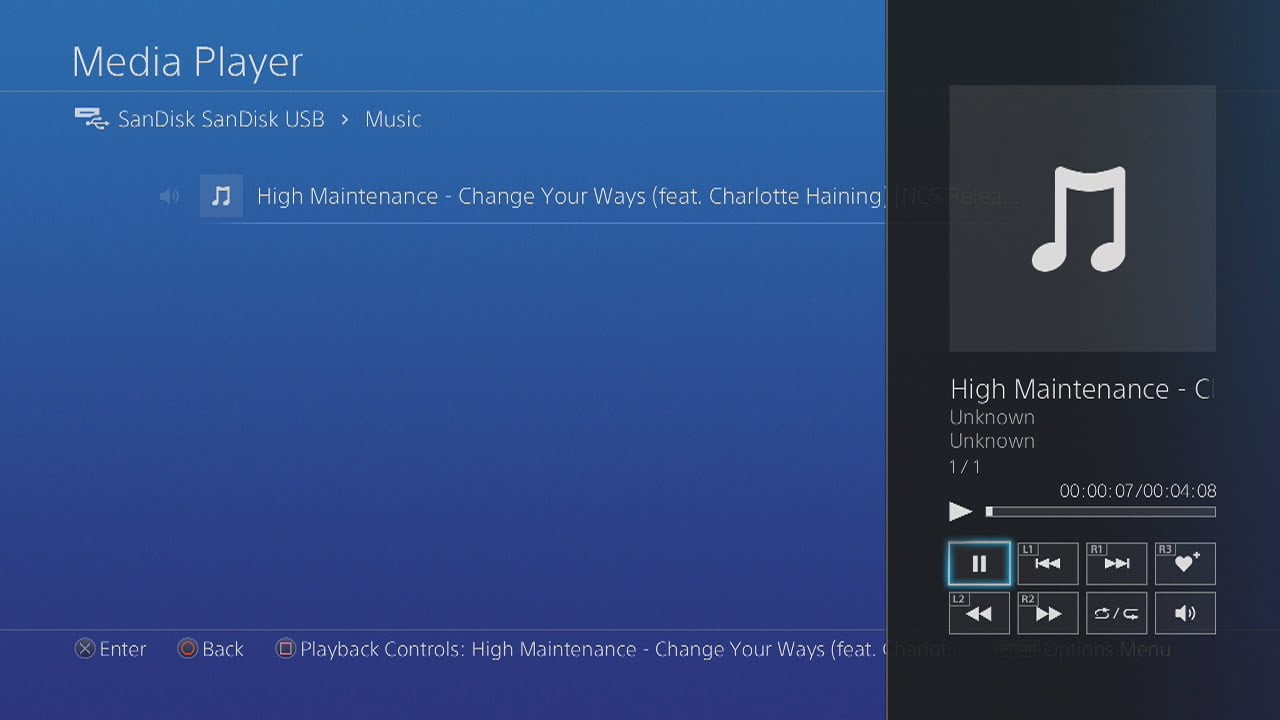
Schritt 1: Schließen Sie das USB-Laufwerk an Ihre PS4/PS5 an. Ihr PlayStation-Gerät sollte es innerhalb weniger Sekunden erkennen.
Schritt 2: Wenn Ihre Media Player-App geöffnet ist, wird der USB-Stick als verfügbares Gerät angezeigt.
Schritt 3: Wählen Sie die Dateien aus, die Sie beim Spielen auf Ihrer PS4 anhören möchten. Wenn Sie viele Dateien im Ordner gespeichert haben, können Sie alternativ das Menü „Optionen“ drücken und dann die Schaltfläche „Wiedergabe“ wählen. Wenn Sie all tun, werden alle, die der Ordner enthält, abgespielt.
FAQs zu Spotify auf PlayStation
F1: Was tun, wenn Spotify auf PS4 nicht funktioniert?
Wenn Sie die Spotify-App auf Ihrer PS4/PS5 verwenden, kann es gelegentlich zu Fehlern kommen, sodass die Musikwiedergabe auf der PS4 fehlschlägt. In diesem Fall finden Sie im Leitfaden „ Spotify funktioniert nicht auf PS4“ Hilfe zur Behebung des Problems.
F2: Welche Länder unterstützen Spotify auf PlayStation?
Besuchen Sie die PlayStation Spotify-Regionsseite für eine vollständige Liste der Länder, die den Spotify-Dienst auf PlayStation unterstützen. Beachten Sie, dass die verfügbaren Künstler und Titel je nach Standort variieren können.
F3: Kann ich die Verknüpfung meines Spotify-Kontos mit einer PlayStation-Konsole aufheben?
Ja. Um die Verknüpfung von Spotify mit Ihrer PS4 oder PS5 aufzuheben, öffnen Sie die Spotify-App auf unserer PlayStation-Konsole und wählen Sie das Einstellungssymbol auf der linken Seite des Bildschirms aus. Wählen Sie dann in den Kontoeinstellungen die Option „Abmelden“ aus.
Zusammenfassung
Ist Spotify auf PS4 oder PS5 kostenlos? Vielleicht kennen Sie die Frage jetzt. Nutzen Sie Ihre Spielzeit, während Sie Musik hören, die Ihre Energie antreibt! Du hast dafür kein Spotify Premium? Kein Problem. AMusicSoft Spotify Music Converter ist dein vertrauenswürdiger PlayStation-Musikfreund. Sie benötigen kein monatliches Spotify-Abonnement, müssen nicht online sein und benötigen kein WLAN. Spielen Sie Offline-Musik, während Sie in Ihren Spielebus einsteigen, ohne zusätzlichen Aufwand. Die Konvertierung erfolgt schnell, zuverlässig und kinderleicht.
Menschen Auch Lesen
- Wie kann ich Spotify unter Windows/Mac kostenlos als MP3 aufzeichnen?
- So spielen Sie Spotify auf Discord mit dem Spotify Discord Bot ab
- So hören Sie Spotify auf Discord mit oder ohne Premium
- Wie kann ich urheberrechtsfreie Musik für Twitch von Spotify hinzufügen?
- Wie kann man Spotify auf Twitch abspielen?
- iHeartRadio vs Spotify: Welches ist die bessere Musikplattform?
- So verwenden Sie die Spotify Crossfade Songs-Funktion auf Desktops/Mobilgeräten
- Wie bette ich eine Spotify-Playlist in meine Website ein?
 Über den Autor
Robert Fabry ist ein begeisterter Blogger und Technik-Enthusiast. Vielleicht kann er Sie mit ein paar Tipps anstecken. Außerdem hat er eine Leidenschaft für Musik und hat zu diesen Themen für AMusicSoft geschrieben.