Wie bekomme ich im Jahr 2025 einen Rainmeter Spotify Visualizer?
Wenn es um Komfort und einfache Bedienung beim Online-Musikstreaming geht, darf der Rainmeter Spotify Visualizer nicht fehlen. Er vereinfacht das Musikhören erheblich, da er benutzerfreundlichere Abläufe bietet und sogar die individuelle Anpassung der Oberfläche ermöglicht.
Funktioniert Spotify mit Rainmeter? Wie verbinde ich Rainmeter mit Spotify? In diesem Artikel werden wir über alle grundlegenden Dinge sprechen, die Sie über Rainmeter und Spotify wissen müssen. Wenn Sie also mehr darüber erfahren möchten, wird Ihnen dieser Artikel letztendlich sehr helfen.
Inhaltsverzeichnis Teil 1. Funktioniert Rainmeter mit Spotify? Teil 2. Spotify mit Rainmeter über den Monstercat Visualizer verbinden Teil 3. Spotify mit Rainmeter über iTunes verbinden Teil 4. Spotify mit Rainmeter über den Windows Media Player verbinden Teil 5. Spotify Rainmeter mit dem Spotify Music Downloader nutzen Zusammenfassung
Teil 1. Funktioniert Rainmeter mit Spotify?
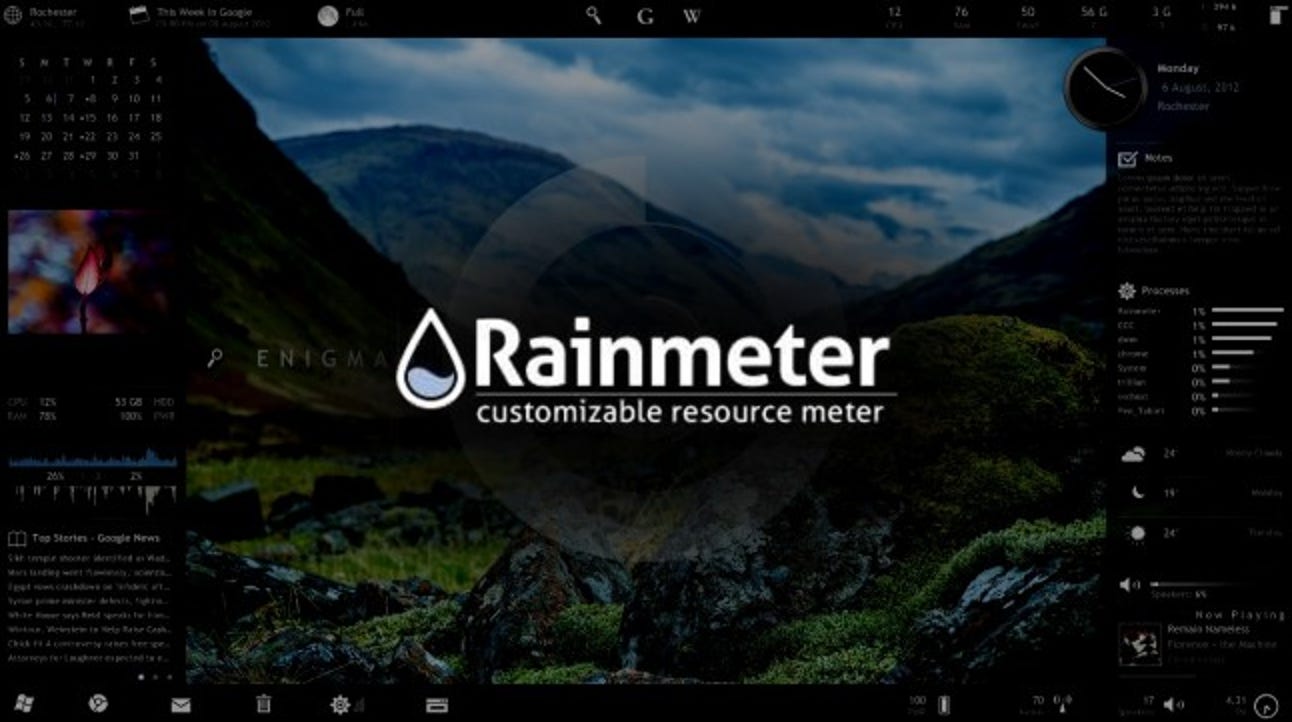
Funktioniert Spotify mit? Rainmeter? Im Jahr 2018 wurde das Rainmeter Spotify-Plugin eingestellt. Das Herunterfahren wurde durch die Inkompatibilität des Plugins mit der Spotify-Anwendung verursacht. Aufgrund der technologischen Entwicklung wurden jedoch viele Improvisationen vorgenommen, die es uns ermöglichten, den Rainmeter-Visualizer erneut zu verwenden. Dies führte zur Verwendung einiger Skins von Rainmeter, die mit Spotify kompatibel sind.
Teil 2. Spotify über Monstercat Visualizer mit Rainmeter verbinden
So verwenden Sie den Rainmeter Spotify Visualizer, um die Anpassung zu genießen, die wir alle brauchen, während wir unseren Lieblingsbeats nachgehen. Wir können stattdessen einen Spotify-Visualizer verwenden, damit es funktioniert. Wenn Sie versuchen, im Internet danach zu suchen, werden Sie wahrscheinlich viele Beispiele finden. Stellen Sie bei der Auswahl sicher, dass sie zuverlässig genug sind, um Ihnen dabei zu helfen, den Rainmeter-Musikplayer zum Laufen zu bringen. Heute würde ich die Verwendung des Monstercat-Visualizers empfehlen.
Monstercat Visualizer ist ein Echtzeit-Audio-Visualisierer für Rainmeter. Er unterstützt alle gängigen Mediaplayer, einschließlich Spotify, YouTube, SoundCloud und den Webplayer von Chrome und Firefox. Dieses Rainmeter-Add-on ist ausschließlich für Computer mit Windows 7 und höher geeignet. Im Folgenden wird die Vorgehensweise zur Verwendung von Monstercat und Spotify mit Rainmeter beschrieben. Hinweis: Diese Anleitung gilt für alle Skins, die Sie auf Ihren Computer herunterladen.
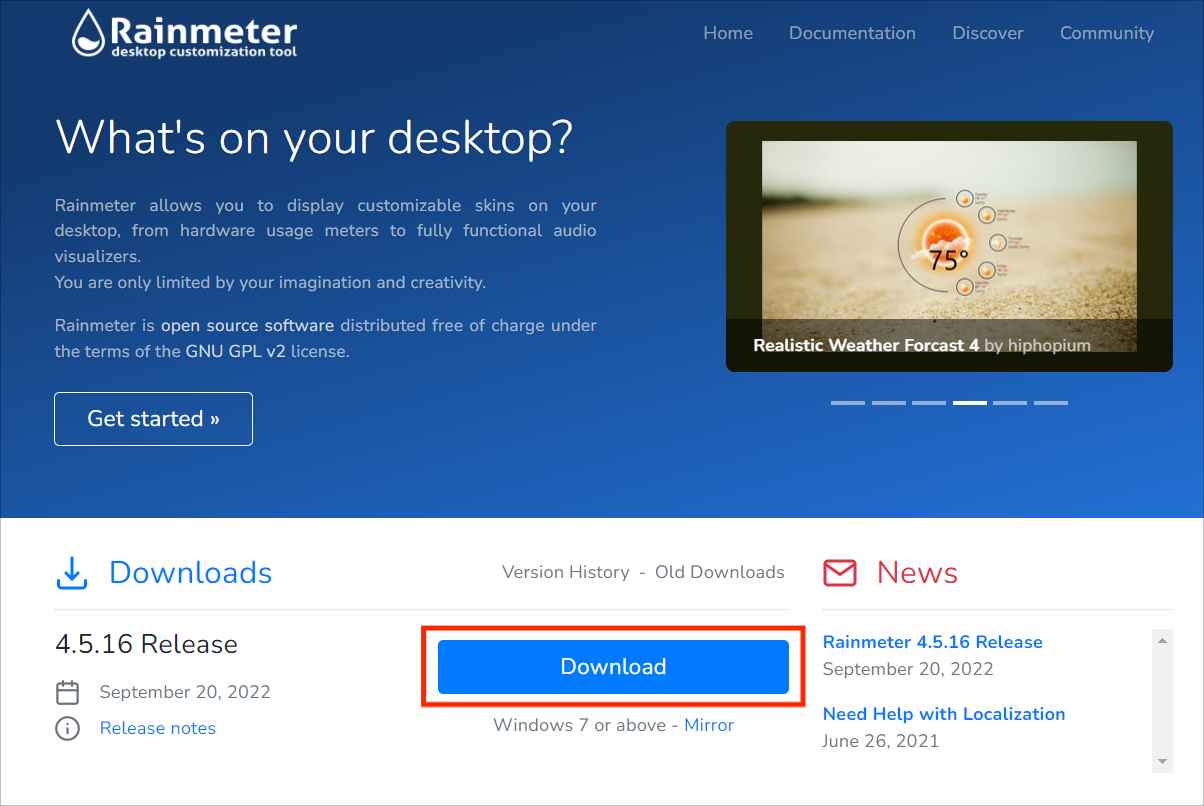
- Starten Sie auf Ihrem Windows-Desktop den verfügbaren Browser und gehen Sie dann zur Rainmeter-Website.
- Von hier aus können Sie die aktuellste verfügbare Version von Rainmeter herunterladen. Klicken Sie auf Herunterladen, um die Rainmeter-App auf Ihren Computer herunterzuladen. Die Installation auf Ihrem Desktop muss dann folgen.
- Navigieren Sie zur Website von Rainmeter Skins. Suchen Sie nach der Haut, die Sie wollen. Natürlich bieten weitere Websites wie Deviantart und Github Monstercat Visualizer Rainmeter Skin an, und klicken Sie dann auf die Schaltfläche Download, um es zu erhalten.
- Warten Sie eine Weile, bis Sie den heruntergeladenen Monstercat Visualizer bereits in Form von .zip- oder .rar-Dateien haben. Dann entpacken Sie sie und kopieren Sie sie dann.
- Fügen Sie die kopierte Datei in den Ordner Documents/Rainmeter/Skins ein.
- Als nächstes würde das Rainmeter-Tool geöffnet werden. Sie können es in der Taskleiste sehen. Klicken Sie mit der rechten Maustaste auf das Symbol und wählen Sie dann die Option Alle aktualisieren. Nach einer Weile werden Sie feststellen, dass neue Skins, die Sie heruntergeladen haben, hinzugefügt wurden.
- Klicken Sie in der Skin-Liste auf Skins >> monstercat-visualizer >> visualr.ini.
- Einige Sekunden danach wird der Visualizer auf Ihrem Desktop-Hintergrundbildschirm angezeigt.
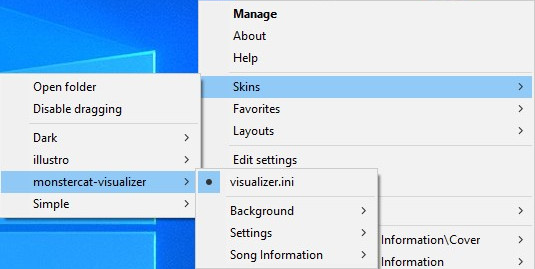
Nach all diesen Schritten müssen Sie dann die Spotify-App starten und dann einen Song zum Abspielen auswählen. Der Spotify-Visualizer, den Sie zur Nutzung von Rainmeter installiert haben, wird dann mit der Audiowiedergabe verknüpft.
Teil 3. Spotify über iTunes mit Rainmeter verbinden
iTunes ist ein beliebter Musikplayer, mit dem Sie Ihre Lieblingsmusik, Podcasts, Filme und Fernsehsendungen online abspielen können. Wenn Sie Spotify-Musik heruntergeladen und auf Ihrem Computer gespeichert haben, können Sie sie auch als Rainmeter Spotify-Visualizer verwenden.
- Um Spotify und Rainmeter zu verwenden, sollten Sie DeviantArt oder Rmskins besuchen, um die Rainmeter-Skins für iTunes herunterzuladen.
- Entpacken Sie die RAR-Dateien. Kopieren Sie sie dann und fügen Sie sie in „Dokumente“ > „Regenmesser“ > „Skins“ ein.
- Führen Sie die Rainmeter-App auf Ihrem Windows aus. Überprüfen Sie anschließend, ob die Dateien in die Skins-Dateien geladen werden.
- Wählen Sie einen Visualizer aus und klicken Sie auf die Schaltfläche „Laden“. Spielen Sie dann ein Lied ab, um zu überprüfen, ob der Rainmeter-Visualizer funktioniert.
- Öffnen Sie iTunes und wählen Sie die Musik aus.
- Klicken Sie auf Datei > Datei zur Bibliothek hinzufügen. Anschließend importieren Sie die konvertierten Spotify-Songs in die iTunes-Mediathek.
- Jetzt können Sie die Songs oder die Playlist abspielen. Und Sie sehen den Rainmeter-Musikplayer von Spotify auf Ihrem Desktop.
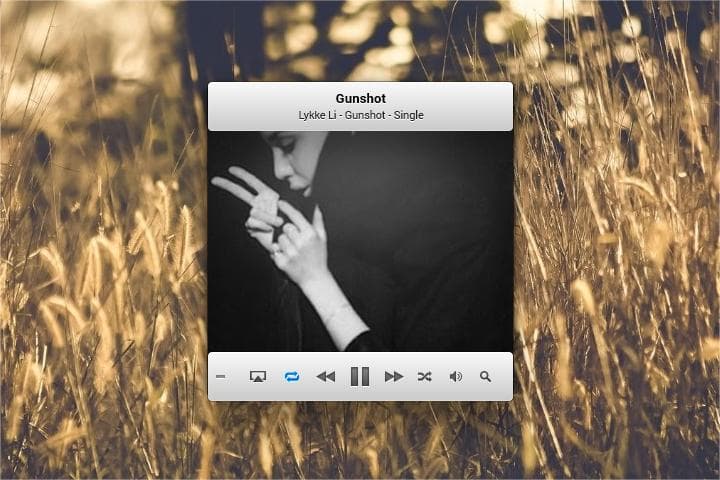
Hinweis: Nur Spotify Premium-Nutzer können Musik als lokale Dateien herunterladen. Sie sollten daher zuerst auf Spotify Premium upgraden und anschließend Spotify-Downloads in iTunes importieren.
Teil 4. Spotify über Windows Media Player mit Rainmeter verbinden
Windows Media Player ist ein Musikplayer, der für Windows-basierte Geräte verfügbar ist. Sie können also auf diesem Rainmeter Spotify Visualizer lokale Musik abspielen, einschließlich dieser heruntergeladenen Spotify-Musikdateien.
- Holen Sie sich zunächst Rainmeter Skin für Ihr WMP.
- Öffnen Sie den Windows Media Player.
- Klicken Sie auf Organisieren > Bibliotheken verwalten > Musik.
- Klicken Sie auf die Schaltfläche „Hinzufügen“, um die gewünschten Songs hinzuzufügen.
- Tippen Sie auf den Ordner „Einschließen“. Klicken Sie dann auf OK, um Ihre Spotify-Musik zu WMP hinzuzufügen.
- Spielen Sie Spotify-Songs ab, um sie mit dem Spotify Rainmeter-Skin zu genießen.
Tipp: Falls Sie weitere Spotify-Visualisierungen auf Ihrem Mac oder Mobiltelefon benötigen, können Sie sich den Leitfaden ansehen: Die 12 besten Spotify-Visualisierungen >>
Teil 5. Sorgen Sie dafür, dass Spotify Rainmeter mit Spotify Music Downloader funktioniert
Im größten Teil dieses Artikels besprechen wir nun das beste Tool, mit dem Sie einen Rainmeter-Spotify-Visualizer erstellen können. Dieses Tool ist das AMusicSoft Spotify Music Converter. Dieser professionelle Konverter ist ein hervorragender Partner, wenn es um alle Ihre Konvertierungsanforderungen geht.
Um Musik auf den Rainmeter-Player herunterzuladen, müssen Sie ein Spotify Premium-Paket kaufen. AMusicSoft Spotify Music Converter ermöglicht es Ihnen, Ihre Lieblings-Spotify-Songs ohne Premium-Konto auf iTunes oder Windows Media Player herunterzuladen. Sogar ein kostenloses Spotify-Konto reicht aus. Wenn Sie diesen professionellen Konverter verwenden, müssen Sie sich keine Gedanken über technische Einschränkungen oder Digital Rights Management (DRM) machen. Sie können Ihre Dateien problemlos von jedem Gerät auf jedes gewünschte Gerät übertragen, ohne sich Gedanken über DRM- und Kompatibilitätsprobleme machen zu müssen. Weil es kann Entfernen Sie das DRM von Spotify-Songs.
Mit AMusicSoft Spotify Music Converterkönnen Sie Ihre beliebtesten Spotify-Songs herunterladen und in Audioformate konvertieren, die sowohl von iTunes als auch vom Windows Media Player unterstützt werden, z. B. MP3, M4A, FLAC, WAV, AIFF, AAC und ALAC. Erwähnenswert ist, dass die Metadateninformationen aller Spotify-Musik beibehalten werden, sodass Sie sich keine Sorgen machen müssen, dass Sie sie nicht unterscheiden können.
Kostenloser Download Kostenloser Download
Laden Sie Spotify Music für Rainmeter Player herunter
Schritt 1: Öffnen Sie Ihren Computer und öffnen Sie den von Ihnen verwendeten Browser. Suchen Sie von hier aus nach der offiziellen Website von AMusicSoft, um die Spotify Music Converter Anwendung. Wenn Sie die Seite sehen, gehen Sie schnell zum Abschnitt „Produkte“, um den Musikkonverter herunterzuladen. Als nächstes folgt die Installation der Anwendung.

Schritt 2: Im nächsten Schritt legen Sie die Ausgabeparameter fest. Sie können nun das gewünschte Dateiformat auswählen und die Audioqualität nach Ihren Wünschen anpassen. Außerdem können Sie den Ausgabekanal, die Abtastrate und die Bitrate ändern.

Schritt 3: Klicken Sie nun auf die Schaltfläche „Konvertieren“, um die Konvertierung zu starten. Dadurch werden alle Spotify-Titel geladen. Nach Abschluss der Konvertierung werden alle konvertierten Dateien in den Ordner verschoben, den Sie speziell für diese Ausgaben erstellt haben.

Schritt 4: Im letzten Schritt beschäftigen wir uns nun mit dem Rainmeter-Player. Nachdem wir alle Songs von Spotify heruntergeladen und auch ohne die App abspielen können, sehen wir uns als Nächstes an, was gerade in Rainmeter abgespielt wird. So geht's.
Um alles zusammenzufassen
Der Rainmeter Spotify Visualizer ist wirklich ein gutes Hilfsmittel, wenn es um diese Dinge beim Abspielen von Spotify-Musik geht. Das Aufkommen professioneller Konverter wie AMusicSoft Spotify Music Converter hat es viel einfacher gemacht, abgesehen von den besten Vorteilen, die es bietet, ist es auch eine große Hilfe, wenn es darum geht, wie wir Anpassungsanwendungen wie den Rainmeter Player in die Songs integrieren können.
Menschen Auch Lesen
- So erhalten Sie Spotify Premium kostenlos für Android
- Spotify Music Festival: Was Sie wissen sollten
- So lösen Sie die Spotify-Geschenkkarte ein (Update 2024)
- So laden Sie Spotify für Chromebook herunter [Update 2023]
- Spotify Bitrate und alle Dinge, die Sie wissen müssen
- Spotify Lossless: Was Sie wissen müssen
- Spotify Free vs. Premium: Sollten Sie für das Upgrade bezahlen?
- Spotify und Hulu Bundle: Etwas, das Sie wissen sollten
 Über den Autor
Robert Fabry ist ein begeisterter Blogger und Technik-Enthusiast. Vielleicht kann er Sie mit ein paar Tipps anstecken. Außerdem hat er eine Leidenschaft für Musik und hat zu diesen Themen für AMusicSoft geschrieben.