Wie lösche/setze ich den Spotify-Verlauf oder die zuletzt wiedergegebenen Dateien zurück?
Sind Sie es leid, dass Spotify Ihnen immer wieder dieselben alten Songs empfiehlt? Oder machen Sie sich Sorgen um die Speicherung Ihres Hörverlaufs? Was auch immer der Grund ist: Das Löschen des Spotify-Verlaufs oder der zuletzt gespielten Songs kann eine gute Möglichkeit sein, Ordnung zu schaffen und mit personalisierten Empfehlungen neu durchzustarten. In diesem Beitrag geben wir Ihnen nicht nur Tipps, sondern zeigen Ihnen auch, wie Sie Ihren Spotify-Hörverlauf löschen. So können Sie mit einem neuen Hörerlebnis beginnen, das sowohl individuell als auch privat ist!
Inhaltsverzeichnis Teil 1. Kann ich meinen Spotify-Hörverlauf zurücksetzen? Teil 2. Wie kann ich meinen Spotify-Hörverlauf ansehen? Teil 3. Wie lösche ich meine Spotify-Hördaten? Teil 4. Bonus: Wie kann ich Spotify privater nutzen? Fazit
Teil 1. Kann ich meinen Hörverlauf auf Spotify zurücksetzen?
Spotify -Nutzer können ihre zuletzt abgespielten Inhalte und ihr Hörverhalten in ihrem individuellen Spotify-Verlauf einsehen. Dieser Verlauf speichert die Songs, Alben, Playlists und Podcasts, die ein Nutzer über einen bestimmten Zeitraum auf der Plattform gehört hat. Obwohl der Spotify-Verlauf hilfreich sein kann, um die Musikempfehlungen zu personalisieren, birgt er auch das Risiko, die Privatsphäre der Nutzer zu verletzen. Manche Nutzer möchten nicht, dass ihr Hörverhalten überwacht wird.
Können Sie den Spotify-Verlauf zurücksetzen oder zuletzt gespielte Songs löschen? Leider gibt es keine Möglichkeit, Ihren Musikverlauf und die zuletzt auf Spotify gespielten Titel zu löschen. Spotify hat diese Funktion Anfang 2022 entfernt. Obwohl Sie Ihren Musikhörverlauf nicht löschen können, können Sie dennoch Maßnahmen ergreifen, um Ihre Privatsphäre zu schützen und unbefugten Zugriff darauf zu verhindern. Aber zuerst müssen Sie lernen, wie Sie Ihren Spotify-Hörverlauf anzeigen können.
Teil 2. Wie kann ich den Spotify-Hörverlauf anzeigen?
Es gibt mehrere Möglichkeiten, Ihren Hörverlauf auf Spotify zu finden. Wir listen alle Möglichkeiten auf, die notwendigen Aktionen über die mobile App oder den Desktop durchzuführen.
1. Suchen Sie den Spotify-Hörverlauf auf dem Desktop
- Öffnen Sie die Spotify-Desktopanwendung auf Ihrem Computer.
- Ins Konto einloggen.
- Klicken Sie unten rechts auf die Wiedergabewarteschlange.
- Wählen Sie unter „Warteschlange“ die Registerkarte „Zuletzt gespielt“ aus.
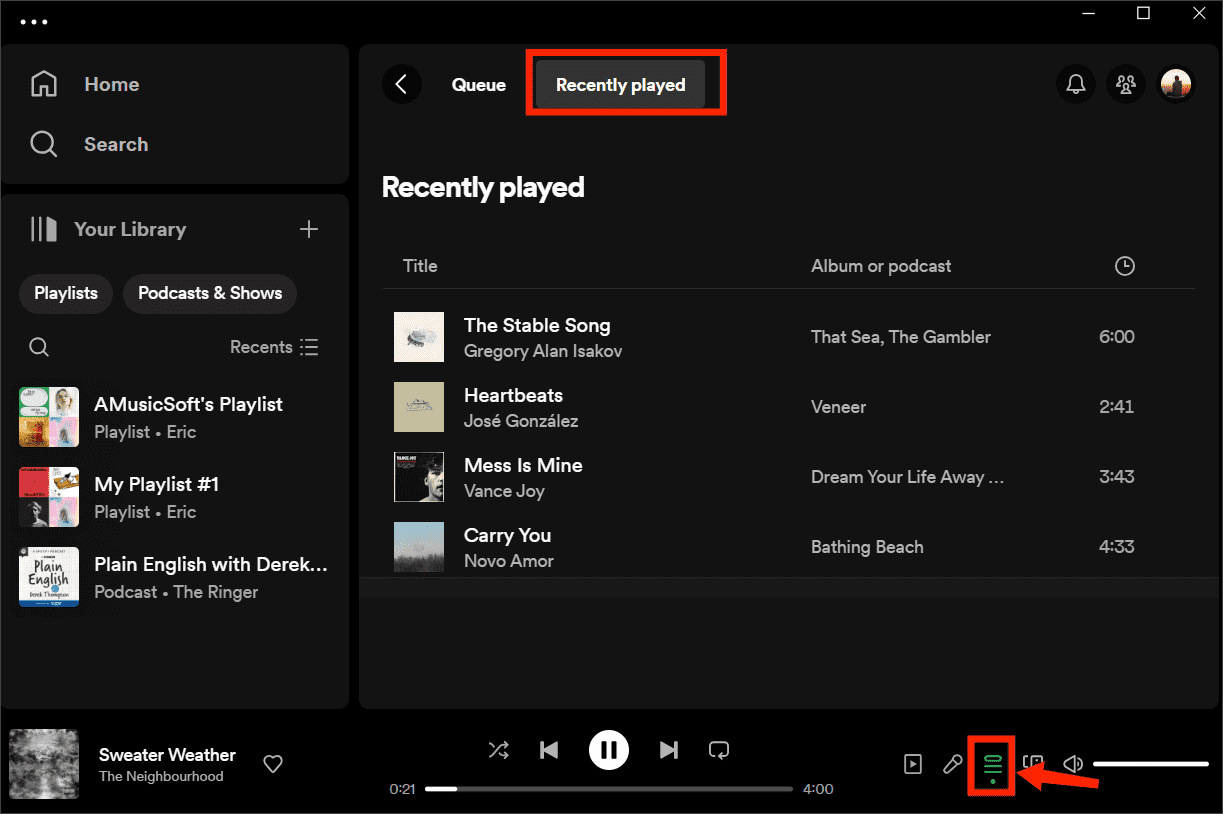
Anschließend können Sie scrollen und den zuletzt gespielten Titel erneut abspielen. Obwohl Sie den Spotify-Verlauf nicht mehr zurücksetzen können, können Sie notwendige Aktionen wie „Zur Playlist hinzufügen“, „Als Lieblingssong speichern“, „Zur Warteschlange hinzufügen“ oder „Herunterladen“ (nur Premium) durchführen.
Verwandte Themen: Songs zu einer gemeinsamen Spotify-Playlist hinzufügen
2. Finden Sie den Spotify-Hörverlauf auf Mobilgeräten
Wenn Sie dasselbe auf Mobilgeräten ausführen möchten, lesen Sie weiter.
- Starten Sie die mobile Spotify-App auf Ihrem Mobilgerät.
- Melden Sie sich bei Ihrem Konto an, damit Sie fortfahren können.
- Tippen Sie auf der Registerkarte „Startseite“ auf „Zuletzt gespielt“ (ein Uhrensymbol oben).
- Dann sehen Sie eine Liste der Titel, die Sie zuletzt gespielt haben.
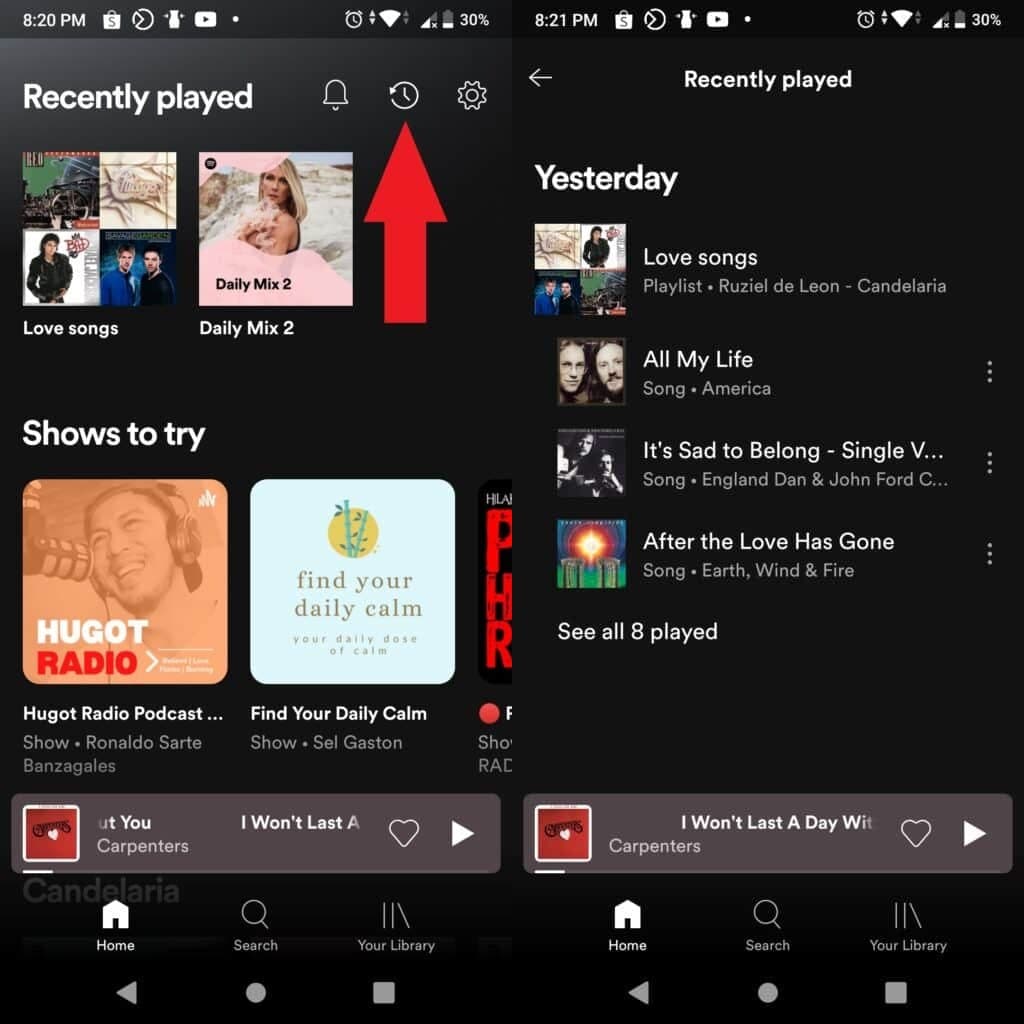
Da Sie nun wissen, wo Sie Ihren Spotify-Hörverlauf auf dem Desktop oder Mobilgerät finden, ist es an der Zeit, den Spotify-Verlauf zurückzusetzen und den Zugriff auf Ihre Höraktivitäten auf Spotify einzuschränken. Lesen Sie weiter!
Teil 3. Wie lösche ich Spotify-Hördaten?
Wie oben erwähnt, hat Spotify die Funktion „Zuletzt abgespielte Dateien löschen“ entfernt. Sie können jedoch weiterhin Maßnahmen ergreifen, um den Spotify-Verlauf zurückzusetzen, Ihre Privatsphäre zu schützen und unbefugten Zugriff darauf zu verhindern.
Methode 1. Löschen Sie den Spotify-Cache
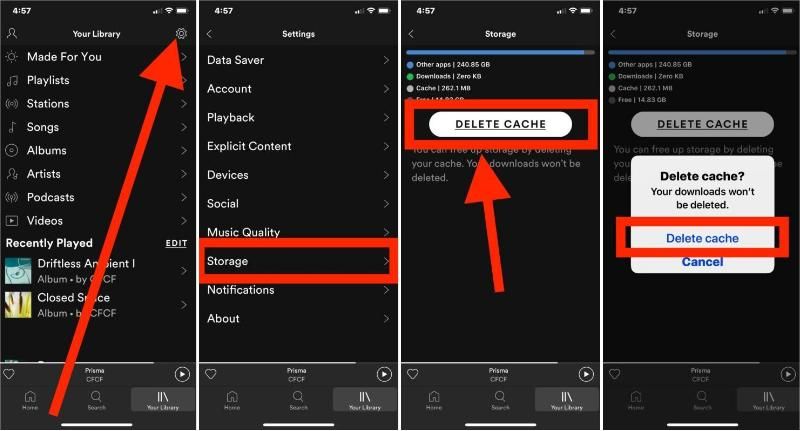
Wie lösche ich meine zuletzt gehörten Songs auf Spotify? Die erste Möglichkeit ist, den Cache zu leeren. Spotify speichert Teile von Musik und Podcasts im Cache, um eine flüssige Wiedergabe auf Ihrem Gerät zu gewährleisten. Auch heruntergeladene Musik und Podcasts werden dort für die Offline-Wiedergabe gespeichert. Wenn Sie den Spotify-Cache leeren, gehen alle Personalisierungsdaten, einschließlich Ihres Wiedergabeverlaufs, verloren. Um Speicherplatz freizugeben oder Ihren gesamten Wiedergabeverlauf zu löschen, lesen Sie unseren entsprechenden Artikel: „ So leeren Sie den Spotify-Cache unter Windows/Mac/iPhone/Android“.
Methode 2. Aktivieren Sie Spotify Private Listening
Die zweite Möglichkeit, Spotify-Hördaten zu löschen, besteht darin, die Spotify Private Session zu aktivieren. Standardmäßig können alle Ihre Follower auf Spotify sehen, was Sie in der Desktop-App hören. Wenn Sie sich im Status „Private Sitzung“ befinden, können Follower die Namen der Titel, die Sie gerade hören, nicht sehen. Darüber hinaus werden Tracks nicht in Ihrem Verlauf gespeichert oder in Algorithmen eingegeben.
Teil 4. Bonus: Wie kann man Spotify privater hören?
Wenn Sie ein Spotify-Benutzer sind, der Privatsphäre bevorzugt, können Sie dies versuchen Laden Sie Spotify-Songs auf Ihren Computer herunter oder MP3-Musikplayer, damit Sie Musik privater genießen können. Was ist die beste Methode, um die Musik zu hören, die Ihnen gefällt? Musikvideo Spotify Music Converter ist eine Option, die Sie vielleicht in Betracht ziehen sollten. Mit diesem Freeware-Programm können Sie Musik von Spotify herunterladen und in eine Vielzahl anderer Audioformate konvertieren. Sie müssen den Spotify-Verlauf nicht immer wieder zurücksetzen.
Das Programm bietet Zugriff auf eine Vielzahl von Funktionen, darunter die folgenden:
- Entfernt den DRM-Schutz von Spotify-Songs und -Wiedergabelisten
- Ermöglicht Batch-Konvertierungen mit 5-facher Konvertierungsgeschwindigkeit
- Behalten Sie nach der Konvertierung ID-Tags und Metadateninformationen von Originaltiteln bei
- Laden Sie Spotify-Songs, Playlists und Podcasts zum Offline-Hören herunter
- Konvertieren Sie Spotify-Musik in MP3, AAC, M4A, AC3, FLAC oder WAV usw
- Kompatibel mit Windows- und Mac-Computern
- Benutzerfreundlich, großartige körperliche Aussichten
- Einfach zu aktualisieren und Kundensupport
Nachfolgend finden Sie eine Übersicht über die erforderlichen Verfahren zur Nutzung von AMusicSoft Spotify Music Converter:
- Besorgen Sie sich die AMusicSoft Spotify Music Converter Laden Sie es von der offiziellen Website herunter und installieren Sie es auf Ihrem PC. Starten Sie das Programm.
Kostenloser Download Kostenloser Download
- Finden Sie die Songs auf Spotify, die Sie herunterladen möchten, indem Sie sie durchsuchen oder suchen und sie dann zur Download-Liste der Software hinzufügen.

- Passen Sie die Ausgabeparameter an Ihre Spezifikationen an, einschließlich des Ausgabeformats, der Bitrate und aller anderen relevanten Variablen.

- Starten Sie den Konvertierungsprozess der Musik von Spotify in das Audioformat Ihrer Wahl, indem Sie auf die Schaltfläche „Konvertieren“ klicken.

- Sobald der Konvertierungsprozess abgeschlossen ist, können Sie Ihre Lieblingsmusik anhören, indem Sie die konvertierten Songs auf die von Ihnen verwendeten Mediaplayer übertragen.
Fazit
Um Ihren Spotify-Hörverlauf anzuzeigen, können Sie der Anleitung entweder auf dem Desktop oder in der mobilen App folgen. Wenn Sie andererseits den Spotify-Verlauf zurücksetzen möchten, können Sie alle Cache-Daten löschen oder Ihre Höraktivitäten in Ihrem Konto deaktivieren. Darüber hinaus können Sie verwenden Musikvideo Spotify Music Converter zum Herunterladen und Konvertieren Ihrer Spotify-Songs in verschiedene Audioformate, sodass Sie Ihre Musik offline und auf jedem Gerät genießen können.
Menschen Auch Lesen
- Wie verwende ich Spotify auf der Apple Watch ohne Telefon?
- Ist Spotify auf Oculus Quest 2? Spielen Sie Spotify auf Oculus Quest!
- Wie kann ich beheben, dass Spotify unter Windows 10 nicht geöffnet wird?
- Wie bekomme ich kostenloses Spotify Premium für iOS ohne Jailbreak?
- Wie lade ich Spotify-Songs ohne WIFI herunter?
- So laden Sie die Spotify-Songs-Chrome-Erweiterung herunter
- So hören Sie Spotify auf Discord mit oder ohne Premium
- Alles über das Offline-Hören von Spotify ohne Premium auf dem Telefon
 Über den Autor
Robert Fabry ist ein begeisterter Blogger und Technik-Enthusiast. Vielleicht kann er Sie mit ein paar Tipps anstecken. Außerdem hat er eine Leidenschaft für Musik und hat zu diesen Themen für AMusicSoft geschrieben.