Was ist der Cache bei Spotify und wie lösche ich den Spotify-Cache?
Die meisten Desktop- und mobilen Apps sammeln im Hintergrund Cache, um Ladezeiten und Benutzererfahrung zu verbessern. Spotify ist hier keine Ausnahme. Wenn Sie die Spotify-App die meiste Zeit verwenden, kann es sein, dass die Cache-Dateien immer größer werden. Der Cache kann die App-Leistung verbessern, aber dies kann in Zukunft auch ein größeres Problem darstellen, insbesondere wenn Sie ständig auf Probleme mit wenig Speicherplatz stoßen.
Was ist der Cache bei Spotify ? Wie oft sollte ich meinen Cache leeren? Was passiert, wenn ich den Spotify-Cache leere? In diesem Artikel beantworten wir diese Fragen. Außerdem zeigen wir Ihnen, wie Sie Ihre Lieblingssongs auf Spotify hören können, ohne Speicherplatzprobleme zu bekommen, die die Leistung Ihres Geräts beeinträchtigen könnten.
Inhaltsverzeichnis Teil 1. Was ist der Spotify-Cache? Teil 2. Wie lösche ich den Spotify-Cache auf Desktop und Mobilgeräten? Teil 3. Bonus: Spotify-Musik auf eine externe Festplatte herunterladen, um sie offline abzuspielen. Zusammenfassung
Teil 1. Was ist der Spotify-Cache?
Was ist der Cache bei Spotify? Im Cache speichert Spotify bestimmte Daten wie Playlists, Albumcover und den Wiedergabeverlauf, um die App zu beschleunigen und ein flüssiges Abspielen zu gewährleisten. Auch heruntergeladene Musik und Podcasts für die Offline-Wiedergabe sind im Spotify-Cache enthalten.
Es ist wahr, dass der Cache Ihnen helfen kann, den Prozess zu beschleunigen und Software reibungsloser auszuführen, als Sie es sich jemals vorgestellt haben, aber zu viele Cache-Dateien können auch dazu führen, dass Ihr Gerät langsamer wird, was ebenfalls ärgerlich ist. Aus diesem Grund müssen Sie die richtigen Maßnahmen ergreifen, um den Cache von Spotify zu leeren.
Was passiert, wenn ich den Cache auf Spotify lösche? Sobald der Spotify-Cache geleert wurde, wird die Musik, die Sie bei Verwendung der App gestreamt oder heruntergeladen haben, entfernt. Außerdem werden Ihr Suchverlauf und die Miniaturansichten der Alben entfernt. Im nächsten Abschnitt dieses Artikels werden wir darüber sprechen, wie Sie den Spotify-Cache auf Desktops und Mobilgeräten löschen, um Speicherplatz zu sparen!
Teil 2. Wie lösche ich den Spotify-Cache auf Desktops und Mobilgeräten?
Nachdem wir nun eine Vorstellung davon haben, was ein Cache bei Spotify ist, müssen wir als Nächstes herausfinden, wie wir den Spotify-Cache richtig löschen können. Wir haben einige der Verfahren unten aufgelistet, also schauen wir sie uns alle an.
Löschen Sie den Spotify-Cache auf dem Desktop
Eines der wichtigsten Geräte für den Zugriff auf Spotify ist Ihr Desktop-Computer. Sehen Sie sich die folgenden Verfahren zum Löschen des Caches in der Spotify-Desktop-App an.
- Führen Sie zuerst die Spotify-Desktop-App aus.
- Klicken Sie oben auf Ihr Profilbild und wählen Sie Einstellungen.
- Scrollen Sie nach unten und klicken Sie auf Speicher.
- Um den Spotify-Cache korrekt zu löschen, klicken Sie auf Cache löschen.
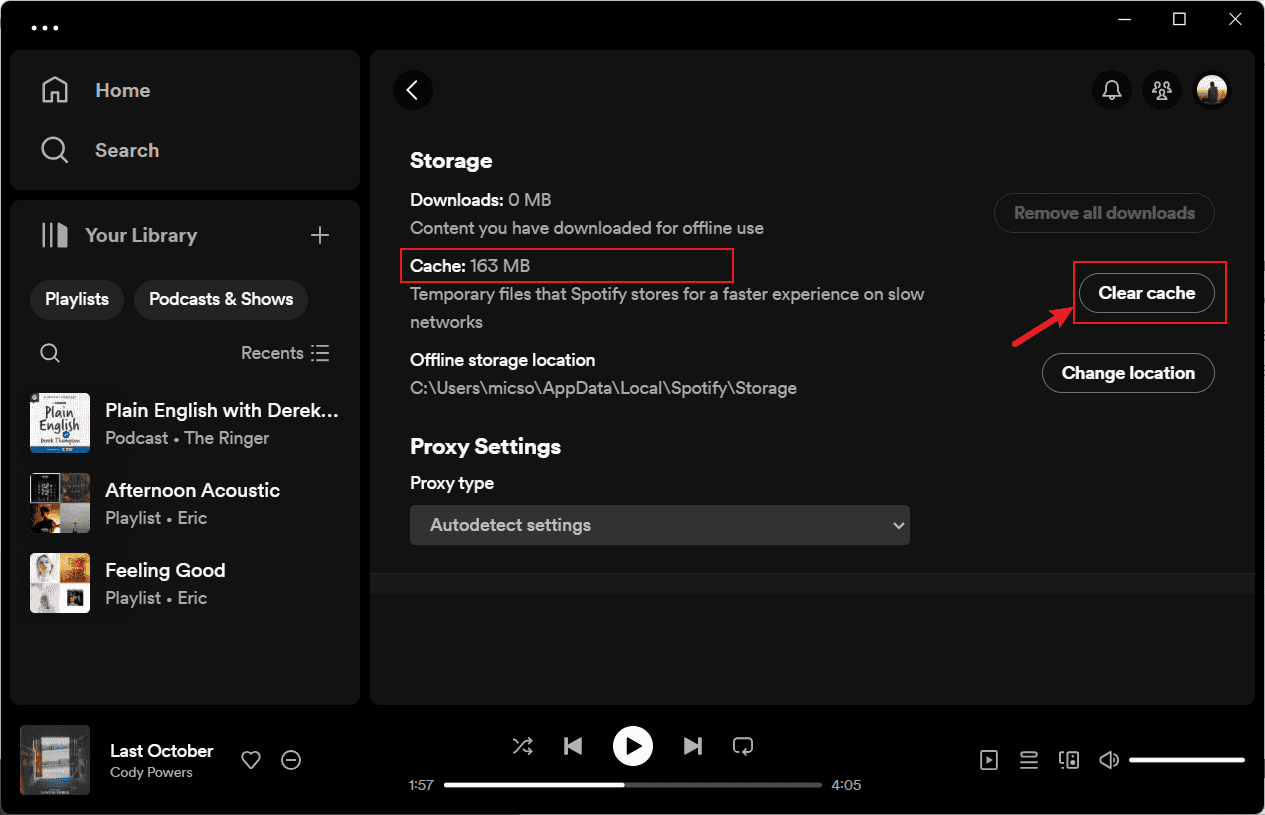
Tipp: Sie können den Speicherort Ihrer Spotify-Dateien ändern , um Ihren Cache an einem anderen Ort zu speichern.
Löschen Sie den Spotify-Cache auf Mobilgeräten
Neben der Verwendung eines Desktop-Computers verwenden Sie zum Löschen des Caches auch Ihr iOS-/Android-Gerät. Was ist der Cache in der mobilen Spotify-App? Es speichert eine große Menge heruntergeladener Musik und Podcasts, um sie offline abzuspielen. Wie wir alle wissen, ist der Speicherplatz des Mobilgeräts begrenzt. Wenn Sie nicht über genügend Speicherplatz verfügen, müssen Sie Speicherplatz freigeben, indem Sie den Spotify-Cache leeren. Sie können die Referenz der Schritte verwenden, die wir unten haben.
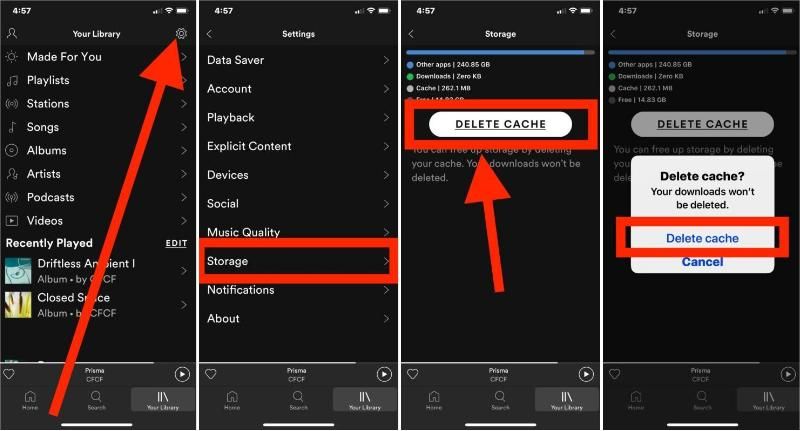
- Starten Sie die Spotify-App auf Ihrem Mobilgerät.
- Um den Spotify-Cache zu löschen, tippen Sie auf Ihr Profilbild.
- Tippen Sie unter Android auf Einstellungen und Datenschutz. Klicken Sie unter iOS auf Einstellungen.
- Klicken Sie unter Android unter Speicher auf Cache löschen. Klicken Sie unter iOS auf Cache leeren.
Löschen Sie den Spotify-App-Cache auf Android
Wenn Sie ein Android-Benutzer sind, gehen Sie wie folgt vor, um den Cache Ihrer Spotify-App zu leeren:
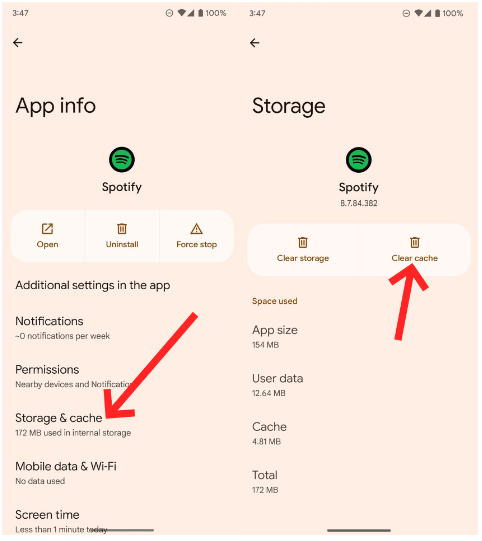
- Gehen Sie auf Ihrem Telefon zu Einstellungen und tippen Sie je nach Version des Android-Betriebssystems auf Apps oder Anwendungen.
- Suchen und tippen Sie auf Spotify.
- Wählen Sie das Menü Speicher & Cache.
- Um den Spotify-Cache zu löschen, überprüfen Sie die Cache-Daten und tippen Sie auf Cache löschen.
Löschen Sie den Spotify-App-Cache unter iOS
Nachdem wir nun wissen, was der Spotify-Cache ist, ist uns bewusst, dass er viel Speicherplatz auf unseren Geräten, wie zum Beispiel iPhones, belegen kann . Sie können auch selbst überprüfen, wie viel Speicherplatz die App auf Ihrem iPhone belegt. Folgen Sie dazu den unten stehenden Schritten.
- Öffnen Sie die Einstellungen-App auf Ihrem iPhone.
- Klicken Sie dann auf der Seite „Einstellungen“ auf „Allgemein“.
- Wählen Sie im folgenden Menü iPhone-Speicher aus.
- Scrollen Sie zu Spotify, um detaillierte Speicherinformationen anzuzeigen.
- Überprüfen Sie die Größe der Spotify-App sowie die Dokumente und Daten.
- Hier können Sie „Offload App“ (von der App genutzten Speicher freigeben, aber ihre Dokumente und Daten behalten) oder „App löschen“ (die App und alle zugehörigen Daten von Ihrem iPhone löschen) wählen.
Tipp: Falls Spotify auf dem iPhone bei gesperrtem Bildschirm nicht mehr abspielt , können Sie versuchen, den Spotify-Cache zu löschen, um das Problem zu beheben.
Teil 3. Bonus: Laden Sie Spotify-Musik zur Offline-Wiedergabe auf eine externe Festplatte herunter
Nachdem wir nun viel über den Spotify-Cache und dessen Löschung wissen, kommen wir zu einer Methode, mit der wir Spotify-Titel abspielen und gleichzeitig Speicherplatz auf unserem Gerät freigeben können. Als Spotify-Nutzer haben Sie wahrscheinlich Dutzende oder Hunderte von Playlists in Ihrer Bibliothek und laden diese gerne herunter, um sie offline abzuspielen. All diese Downloads belegen nach und nach Speicherplatz. Manchmal werden lokale Spotify-Dateien nicht angezeigt, wenn der Speicher Ihres Geräts voll ist.
In diesem Fall reicht es nicht aus, den Spotify-Cache zu löschen. Sie müssen Speicherplatz freigeben, indem Sie Spotify-Offline-Songs auf eine externe Festplatte oder einen Computer verschieben. Um Spotify-Wiedergabelisten ohne Datenverlust auf jedes beliebige Gerät zu übertragen, AMusicSoft Spotify Music Converter ist wohl die beste Wahl. Die AMusicSoft-Software bietet eine kostenlose Methode, Musik zu genießen und stellt gleichzeitig sicher, dass die heruntergeladenen Musikdateien nicht zu viel Speicherplatz beanspruchen.
Funktionen von AMusicSoft Spotify Music Converter
- DRM-Verschlüsselung aus Spotify löschen: Durch die Umgehung von DRM können Sie auf jedem Gerät oder Player problemlos auf Spotify-Musik zugreifen, ohne an Format- oder Geräteinkompatibilität denken zu müssen.
- Konvertieren Sie Spotify-Musik in flexible Dateiformate: Unterstützt MP3, MP4, WAV, FLAC, AIFF, AAC usw.
- 5-mal schnellere Geschwindigkeit, verlustfreier Download: Konvertieren Sie Ihre Musikdateien mit einer 5-fachen Konvertierungsrate.
- ID3-Tags behalten: Die ID3-Tags bleiben nach der Konvertierung in den ausgegebenen Audiodateien erhalten, einschließlich Titel, Interpret, Album, Cover, Titelnummer, Disc-Nummer und Jahr.
- Geld sparen: Beide Spotify-Benutzer können Musik als lokale Dateien herunterladen. Es ist kein Premium-Plan erforderlich.
- Integriert mit Spotify Web Player: AMusicSoft bietet den integrierten kostenlosen Spotify-Webplayer zum Herunterladen von Spotify-Songs oder Hochladen lokaler Titel.
- Benutzerfreundliches Bedienfeld: Auch die Benutzeroberfläche der AMusicSoft-Software ist leicht verständlich und kommt auch bei Anfängern gut zurecht.
AMusicSoft Spotify Music Converter bietet jetzt allen Neulingen eine kostenlose Testversion! Versuchen Sie es kostenlos!
Kostenloser Download Kostenloser Download
Laden Sie Spotify-Musik zur Offline-Wiedergabe auf eine externe Festplatte herunter
Schritt 1: Bereiten Sie alle notwendigen Daten und Details vor, um AMusicSoft zu installieren Spotify Music Converter auf Ihrem PC. Öffnen Sie das Tool nach der Installation und tippen Sie dann auf die Schaltfläche „Dateien hinzufügen“, um schließlich mit dem Importieren der Dateien zu beginnen.

Schritt 2. Wählen Sie das gewünschte Dateiformat aus und erstellen Sie anschließend einen Ordner, in dem Sie die Musikdateien nach der Konvertierung speichern möchten.

Schritt 3. Klicken Sie auf die Registerkarte "Konvertieren" und warten Sie einige Minuten, bis das professionelle Tool die Dateien konvertiert hat.

Um alles zusammenzufassen
Es ist besser, wenn Sie ein klares Verständnis dafür haben, was Cache auf Spotify ist. Dadurch kann sichergestellt werden, dass Sie eine Vorstellung davon haben, was Sie tun müssen, falls Sie es löschen oder auf irgendeine Weise damit umgehen müssen. Es ist auch eine gute Gewissheit, dass Sie Ideen zu den besten Tools haben, die Sie verwenden können, um all Ihre musikalischen Dilemmata wie z AMusicSoft Spotify Music Converter.
Menschen Auch Lesen
- Wie schleife ich eine Playlist auf Spotify?
- Die Alternativen zum Ausführen von Spotify können Sie ausprobieren
- Wo kann man kostenlose Hindi-Songs herunterladen? [Top 7 Webseiten]
- So entfernen Sie das Problem „Spotify hält Songs überspringen“.
- So extrahieren Sie Spotify-Songs in MP3 [am meisten empfohlene Tools]
- Können Sie heruntergeladene Musik von Spotify nach dem Abbrechen behalten?
- So blockieren Sie Spotify-Anzeigen unter Windows/Mac/Android/iOS
- Wie können Sie den Spotify-Änderungsplan oder die Zahlungsmethode abschließen?
 Über den Autor
Robert Fabry ist ein begeisterter Blogger und Technik-Enthusiast. Vielleicht kann er Sie mit ein paar Tipps anstecken. Außerdem hat er eine Leidenschaft für Musik und hat zu diesen Themen für AMusicSoft geschrieben.