Wie stellt man Wiedergabelisten auf Spotify wieder her? Holen Sie sich hier Tipps!
Spotify bleibt dank seines riesigen Katalogs, der Möglichkeit, Playlists gemeinsam zu erstellen, Podcasts und zahlreicher weiterer attraktiver Funktionen unangefochten an der Spitze. Die Spotify-Bibliothek lässt keine Wünsche offen: Sie können Playlists mit beliebigen Titeln oder Alben erstellen. Spotify ermöglicht es Ihnen außerdem, Playlists gemeinsam mit Freunden zu erstellen. Neben der Möglichkeit, eigene Playlists zu erstellen, ist Spotify auch dafür bekannt, hervorragende Playlists zu empfehlen, die Ihrem Hörgeschmack entsprechen.
Manchmal löscht man jedoch versehentlich eine Playlist. Für eingefleischte Spotify-Nutzer kann das versehentliche Löschen einer Playlist, die sie jahrelang liebevoll gepflegt haben, ein schmerzlicher Fehler sein. Neben dem Löschen können Spotify-Songs auch einfach aufgrund eines technischen Fehlers aus der Bibliothek verschwinden. Glücklicherweise bietet Spotify eine Art „Rückgängig“-Funktion, mit der sich gelöschte Playlists wiederherstellen lassen . Heute zeigen wir Ihnen einige Möglichkeiten, wie Sie gelöschte Spotify-Playlists wiederherstellen und Ihre Spotify-Playlists einfach auf Ihrem Computer sichern können.
Inhaltsverzeichnis Teil 1. Spotify-Playlists auf dem Desktop wiederherstellen (Windows und Mac) Teil 2. Spotify-Playlists mit Mobilgeräten wiederherstellen (Android und iOS) Teil 3. Die beste Methode zum Sichern Ihrer Spotify-Sammlung Teil 4. Schlusswort
Teil 1. Wiederherstellen von Spotify-Wiedergabelisten auf dem Desktop (Windows und Mac)
Haben Sie versehentlich Ihre Spotify-Playlist gelöscht oder es bereut, die Playlist gelöscht zu haben? Keine Sorge, Spotify beseitigt sie nicht vollständig, wenn Sie Wiedergabelisten löschen. Stattdessen wird die Playlist aus Ihrem Profil entfernt, aber die eigentliche Sammlung von Songs besteht noch 90 Tage lang. Solange Sie sich innerhalb dieses Zeitrahmens befinden, können Sie Wiedergabelisten auf Spotify über den Webplayer wie folgt wiederherstellen:
- Starten Sie Ihren Browser und gehen Sie dann zum Spotify-Webplayer, um auf die Hauptseite des Spotify-Kontos zuzugreifen. Klicken Sie dazu auf Ihren Benutzernamen im unteren Teil Ihres Bildschirms. Wählen Sie unter den angezeigten Optionen die Option Konto anzeigen. Wenige Sekunden später werden Sie dann auf Ihre Kontoseite weitergeleitet.
- Wenn Sie stattdessen den Spotify Desktop Client verwenden, befindet sich direkt neben Ihrem Profilnamen eine Schaltfläche. Sie müssen dies auch auswählen, um die Dropdown-Menüoptionen anzuzeigen. Wählen Sie „Konto“, um die Spotify-Kontoseite anzuzeigen.
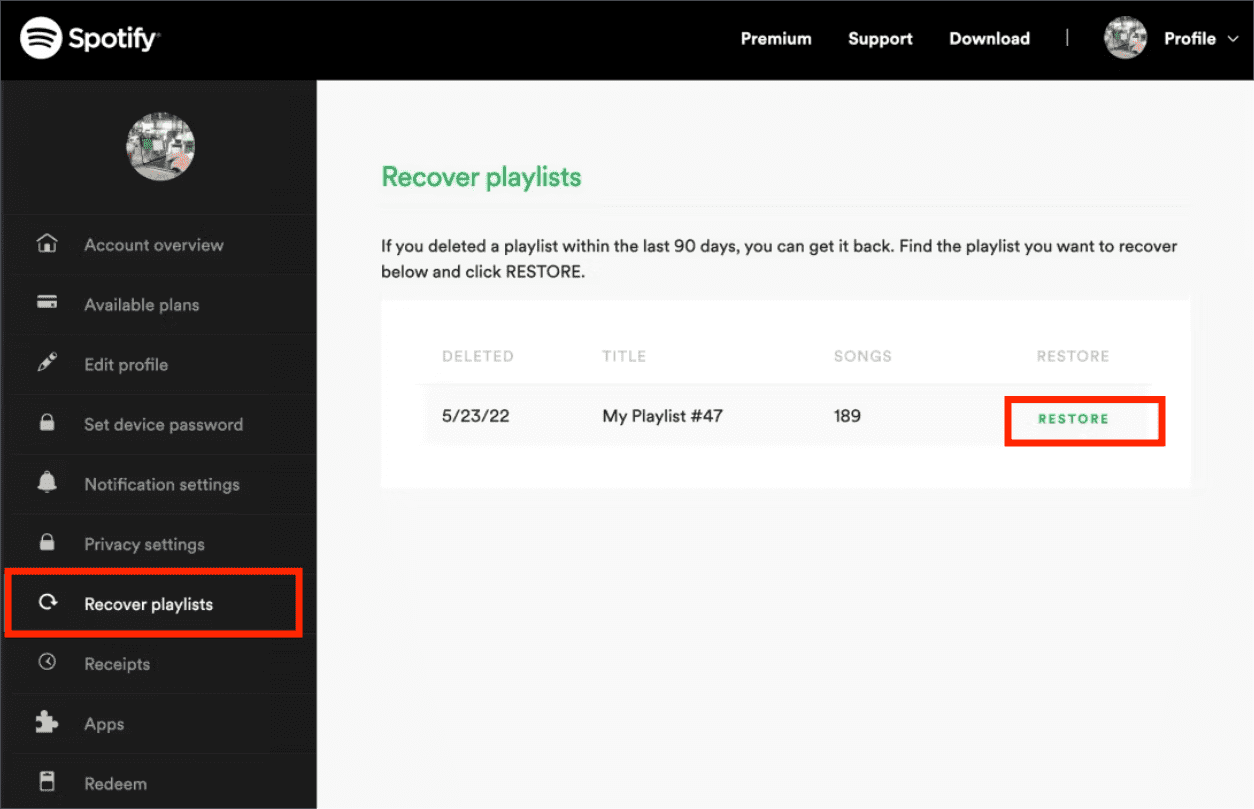
- Klicken Sie im Menü auf der linken Seite auf Playlists wiederherstellen.
- Sie sehen alle Playlists, die Sie innerhalb der letzten 90 Tage gelöscht haben. Die Details, die Sie sehen, umfassen das genaue Datum, an dem Sie die Playlist gelöscht haben, den Titel und die Gesamtzahl der Titel, die die Playlist hat.
- Direkt neben dem Titel der Wiedergabeliste befindet sich eine Schaltfläche „Wiederherstellen“. Klicken Sie auf diese Schaltfläche, um Ihre Wiedergabelisten auf Spotify wiederherzustellen.
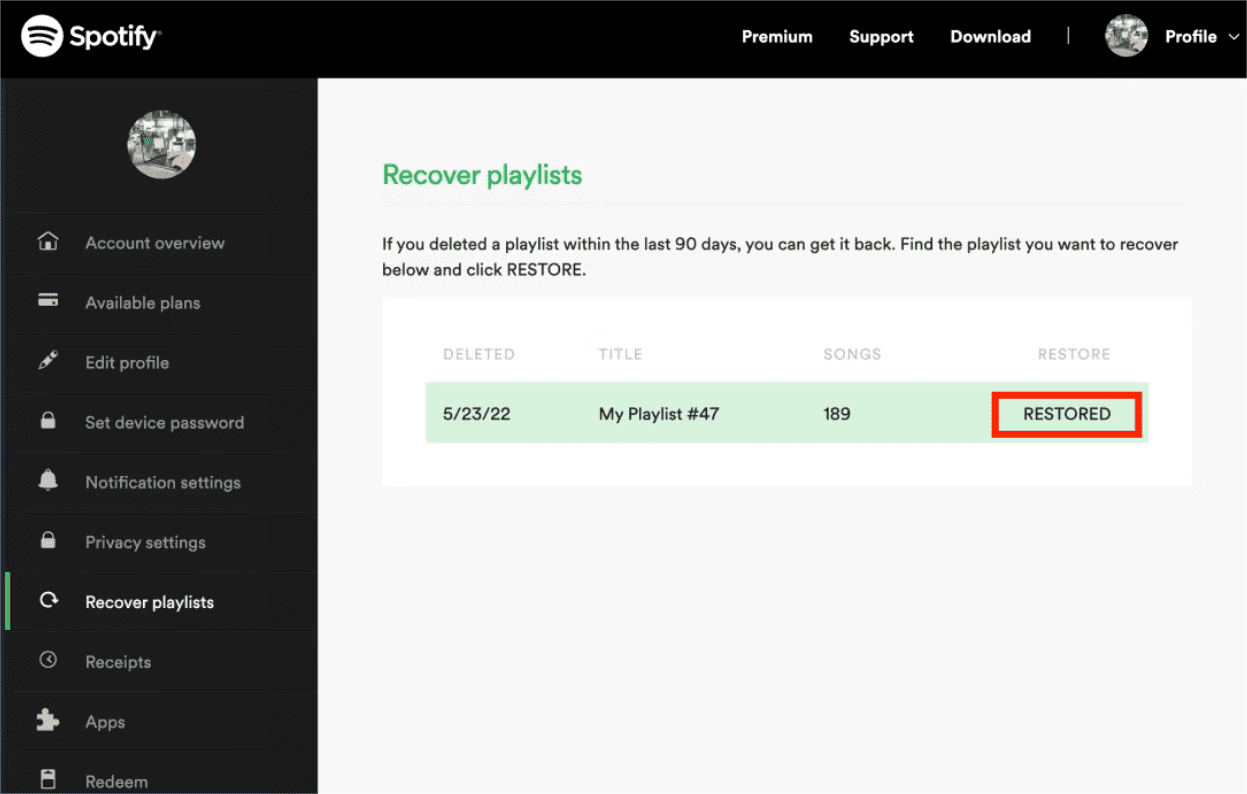
- Die Schaltfläche „Wiederherstellen“ ändert sich in „Wiederhergestellt“, was darauf hinweist, dass Ihre Wiedergabeliste erfolgreich wiederhergestellt wurde. Sie können sie jetzt wieder auswählen und spielen, wann immer Sie wollen.
Falls Sie keinen Computer oder Desktop-PC zur Hand haben, können Sie trotzdem Ihr iOS- oder Android- Mobilgerät verwenden. Dazu müssen Sie jedoch Ihren Browser nutzen und auf den Spotify-Webplayer zugreifen, um Ihre Spotify-Playlists wiederherzustellen. Im nächsten Abschnitt erfahren Sie, wie Sie Ihre Spotify-Playlists mithilfe Ihres Mobiltelefons wiederherstellen können.
Teil 2. Wiederherstellen von Spotify-Wiedergabelisten mit einem Mobilgerät (Android und iOS)
Anders als bei der Spotify-Desktop-App gibt es keine direkte Möglichkeit zur Wiederherstellung, wenn Sie versehentlich eine Playlist in der mobilen App gelöscht haben. So können Sie Wiedergabelisten auf Spotify auf Android oder iOS über die Spotify-Webversion wiederherstellen. Die Schritte ähneln denen, die Sie auf dem Desktop erhalten
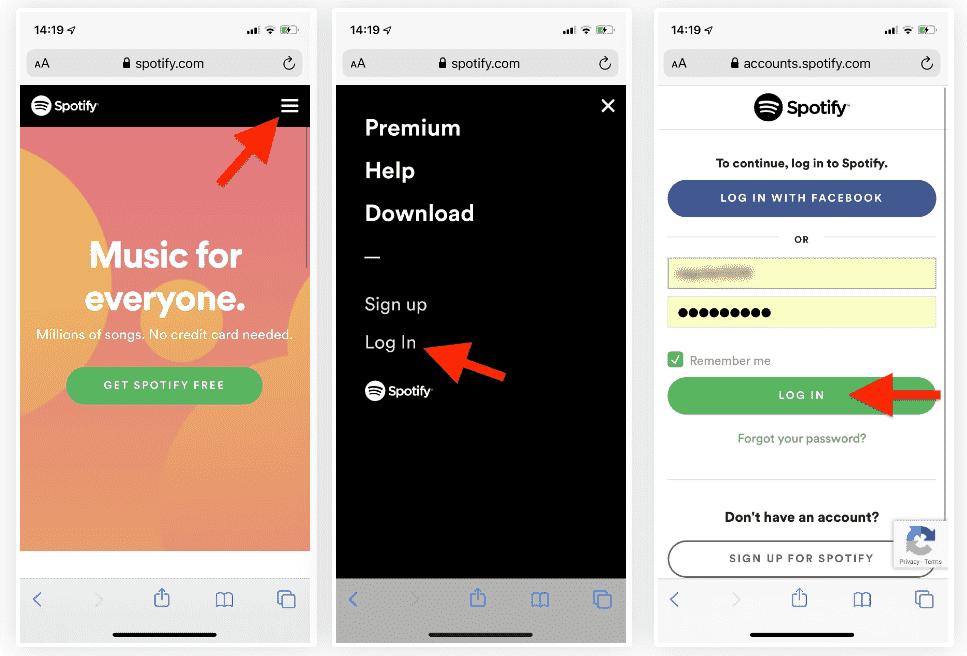
- Öffnen Sie den Webbrowser auf Ihrem Mobilgerät und navigieren Sie zu Spotify.
- Tippen Sie auf das Hamburger-Menü oben rechts auf der Website, wodurch ein Seitenleistenmenü geöffnet wird. Wählen Sie „Anmelden“, geben Sie Ihre Spotify-Anmeldeinformationen ein und tippen Sie erneut auf „Anmelden“.
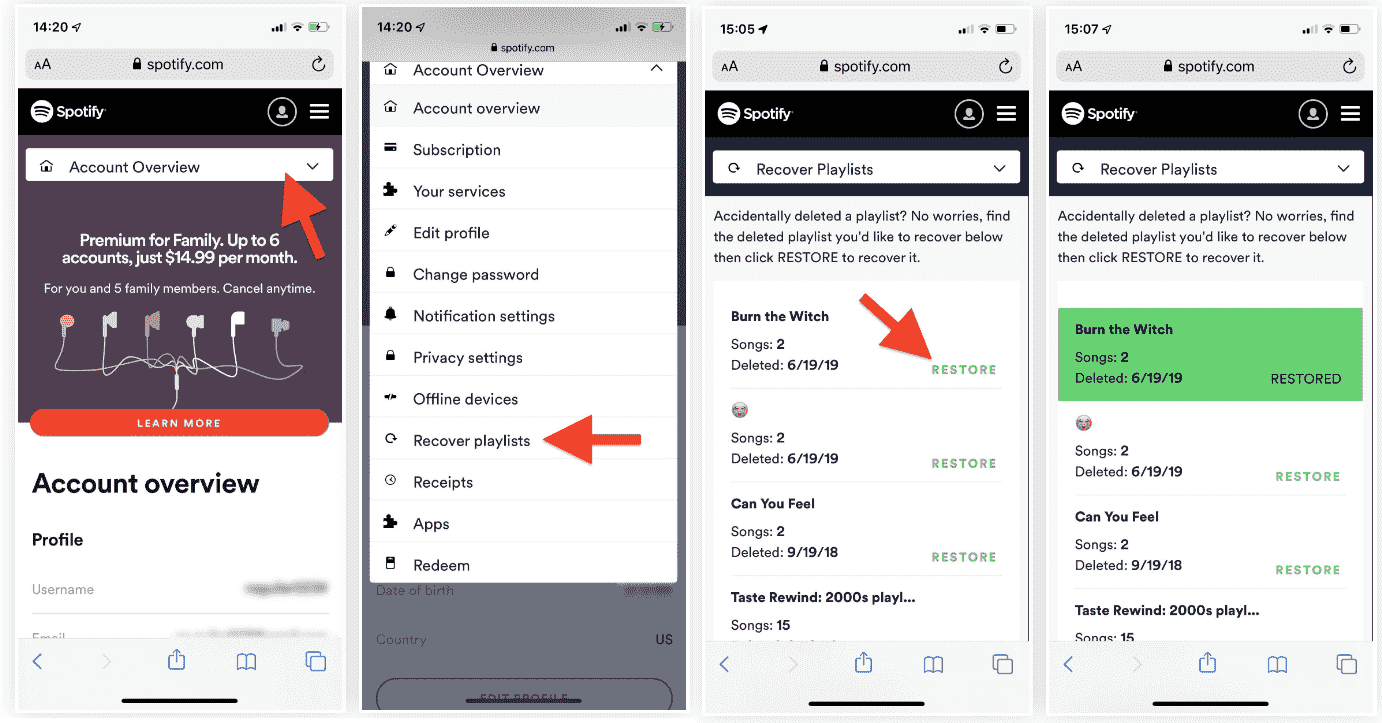
- Nachdem Sie sich erfolgreich angemeldet haben, sehen Sie die Übersicht Ihres Kontos auf dem Bildschirm. Wählen Sie die Funktion "Kontoübersicht" aus der Dropdown-Box. Tippen Sie im Menü, das aus der Box hervorgeht, auf die Option „Wiedergabelisten wiederherstellen“.
- Sie können jetzt die Liste der gelöschten Wiedergabelisten sehen. Um sie wiederherzustellen, klicken Sie einfach neben allen Songs auf „Wiederherstellen“ und es wird sofort auf „Wiederhergestellt“ geändert. Die Wiedergabeliste wird grün hervorgehoben.
- Warten Sie ein paar Minuten, um sicherzustellen, dass es richtig synchronisiert wird. Sie können dann die Spotify-App öffnen, um auf Ihre wiederhergestellte Wiedergabeliste zuzugreifen.
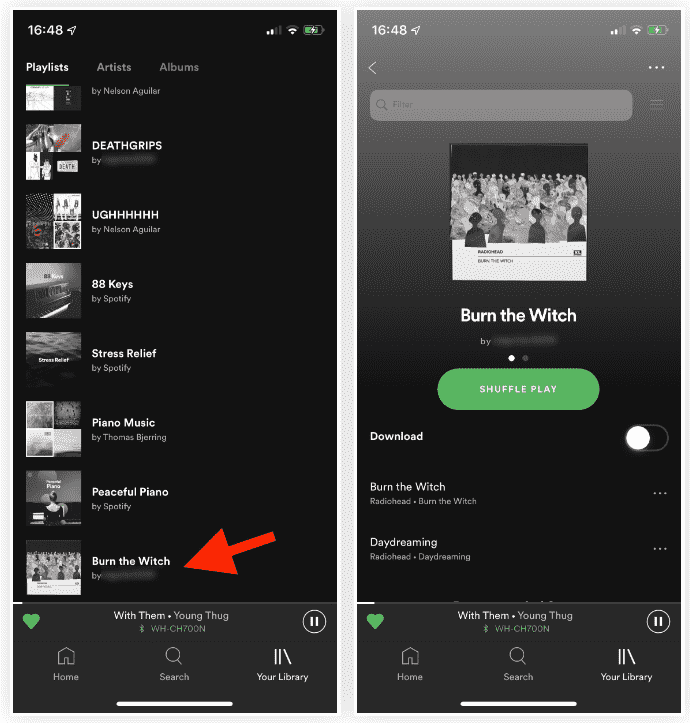
- Gehen Sie zu „Ihre Bibliothek“, dann zu „Wiedergabelisten“ und scrollen Sie nach unten. Alle wiederhergestellten Wiedergabelisten werden am Ende der Wiedergabelistenseite angezeigt.
Teil 3. Der beste Weg, um Ihre Spotify-Sammlung zu sichern
Beim Durchsuchen Ihrer Sammlung passieren manchmal Unfälle, z. B. wenn Ihre Playlist unbemerkt aus Ihrer Bibliothek gelöscht wird. Um dies zu vermeiden und sich nicht die Mühe zu machen, den Vorgang zum Wiederherstellen von Wiedergabelisten auf Spotify durchzuführen, würde ich empfehlen, es auf die bestmögliche Weise zu sichern.
Um eine Sicherungskopie zu sichern, sollten Sie ein intelligentes Tool verwenden, das Ihnen beim Herunterladen der Wiedergabelisten, Alben und Titel von Spotify helfen kann. Wir teilen mit Ihnen den besten Musikkonverter für Spotify-Dateien, AMusicSoft Spotify Music Converter, wird dieses Tool ermöglichen es Ihnen, Spotify offline zu hören. Es verfügt über eine übersichtliche Benutzeroberfläche, die einfach verwaltet werden kann und auf der alle Funktionen und Merkmale zugänglich angezeigt werden.
Der DRM-Schutz kann von den Songs entfernt werden, sodass sie für alle Bearbeitungsvorgänge frei zugänglich sind. Da die Songs DRM-frei sind, stehen die Formate MP3, WAV, AAC, FLAC, AC3 und M4A zur Verfügung. Durch die DRM-freie Bearbeitung der Tracks sind alle Bearbeitungsprozesse möglich. Sie können Ihre Musik nun uneingeschränkt in Quik, Kinemaster oder andere Videobearbeitungsprogramme importieren.
Es hat auch eine zuverlässige Arbeitsgeschwindigkeit von 5x schneller, die alle Vorgänge in nur wenigen Minuten beschleunigen kann. Die Ergebnisse, die Sie mit diesem Dienst erzielen können, weisen auch eine gute Audioqualität auf, die sich nicht von den Originaltiteln unterscheidet. Sehen wir uns unten die Anleitung an, die Sie zur Verwendung von AMusicSoft befolgen müssen Spotify Music Converter beim Herunterladen von Musikdateien.
- Gehen Sie auf die Website von AMusicSoft und laden Sie dann die Spotify Music Converter indem Sie auf die Schaltfläche „Herunterladen“ klicken. Die Installation sollte unmittelbar nach Abschluss des Downloads erfolgen.
Kostenloser Download Kostenloser Download
- Starten Sie die installierte Anwendung und fügen Sie dann die Dateien hinzu, indem Sie die Links der einzelnen Tracks kopieren und in den Konverter einfügen. Eine andere Möglichkeit ist die Drag-and-Drop-Methode.

- Wählen Sie aus den zulässigen Formaten eines zusammen mit dem Ausgabeordner aus.

- Klicken Sie unten auf der Benutzeroberfläche auf die Schaltfläche Konvertieren und warten Sie, bis der Vorgang abgeschlossen ist.

- Speichern Sie abschließend alle konvertierten Tracks, indem Sie sie aus dem Menü "Converted" abrufen.
Teil 4. Letzte Worte
Diese Anleitung hat uns gezeigt, dass es in Ordnung ist, versehentlich einige Wiedergabelisten in Ihrer Sammlung zu löschen, da die Wiederherstellungsfunktion immer im Webplayer verfügbar ist. Sie können also jederzeit, solange das Fälligkeitsdatum noch nicht überschritten ist, Wiedergabelisten auf Spotify wiederherstellen, wann immer Sie möchten. Trotzdem ist es immer eine bessere Idee, Ihre Sammlung zu sichern. Sie sollten also verwenden AMusicSoft Spotify Music Converter um die Musikdateien herunterzuladen und sie in zugängliche Formate zu konvertieren, damit sie problemlos auf jedem beliebigen Gerät abgespielt werden können.
Menschen Auch Lesen
- „Spotify Freunde finden“: Fügen Sie Ihre Freunde auf Spotify hinzu
- Können Sie Fitbit Charge 4 verwenden, um Spotify ohne Telefon zu spielen?
- So finden und ändern Sie den Speicherort Ihrer Spotify-Datei
- Wie bearbeite ich Songs auf Spotify? (Windows und Mac)
- Der einfache Weg, einen Musikplayer zu Tumblr hinzuzufügen
- So spielen Sie Spotify auf Firestick ab
- Wo speichert Spotify Offline-Musik auf dem Mac? (Antwortete)
 Über den Autor
Robert Fabry ist ein begeisterter Blogger und Technik-Enthusiast. Vielleicht kann er Sie mit ein paar Tipps anstecken. Außerdem hat er eine Leidenschaft für Musik und hat zu diesen Themen für AMusicSoft geschrieben.