Wie stelle ich Spotify auf Android/iOS als Wecker ein?
Morgens aufzustehen fällt vielen schwer, besonders wenn man vom Vortag müde ist. Ein Wecker ist zwar praktisch, aber mit der Lieblingsmusik aufzuwachen ist doch viel schöner, oder? In diesem Artikel zeigen wir dir, wie du Spotify als Wecker einstellst . Wir erklären dir, wie du deinen Musikstreaming-Dienst zu einem nützlichen Helfer im Alltag machst, der dich motiviert, morgens aufzustehen und mit einem Lächeln in den Tag zu starten – dank deiner Lieblingsmusik.
Inhaltsverzeichnis Teil 1. Spotify-Songs als Weckton für Android einstellen Teil 2. Spotify-Songs als Weckton für iOS einstellen Teil 3. Spotify-Songs als Weckton für alle Geräte einstellen Teil 4. Zusammenfassung
Teil 1. Songs von Spotify als Alarm für Android einstellen
Wie stelle ich Spotify als Wecker ein? Wenn Sie Android-Nutzer sind, können Sie das ganz einfach mit Google Clock. Dank einer Partnerschaft zwischen Spotify und Google funktioniert die Uhr-App mit Spotify und Sie können Ihr Spotify-Konto mit der Uhr-App verbinden und Ihre Lieblingssongs direkt als Wecker verwenden. Diese Funktion steht sowohl kostenlosen Nutzern als auch Premium-Abonnenten von Spotify zur Verfügung. So können Sie in der Uhr-App von Google einen Spotify-Song als Wecker einstellen:
Schritt 1. Laden Sie zunächst die Google Uhr-App und die Spotify-App auf Ihr Android-Gerät herunter. Falls Sie diese noch nicht installiert haben, können Sie sie im Google Play Store herunterladen.
Schritt 2: Öffnen Sie die Google Uhr-App und navigieren Sie unten zur Registerkarte „Wecker“. Erstellen Sie einen neuen Wecker oder wählen Sie einen vorhandenen Wecker aus. Tippen Sie bei geöffnetem neuen oder vorhandenen Wecker in der Uhr-App auf das Glockensymbol.
Schritt 3: Wählen Sie auf der Seite „Alarmton“ in den Optionen oben die Registerkarte „Spotify“ aus.
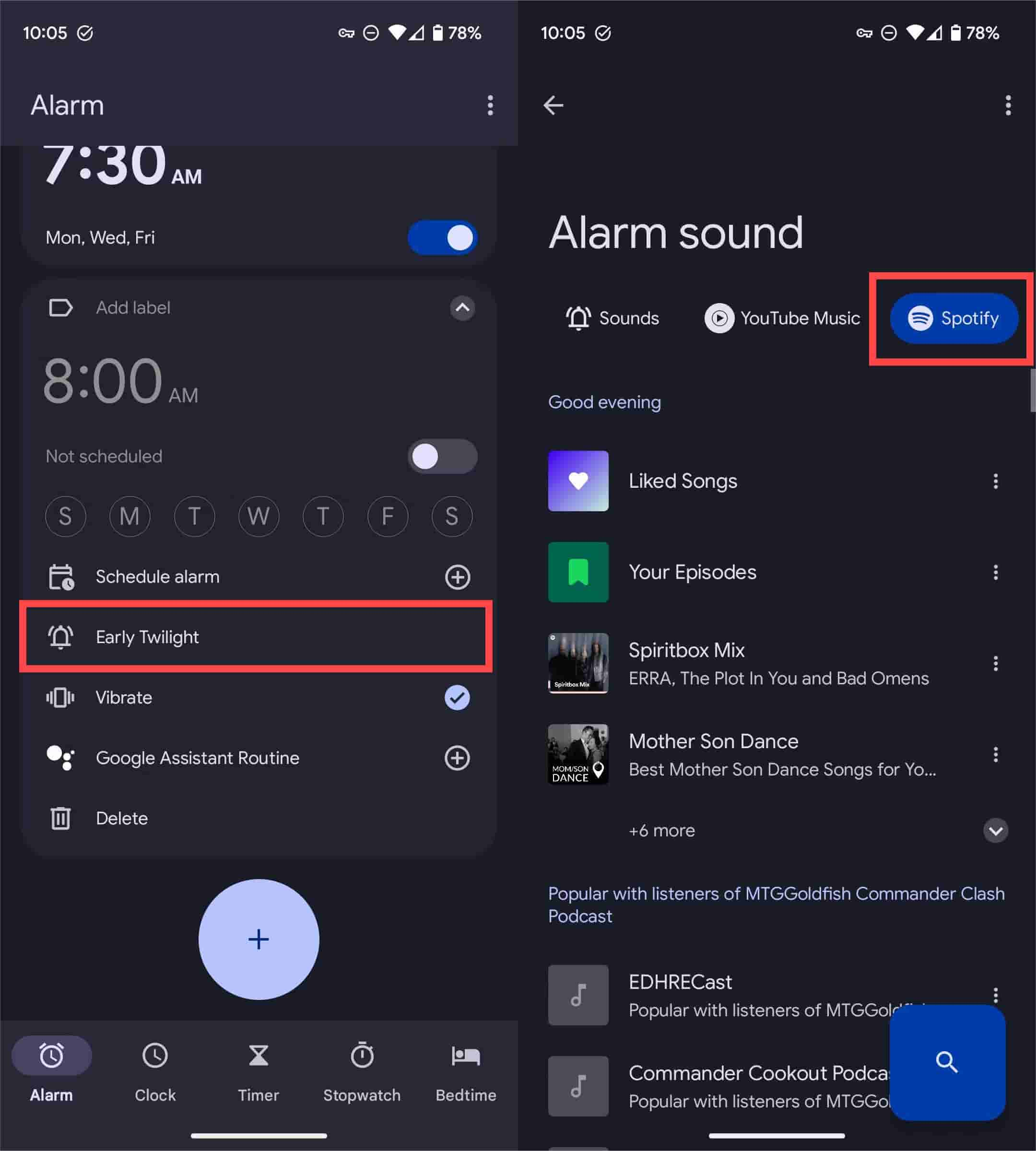
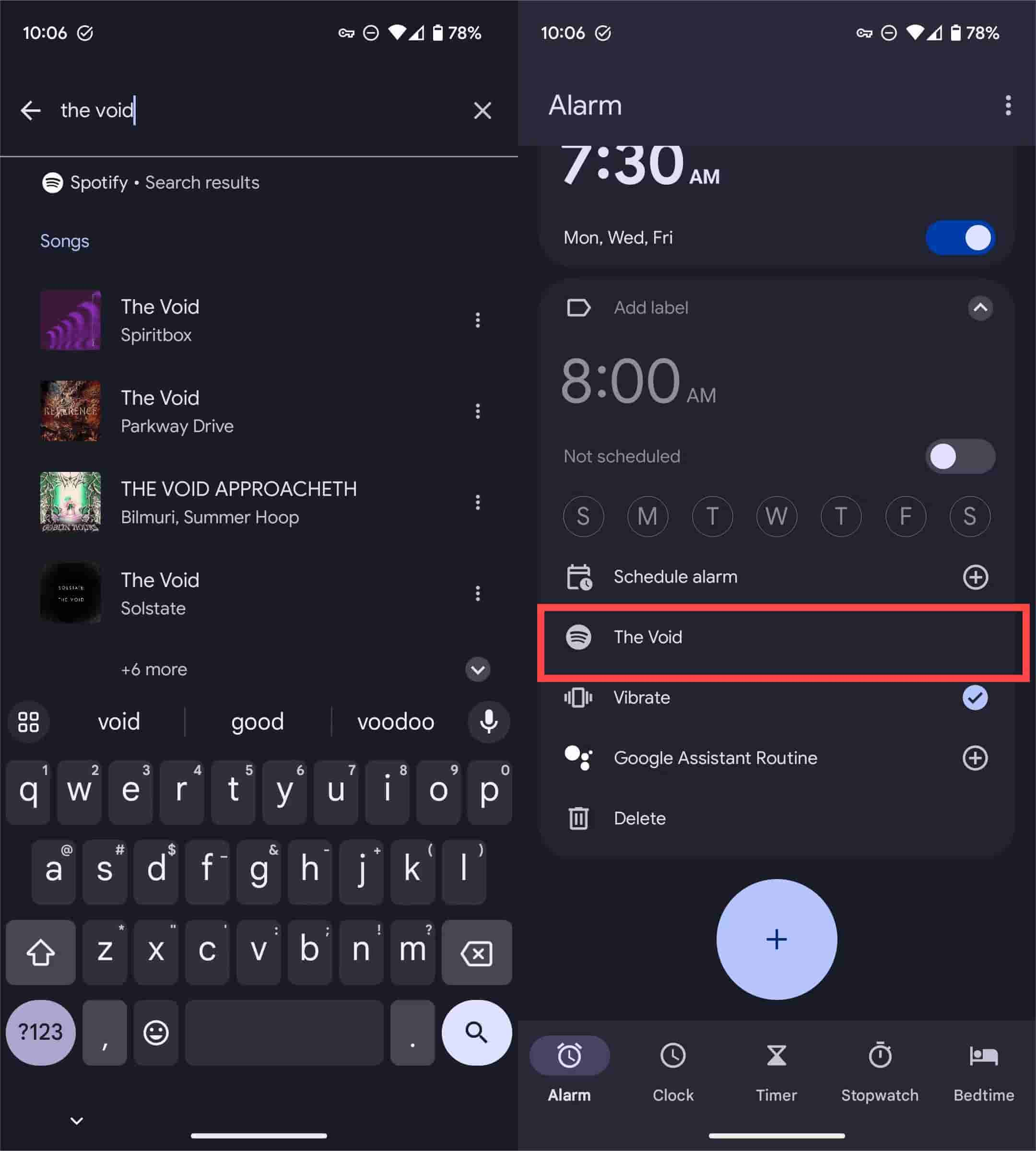
Schritt 4: Verwenden Sie in der Registerkarte „Spotify“ die Suchschaltfläche (Lupensymbol), um Ihren gewünschten Song zu finden, wenn er nicht sofort angezeigt wird. Um Spotify als Alarm einzustellen, tippen Sie auf den Song.
Schritt 5: Kehren Sie zur Alarmseite zurück. Dort sollte jetzt der von Ihnen ausgewählte Spotify-Song als Alarm eingestellt sein.
Spotify-Alarme in der Google Clock-App sind für alle Android-Geräte verfügbar, auf denen mindestens Android 5.0 Lollipop läuft. Neben Spotify wurde auch YouTube Music in die Uhr integriert.
Teil 2. Songs von Spotify als Alarm für iOS einstellen
Wie kann ich Spotify als Weckton auf einem iOS-Gerät einstellen? Im Gegensatz zu Android bietet iOS keine Möglichkeit, einen Spotify-Song als Weckton in der Standard-Uhr-App festzulegen, da die Uhr-App auf iPhones und iPads nicht mit Spotify integriert ist. Um einen Spotify-Song als Weckton auf einem iOS-Gerät einzustellen, können Sie eine Automatisierungsaufgabe in der Kurzbefehle -App erstellen.
Schritt 1: Öffnen Sie die App „Kurzbefehle“ auf Ihrem iPhone/iPad und tippen Sie unten auf dem Bildschirm auf „Automatisierung“. Wählen Sie dann „Persönliche Automatisierung erstellen“.
Schritt 2. Wecker auswählen. Wählen Sie anschließend den Wecker oder tippen Sie auf „Vorhanden“, um Ihren Morgenwecker auszuwählen > Fertig. Nachdem der erste Schritt abgeschlossen ist, tippen Sie auf „Weiter“.
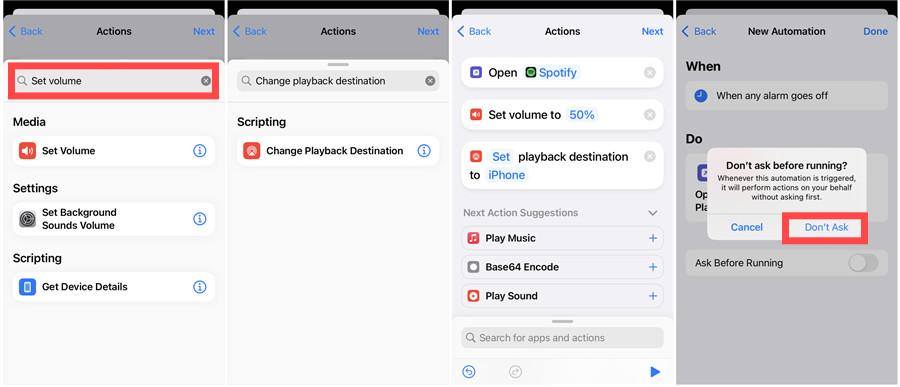
Schritt 3: Tippen Sie auf „Aktion hinzufügen“, suchen Sie nach „App öffnen“ und tippen Sie, um sie hinzuzufügen.
Schritt 4: Tippen Sie nun auf das hellblaue Wort „App“. Wählen Sie Spotify aus der App-Liste.
Schritt 5: Geben Sie in die Suchleiste unten „Lautstärke einstellen“ ein, um die Lautstärke anzupassen.
Schritt 6: Suchen Sie nach „Wiedergabeziel ändern“ und stellen Sie die Lautsprecher Ihres Geräts auf „iPhone“ ein oder wählen Sie bei Bedarf ein anderes Gerät aus.
Schritt 7: Nachdem Sie alle Aktionen hinzugefügt haben, tippen Sie oben rechts auf „Weiter“.
Schritt 8: Deaktivieren Sie „Vor dem Ausführen fragen“, um den Vorgang zu optimieren. Überprüfen Sie Ihre Einstellungen und drücken Sie dann oben rechts auf „Fertig“, um Ihre Automatisierung zu speichern.
Teil 3. Songs von Spotify als Alarm für jedes Gerät einstellen
Wir haben oben erklärt, wie Sie Spotify als Wecker auf Ihren Android- und iOS-Geräten einstellen können. Gibt es eine einfachere Möglichkeit, einen Spotify-Song als Wecker einzustellen, ohne eine zusätzliche Uhr-App zu installieren? Natürlich können wir verwenden AMusicSoft Spotify Music Converter um diesen Prozess effizienter und einfacher zu gestalten.
Spotify-Songs sind durch DRM-Schutz verschlüsselt und können nicht von anderen Apps aufgerufen werden. Glücklicherweise hat AMusicSoft Spotify Music Converter kann leicht Entfernen Sie die DRM-Verschlüsselung von Spotify mit seinem hervorragenden Entschlüsselungsalgorithmus. Dann extrahieren Sie DRM-freie Spotify-Musik in gängige Audioformat-Container wie MP3, M4A, FLAC oder WAV. Sie können sie kostenlos speichern, freigeben oder übertragen, um sie nach Belieben als Alarme zu verwenden. Selbst wenn Spotify-Songs, die verschwunden sind aus Ihrer Bibliothek, können Sie sie aus Ihrem Backup wiederherstellen.
Und noch besser: Sie benötigen kein Premium-Abonnement, um auf den gesamten Spotify-Katalog zuzugreifen und ganz einfach alle Ihre Lieblingssongs abzurufen. Das Programm behält die Originalqualität so verlustfrei wie möglich bei, um den Hörern die beste Klangqualität zu gewährleisten. Spotify-Songdetails wie Titel, Künstler, Track-ID und Albumcover können nach der Konvertierung umfassend angezeigt und zur einfachen Verwaltung beibehalten werden.
Hier ist eine Schritt-für-Schritt-Anleitung zur Verwendung von AMusicSoft Spotify Music Converter um Spotify als Wecker einzustellen.
Schritt 1: AMusicSoft Spotify Music Converter ist vollständig kompatibel mit den neuesten Windows- und macOS-Versionen. Kein Spotify Premium-Plan erforderlich! Holen Sie es sich, indem Sie auf den kostenlosen Download-Button klicken!
Kostenloser Download Kostenloser Download
Schritt 2. Ziehen Sie Spotify-Songs, -Playlists und -Alben per Drag & Drop in die Software.

Schritt 3: Wählen Sie nun Ihr gewünschtes Ausgabeformat. Sie können MP3 wählen, da es fast überall unterstützt wird. Wählen Sie auch den Ausgabeordner.
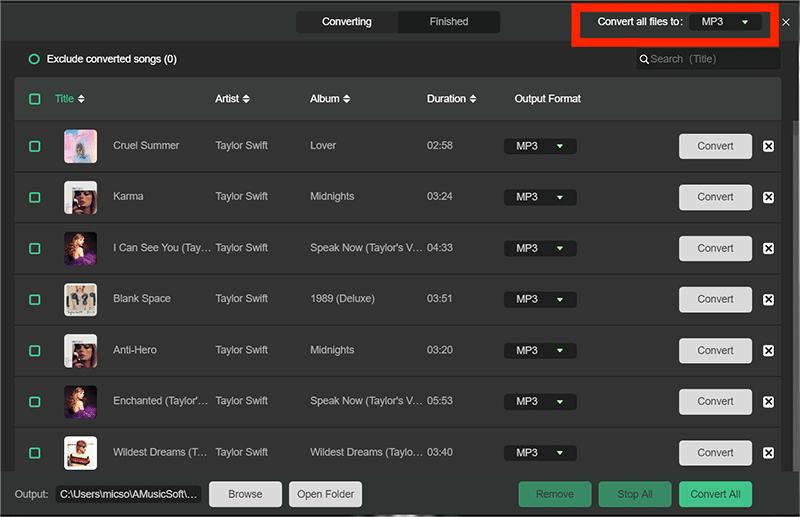
Schritt 4: Klicken Sie anschließend auf die Schaltfläche „Konvertieren“. Klicken Sie innerhalb weniger Minuten auf die Registerkarte „Konvertiert“ und sehen Sie sich dann alle konvertierten Dateien an.

Spotify-Song zum Android-Alarm hinzufügen
Die genauen Alarmoptionen können je nach Android-Version und Hersteller von Gerät zu Gerät unterschiedlich sein. Hier haben wir für diesen Teil ein Samsung Galaxy verwendet.
Schritt 1: Übertragen Sie konvertierte Spotify-Songs auf Ihr Samsung Galaxy.
Schritt 2: Tippen Sie in der Uhr-App auf den Alarm, für den Sie einen benutzerdefinierten Ton einstellen möchten.
Schritt 3: Tippen Sie auf den Text „Alarmton“ > „Klingelton“. Tippen Sie oben auf das Symbol „+“ Hinzufügen“ und wählen Sie den lokalen Audioton von Ihrem Telefon aus, den Sie als Alarmton festlegen möchten. Drücken Sie die Schaltfläche „Fertig“.
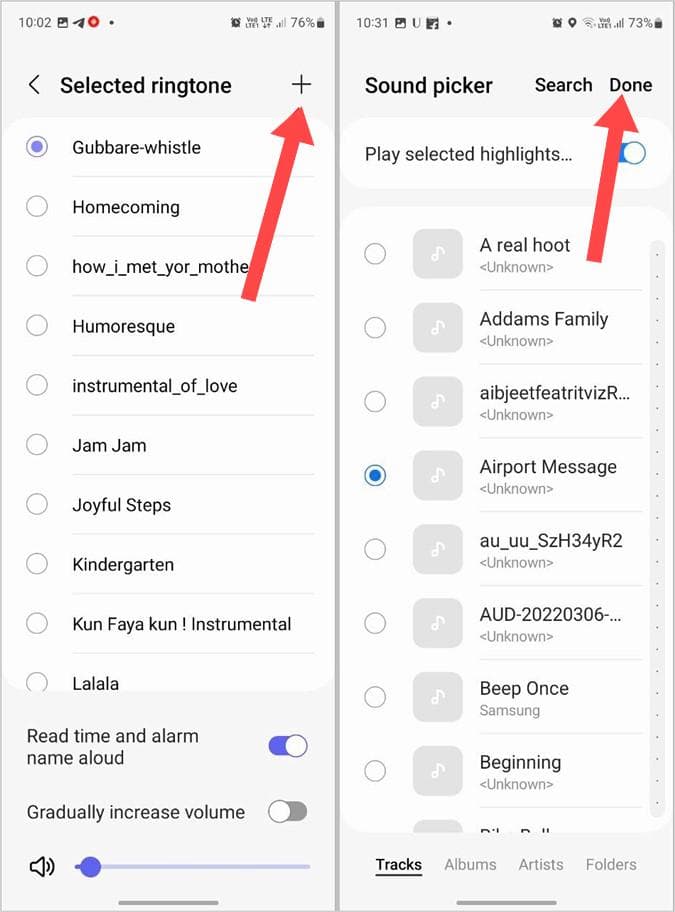
Schritt 4: Ihr benutzerdefinierter Spotify-Song wird als Alarmton ausgewählt. Gehen Sie zweimal zurück. Klicken Sie auf die Schaltfläche Speichern, um den benutzerdefinierten Ton als Alarmton festzulegen.
Spotify-Song zum iPhone-Alarm hinzufügen
Schritt 1: Synchronisieren Sie konvertierte Spotify-Songs mit Ihrer Apple Music-Bibliothek. Laden Sie sie dann auf Ihr iPhone herunter.
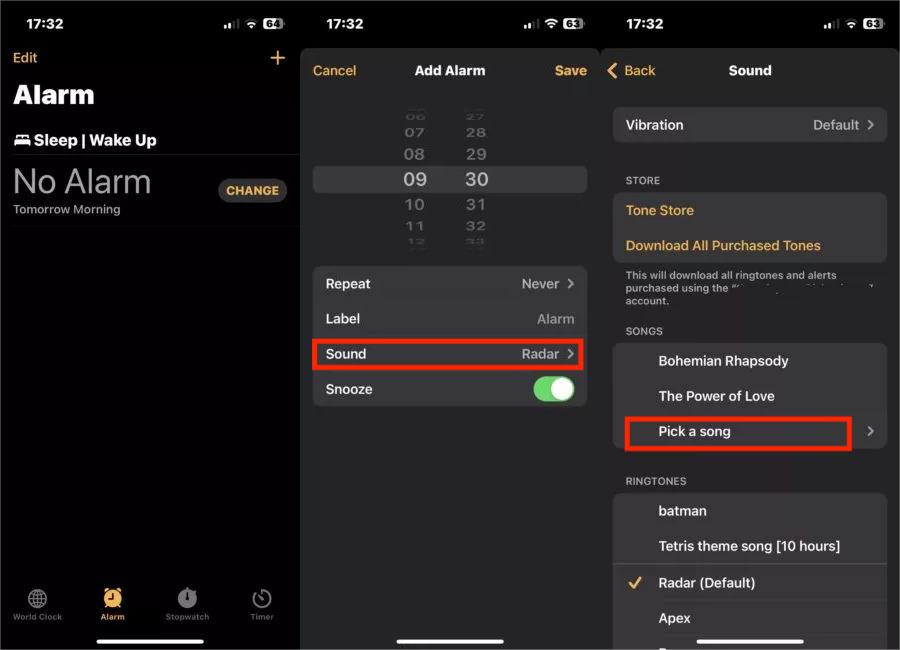
Schritt 2: Öffnen Sie „Uhr“ > „Wecker“. Wählen Sie einen vorhandenen Wecker aus oder tippen Sie auf das Pluszeichen, um einen neuen Wecker zu erstellen.
Schritt 3: Tippen Sie auf „Sound“. Scrollen Sie nach oben und Sie sehen die Überschrift „Songs“. Tippen Sie im Abschnitt „Songs“ auf „Song auswählen“ und wählen Sie dann den heruntergeladenen Song aus Ihrer Apple Music-Bibliothek aus.
Teil 4. Zusammenfassung
Da haben Sie es! So können Sie Spotify nach Herzenslust als Wecker einstellen. Je nach Wunsch können Sie ein schönes Lied als Weckton einstellen. Mit so vielen Anpassungsoptionen, die Ihnen zur Verfügung stehen, hoffe ich, dass Ihr Wecker nicht länger langweilig sein wird. Beginnen Sie Ihren Tag richtig und lassen Sie sich mit Ihrer Lieblingsmusik begrüßen. AMusicSoft Spotify Music Converter könnte eine fantastische Lösung sein, wenn Sie Spotify so frei wie möglich als Wecker einstellen möchten. Es wird Ihnen zweifellos dabei helfen, ein stressfreies und angenehmes Hörerlebnis zu haben!
Menschen Auch Lesen
- Wie erstelle ich einen Spotify-Klingelton auf Android/iPhone?
- So richten Sie Spotify Alarm iPhone und auf Android-Geräten ein
- So stellen Sie den Klingelton von Spotify ein (Ultimate Guide)
- Bester Spotify-Werbeblocker für Mac/Windows/Android/iOS
- So erstellen Sie eine Spotify-Wiedergabeliste aus Shazam-Tracks
- So veröffentlichen Sie Musik auf Spotify: Eine Anleitung für Sie
- So brennen Sie eine CD von Spotify: Eine Anleitung für Sie
- Amazon Prime Music vs Spotify: Was ist besser?
 Über den Autor
Robert Fabry ist ein begeisterter Blogger und Technik-Enthusiast. Vielleicht kann er Sie mit ein paar Tipps anstecken. Außerdem hat er eine Leidenschaft für Musik und hat zu diesen Themen für AMusicSoft geschrieben.