Die 6 besten Spotify-Werbeblocker für werbefreie Musik
Wenn Sie die Werbeunterbrechungen zwischen den Songs in Kauf nehmen können, ist Spotify kostenlos. Für werbefreies Hören können Sie ein kostenpflichtiges Abo abschließen. Allerdings kann sich nicht jeder die hohen Preise für werbefreies Streaming leisten. Gibt es weitere Möglichkeiten, Spotify-Werbung kostenlos zu blockieren? Hier stellen wir Ihnen einige Spotify-Werbeblocker vor. Lesen Sie weiter, um herauszufinden, wie Sie Spotify-Werbung dauerhaft blockieren können.
Inhaltsverzeichnis Teil 1. Werbeblocker für Spotify im Webbrowser Teil 2. Werbeblocker für Spotify auf dem Mac Teil 3. Werbeblocker für Spotify unter Windows Teil 4. Werbeblocker für Spotify unter iOS Teil 5. Werbeblocker für Spotify unter Android Teil 6. Werbefreie Musik von Spotify herunterladen (ohne Premium-Abo) Fazit
Teil 1. 2 Werbeblocker für Spotify im Webbrowser
Haben Sie es satt, dass Ihre Musik durch Werbung unterbrochen wird? In diesem Teil zeigen wir Ihnen zunächst die besten Spotify-Werbeblocker für den Spotify-Webplayer.
1. Total AdBlock
Total AdBlock ist eine beliebte Werbeblocker-Erweiterung für Webbrowser, die für Chrome, Edge, Opera und Safari verfügbar ist. Total Adblock eliminiert alle Anzeigen und Tracker im gesamten Internet, sodass Sie Ihre Lieblingsseiten völlig werbefrei genießen können. Beispielsweise kann es Anzeigen aus YouTube-Videos entfernen. Außerdem kann Total AdBlock Audio-Anzeigen von Spotify blockieren.
2. SpotiAds
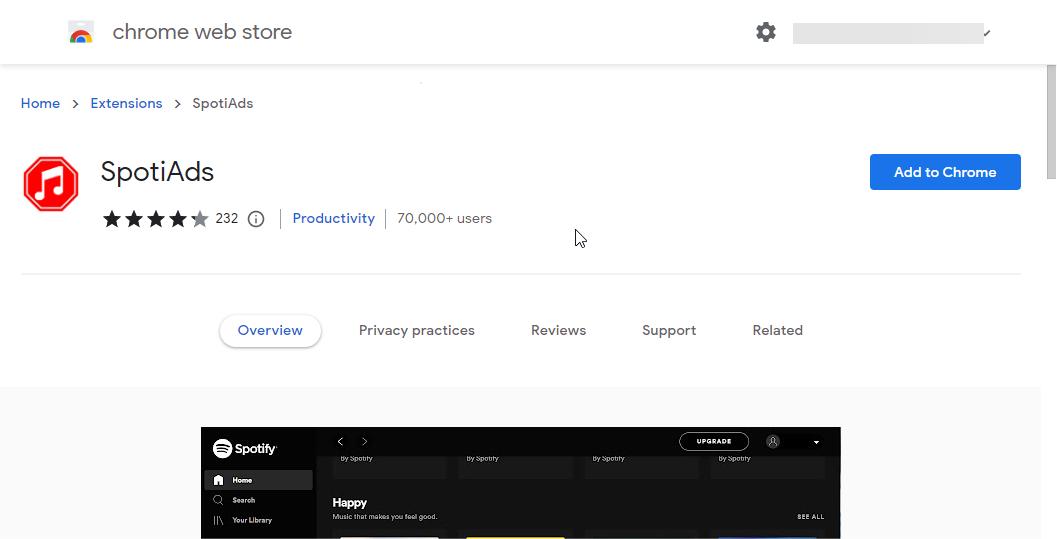
Wenn Sie Werbung nicht im gesamten Internet blockieren möchten, können Sie SpotiAds ausprobieren, einen weiteren beliebten Spotify-Werbeblocker. Diese Erweiterung blockiert die Wiedergabe störender Audiowerbung auf Spotify. Sie kann jetzt im Chrome Web Store installiert werden. Obwohl auf dem Spotify-Online-Webplayer keine Werbung abgespielt wird, wird zum nächsten Lied gesprungen.
Teil 2. Werbeblocker für Spotify auf dem Mac
Wie blockiere ich Spotify-Werbung auf dem Mac? Auf dem Mac können Sie BlockTheSpot-Mac verwenden, um Werbung in der App zu blockieren. Dieser Spotify-Werbeblocker für den Mac blockiert nicht nur alle Banner-, Video- und Audio-Werbung, sondern kann auch die Überspringfunktion für jeden Titel freischalten.
Sie können den Anweisungen auf der GitHub-Seite folgen, um den Werbeblocker zu installieren. Und Sie benötigen die Hilfe von Spicetify. Für diejenigen, die mit Befehlszeilenschnittstellen vertraut sind, ist BlockTheSpot-Mac eine gute Alternative.
Teil 3. Werbeblocker für Spotify unter Windows
Es gibt auch ein Tool, um alle Anzeigen in der Windows-Desktop-App zu blockieren, ohne für Spotify Premium zu bezahlen. EZBlocker ist ein Spotify-Werbeblocker für Windows 7/8/10/11. Wenn eine Werbung abgespielt wird, schaltet EZBlocker Spotify stumm, bis sie vorbei ist. Wie entferne ich mit EZBlocker Anzeigen aus Spotify? So geht's:
Schritt 1. Laden Sie EZBlocker von der offiziellen Website herunter. EZBlocker benötigt Windows 10/11 oder Windows 7/8 mit .NET Framework.
Schritt 2. Klicken Sie mit der rechten Maustaste auf die Datei EZBlocker.exe, installieren Sie sie auf Ihrem Windows-System und wählen Sie „Als Administrator ausführen“.
Schritt 3. EZBlocker startet automatisch die Spotify-App. Spielen Sie ein beliebiges Album oder eine Playlist ab, und die Werbung wird im Hintergrund nahtlos stummgeschaltet.
Teil 4. Werbeblocker für Spotify auf iOS
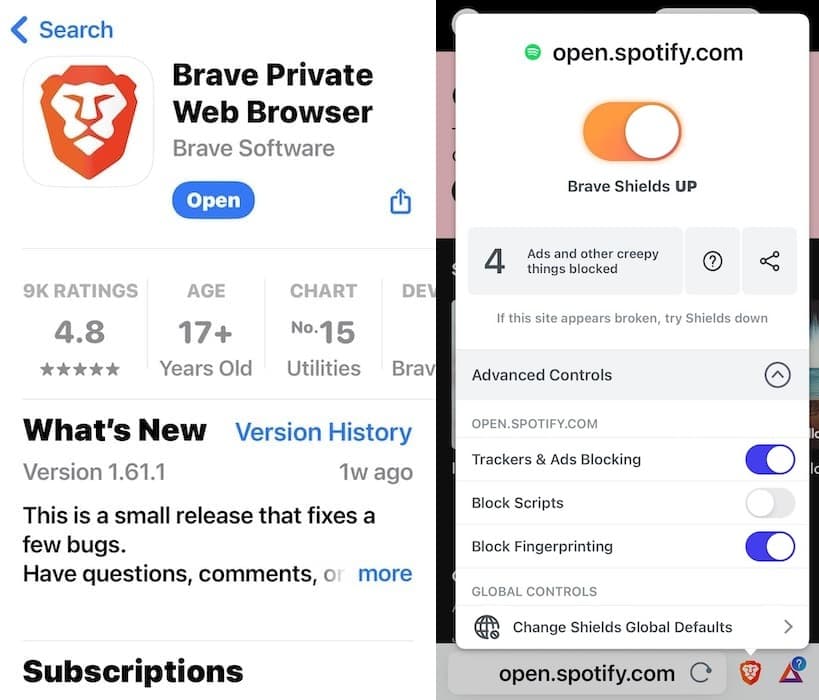
Genervt von Werbung auf Spotify? Können Sie Spotify-Werbung auf iOS-Geräten blockieren? Obwohl es Dutzende von Tools gibt, die behaupten, Spotify-Werbung auf iPhone und iPad zu blockieren, funktionieren nur wenige davon tatsächlich. Wie können wir Spotify ohne Werbung auf dem iPhone hören?
Suchen Sie nach Tools mit integrierten Werbeblockern, die Unterbrechungen zwischen den Songs effektiv blockieren. Wenn Sie einen Ausgangspunkt benötigen, probieren Sie Brave aus. Ich habe mit diesem Browser über eine Stunde lang werbefreies Hören auf meinem Spotify Free-Konto genossen.
Teil 5. Werbeblocker für Spotify auf Android
Die meisten Android-Nutzer suchen nach Möglichkeiten, Spotify-Werbung kostenlos zu stoppen. Mutify ist eines der Tools auf Android, die Sie verwenden können. Aber Mutify ist ein Werbe-Stummschalter, kein Spotify-Werbeblocker. Mutify schaltet die Musiklautstärke stumm, wenn eine Spotify-Werbung abgespielt wird, und hebt die Stummschaltung danach automatisch auf. Nachdem das gesagt ist, fangen wir an!
Schritt 1: Laden Sie die Mutify-App aus dem Google Play Store herunter.
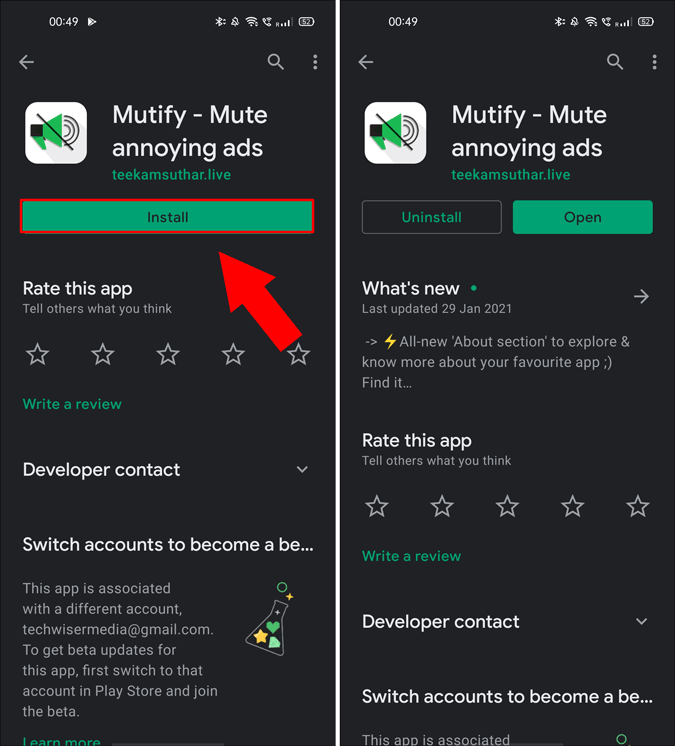
Schritt 2: Öffnen Sie die Spotify-App und tippen Sie oben rechts auf das Zahnradsymbol. Navigieren Sie unter „Einstellungen“ nach unten und aktivieren Sie „Geräteübertragungsstatus“.
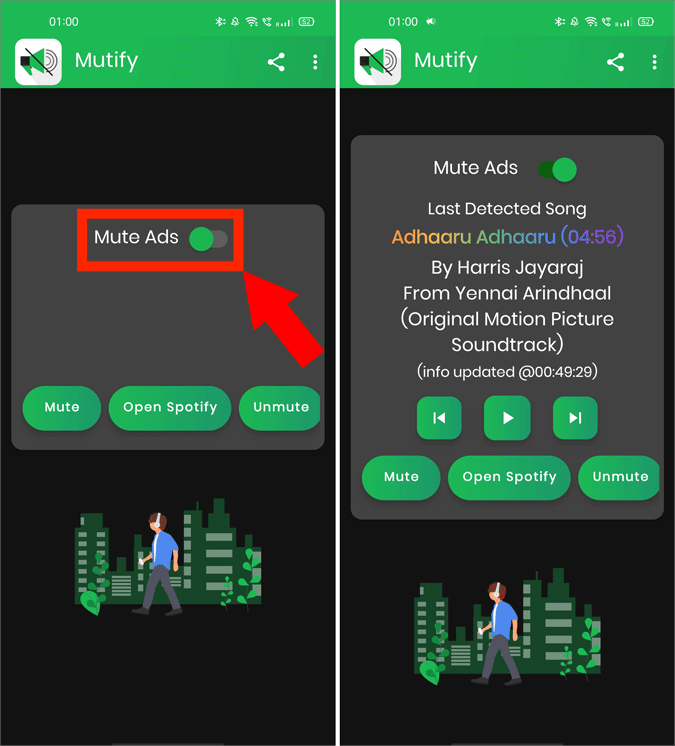
Schritt 3: Wenn Sie fertig sind, kehren Sie zur Mutify-App zurück und aktivieren Sie „Anzeigen stummschalten“.
Teil 6. Laden Sie werbefreie Musik von Spotify ohne Premium herunter
In diesem Abschnitt stellen wir vor AMusicSoft Spotify Music Converter. Dies ist ein Tool, mit dem Sie werbefreie Spotify-Musik abrufen können, sodass Sie sich keine Sorgen um die Werbung machen müssen. Diese vollwertige, leistungsstarke Software bietet viele Funktionen. Sie können beispielsweise Spotify-Songs, Podcasts, Wiedergabelisten und Alben abrufen. Sie können damit sogar Musik in verschiedene Dateiformate konvertieren. Sie können beispielsweise Konvertieren Sie Spotify-Musikdateien in MP3. Einige unterstützte Dateiformate sind MP3, WAV, AAC, M4A, AC3 oder FLAC. Sobald die Dateien als lokale Dateien auf Ihr Gerät heruntergeladen wurden, können Sie Hören Sie Spotify unbegrenzt offline. Sie können sie auch mit Ihren Freunden und Ihrer Familie teilen, da die Übertragung einfacher ist.
AMusicSoft Spotify Music Converter kann 5x schneller konvertieren als der normale Konverter oder Grabber. Darüber hinaus können Sie die Metadateninformationen und ID-Tags der Songs behalten. Das Tool ist sowohl für Mac- als auch für Windows-Plattformen verfügbar. Hier sind die Schritte zur Verwendung, damit Sie keinen Spotify-Werbeblocker benötigen:
Schritt 1. Laden Sie das Tool von AMusicSoft.com herunter und installieren Sie es auf Ihrem Computer. Es ist sowohl mit Windows- als auch mit Mac-Computern kompatibel. Öffnen Sie anschließend das Tool.
Kostenloser Download Kostenloser Download
Schritt 2: Sie können Songs einfach hinzufügen, indem Sie auf der Benutzeroberfläche von AMusicSoft auf „Dateien hinzufügen“ klicken. Spotify Music Converter. Eine neue Benutzeroberfläche wird angezeigt. Ziehen Sie nun die Wiedergabelisten, Titel, Alben, Podcasts und anderen Songs, die Sie von Spotify abrufen möchten, per Drag & Drop auf die Benutzeroberfläche von AMusicSoft.
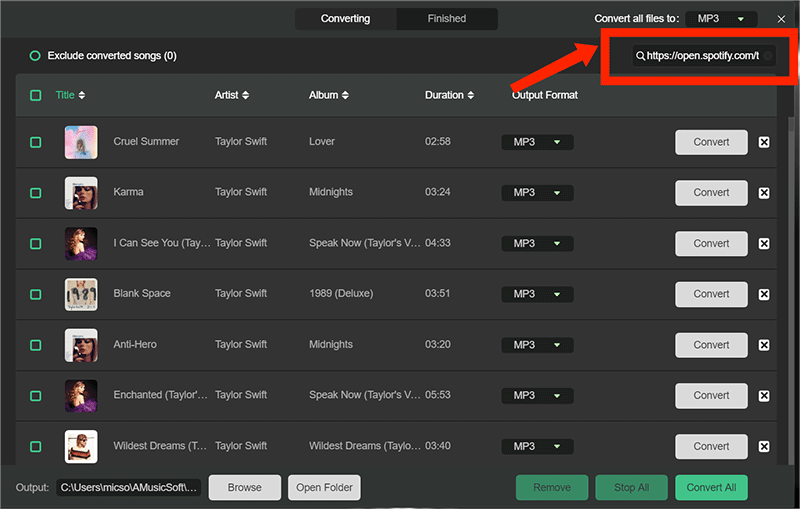
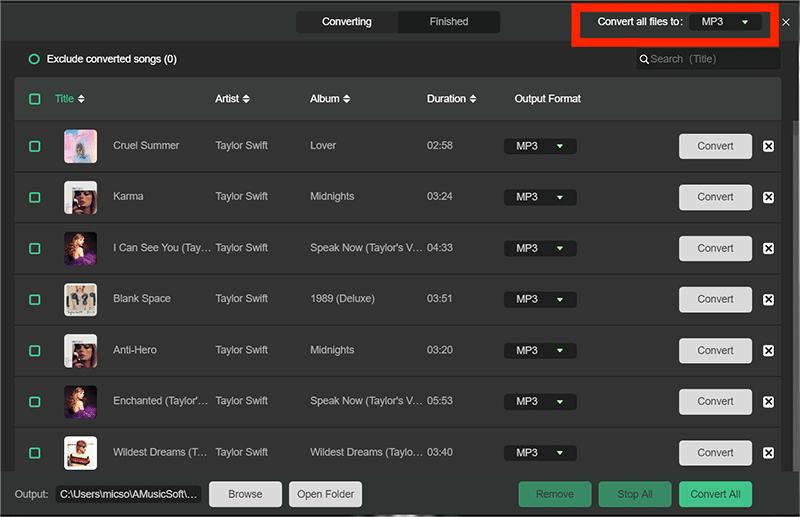
Schritt 3. Im dritten Schritt wählen Sie das gewünschte Ausgabeformat. Wir empfehlen MP3, es stehen aber auch andere Dateiformate zur Verfügung. Sie können außerdem einen Speicherort oder Ordner auswählen, in dem die Dateien gespeichert werden sollen.
Schritt 4. Klicken Sie nun auf die Schaltfläche „Konvertieren“ oben rechts im Programm. Das Tool beginnt nun, die Spotify-Titel für Sie abzurufen. Der Fortschrittsbalken zeigt Ihnen den Status der Konvertierung an. Sobald ein Titel konvertiert wurde, wird „Konvertiert“ angezeigt.

Fazit
Wir haben Ihnen einen umfassenden Artikel über einen Spotify-Werbeblocker gegeben. Wir haben auch eine Liste der besten Spotify-Werbeblocker da draußen zusammengestellt. Schließlich können Sie verwenden AMusicSoft Spotify Music Converter Sie müssen sich also keine Werbung anhören, auch wenn Sie Spotify Premium nicht haben.
Menschen Auch Lesen
- So verwenden Sie Spotify im Ausland ohne Beschränkung der 14-Tage
- So erstellen Sie eine Spotify-Wiedergabeliste aus Shazam-Tracks
- Spotify Music Festival: Was Sie wissen sollten
- So veröffentlichen Sie Musik auf Spotify: Eine Anleitung für Sie
- Spotify Party-Modus: Dinge, die Sie wissen sollten
- So schalten Sie den Spotify DJ-Modus ein: Eine einfache Anleitung
- So erstellen Sie eine Spotify-Wiedergabeliste: Die vereinfachte Anleitung
- So lösen Sie eine Spotify-Geschenkkarte ein: Eine Anleitung für Sie
 Über den Autor
Robert Fabry ist ein begeisterter Blogger und Technik-Enthusiast. Vielleicht kann er Sie mit ein paar Tipps anstecken. Außerdem hat er eine Leidenschaft für Musik und hat zu diesen Themen für AMusicSoft geschrieben.