So erstellen Sie eine Spotify-Wiedergabeliste auf dem Desktop oder Mobilgerät
Das Beste an Spotify ist die riesige Musikbibliothek. Du kannst deine eigenen Playlists mit jedem der über 100 Millionen Titel aus Spotifys Bibliothek erstellen. Du kannst sogar die Namen und Cover deiner Playlists anpassen. Wie erstellt man eine Spotify-Playlist ? Es ist ganz einfach, und in diesem Artikel erklären wir dir Schritt für Schritt, wie du deine Spotify-Playlist auf dem Desktop und in der mobilen App erstellst. Mit diesen Tipps kannst du jederzeit deine eigene, personalisierte Playlist erstellen – egal ob für die nächste Party, zum Teilen mit anderen oder als Workout-Playlist.
Inhaltsverzeichnis Teil 1. Wie erstelle ich meine Spotify-Playlist auf dem Desktop? Teil 2. Wie erstelle ich meine Spotify-Playlist auf dem Smartphone? Teil 3. Wie lade ich Spotify-Playlists ohne Premium-Abo herunter? Häufig gestellte Fragen zu Spotify-Playlists Zusammenfassung
Teil 1. Wie erstelle ich meine Spotify-Playlist auf dem Desktop?
Wie wir alle wissen, kann man Spotify über den Webplayer oder die Desktop-Apps (verfügbar für Windows, Mac und Linux) nutzen. Hier erfahren Sie, wie Sie eine Spotify-Playlist auf Ihrem Computer erstellen.
- Starten Sie die Spotify-Anwendung oder den Webplayer auf Ihrem Computer.
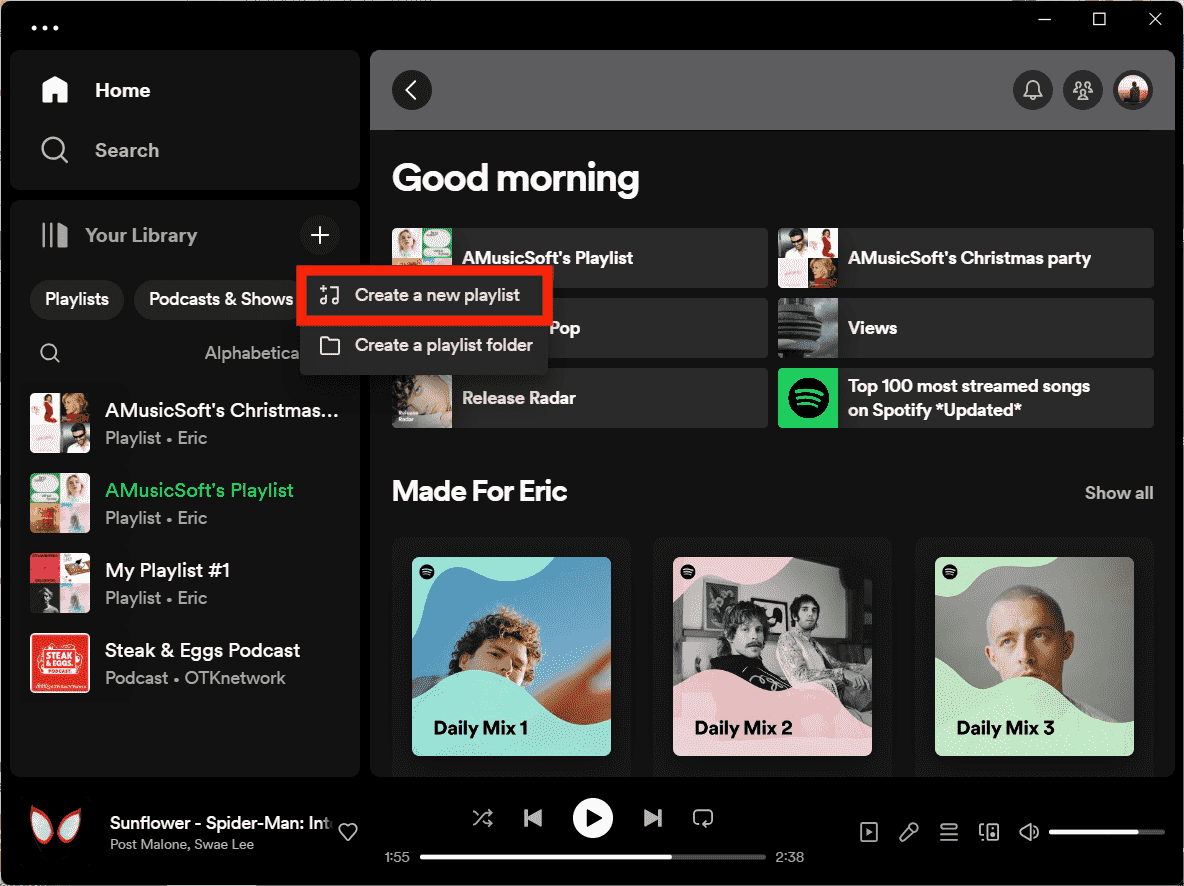
- Klicken Sie auf der linken Seite auf das „+“-Symbol neben der Registerkarte „Ihre Bibliothek“.
- Es öffnet sich ein Popup. Wählen Sie dann „Neue Playlist erstellen“ aus.
- Bearbeiten Sie den Namen der Playlist und andere Details. Klicken Sie auf SPEICHERN.
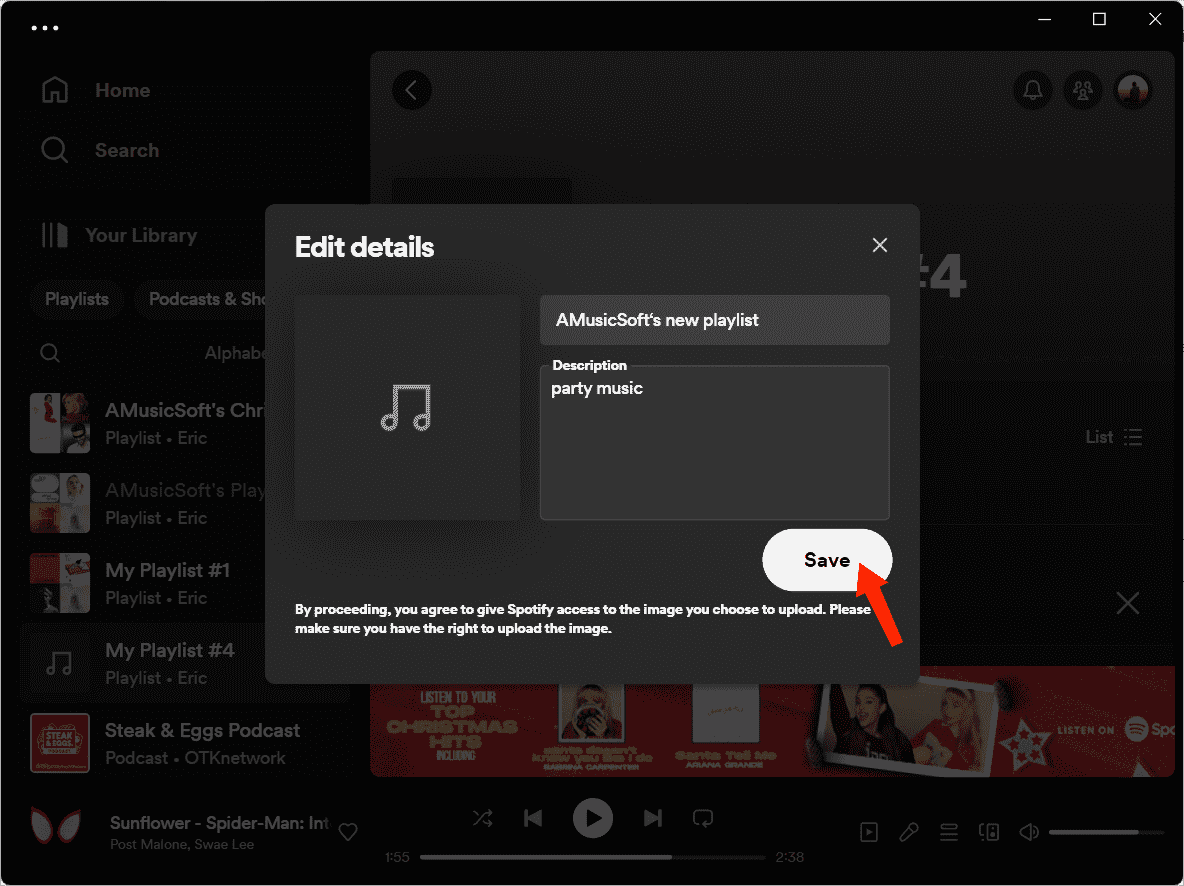
Tipp: Siehe „So änderst du das Cover einer Spotify-Playlist“ . Wenn du kein eigenes Playlist-Cover hinzufügst, generiert Spotify automatisch ein Bild basierend auf den Albumcovern deiner Playlist.
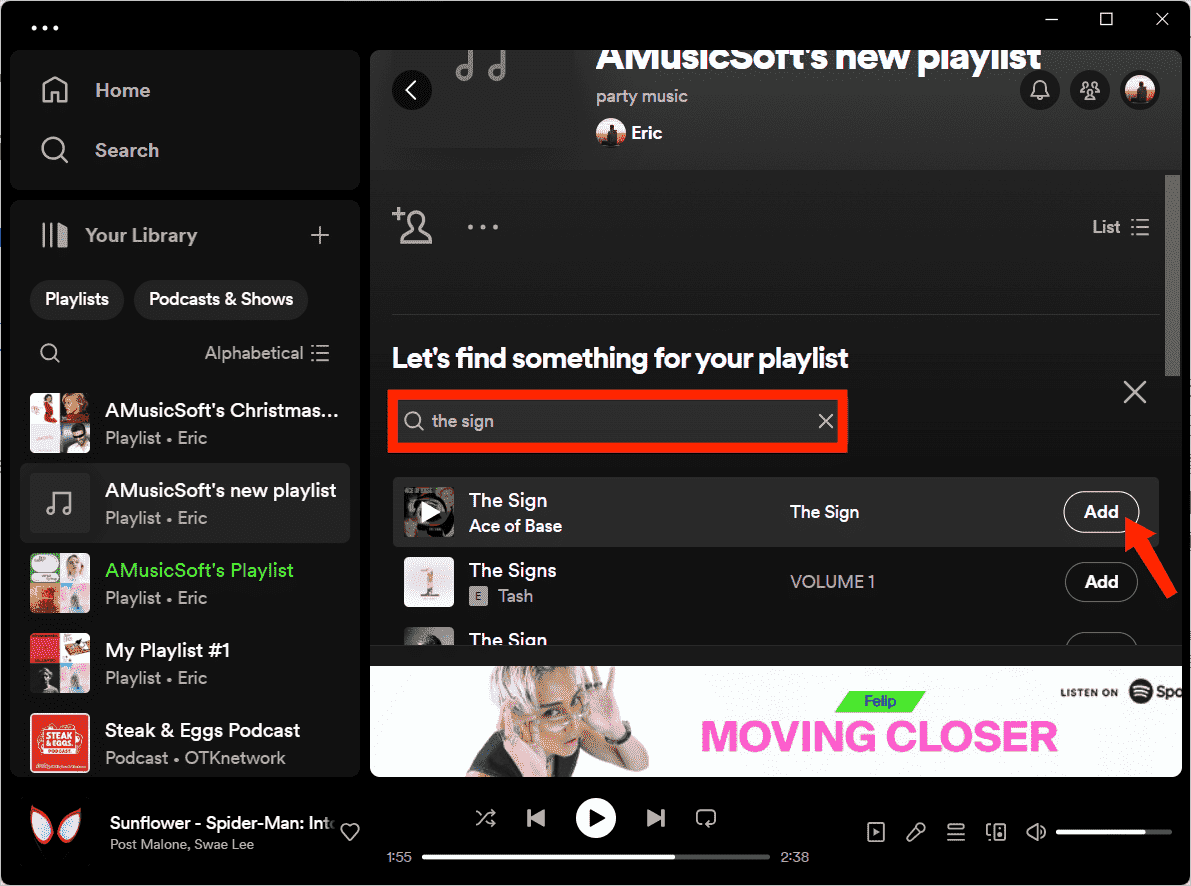
Das ist es! Die Schritte zum Erstellen einer Spotify-Wiedergabeliste mit einer Desktop-App und einem Webplayer sind einfach. Jetzt sehen Sie die neue Playlist in Ihrer Bibliothek. Klicken Sie auf das Feld unter „Lassen Sie uns etwas für Ihre Playlist finden“ und geben Sie einen Songnamen oder Interpreten ein, der Ihnen gefällt. Klicken Sie im angezeigten Ergebnis neben dem richtigen Ergebnis auf „Hinzufügen“.
Sie haben auch die Möglichkeit, die Playlist frei zu bearbeiten, zum Beispiel können Sie Songs neu anordnen, indem Sie sie per Drag & Drop an die gewünschte Position ziehen. Wenn Ihnen einige Titel langweilig sind, klicken Sie einfach mit der rechten Maustaste auf den Song und wählen Sie die Option „Aus dieser Playlist entfernen“, um den Song aus der Playlist zu löschen. Als Playlist-Kurator können Sie Ihre Kreationen mit jedem teilen. Wenn Sie die Playlist nur für sich genießen möchten, können Sie die Playlist bei Spotify auch in den privaten Modus versetzen.
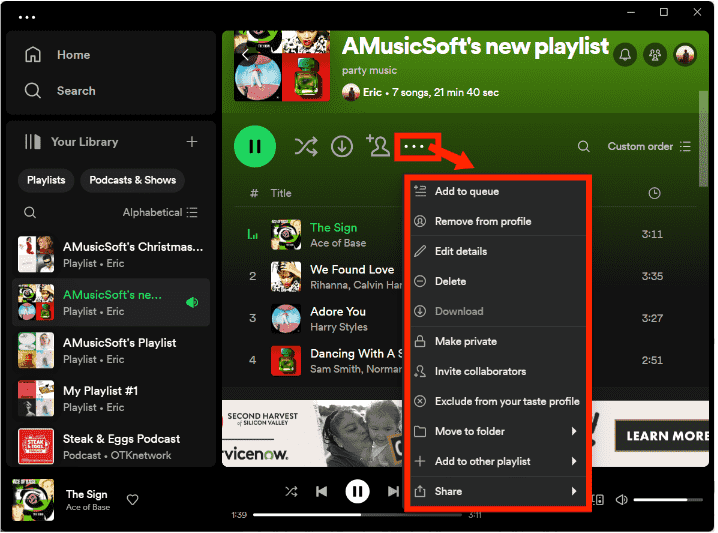
Das könnte Sie auch interessieren: So stellen Sie eine private Spotify-Playlist ein
Teil 2. Wie erstelle ich meine Spotify-Playlist auf Mobilgeräten?
Viele Benutzer spielen Spotify lieber über mobile Apps (verfügbar für Android und iOS). In diesem Teil dieses Artikels werden wir darüber sprechen, wie Sie mit Ihren Mobilgeräten eine Spotify-Wiedergabeliste erstellen. Das Erstellen einer Playlist in der App Ihres Smartphones oder Tablets ist dem Desktop-Erlebnis sehr ähnlich.
- Starten Sie die Spotify-App auf Ihrem Tablet oder Mobilgerät.
- Tippen Sie auf Ihre Bibliothek.
- Der dritte Schritt besteht darin, auf das Pluszeichen (+) in der oberen rechten Ecke zu tippen. Wählen Sie Wiedergabeliste.
- Benennen Sie Ihre Playlist und tippen Sie auf ERSTELLEN.
- Tippen Sie auf „Zu dieser Playlist hinzufügen“, um mit der Suche und dem Hinzufügen von Songs zu beginnen.
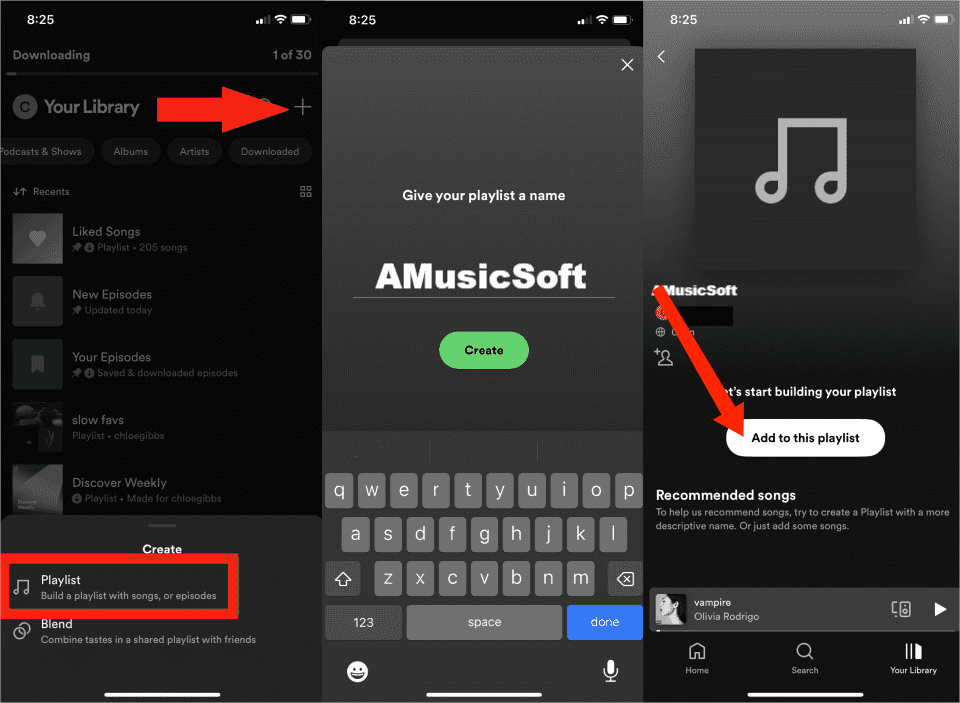
Jetzt können Sie Ihre Playlist in der mobilen App genauso bearbeiten wie in der Desktop-App.
Teil 3. Wie lade ich Spotify-Wiedergabelisten ohne Premium herunter?
Jetzt haben wir erklärt, wie man eine Spotify-Wiedergabeliste erstellt. Was ist, wenn Sie Ihre Playlist ohne Netzwerk abspielen möchten? Können Sie Ihre neue Spotify-Playlist zum Offline-Hören herunterladen? Sicher. Abonnieren Spotify Premium- Genießen Sie jeden Monat weitere Funktionen wie werbefreie Wiedergabe, Musik-Downloads und Offline-Streaming. Wenn Sie nach einer Möglichkeit suchen, Wiedergabelisten oder Songs ohne Premium-Konto herunterzuladen, können wir Ihnen helfen. Hier schlagen wir vor AMusicSoft Spotify Music Converter.
Warum AMusicSoft wählen? Spotify Music Converter? Dieser Spotify-Musik-Downloader kann Entfernen Sie DRM aus Spotify Musikdateien. Der DRM-Schutz (Digital Rights Management) verhindert, dass Sie Musik auf einem nicht autorisierten Gerät abspielen. Sie können keine Musik auf das gewünschte Gerät hinzufügen oder verschieben, auch wenn Sie sie mit Premium heruntergeladen haben. Mit AMusicSoft müssen Sie sich jetzt keine Sorgen mehr über technische Einschränkungen machen Spotify Music Converter.AMusicSoft Spotify Music Converter Sie können jeden Spotify-Song, jede Wiedergabeliste, jeden Podcast oder jedes Album kostenlos und mit 3-mal schnellerer Geschwindigkeit in MP5, AAC, FLAC, WAV und weitere einfache Audioformate herunterladen und konvertieren. Es speichert Spotify-Musik mit Original-Audioqualität und ID3-Tags.
Kein Spotify Premium-Plan erforderlich. Klicken Sie auf die Schaltfläche "Kostenloser Download", um AMusicSoft zu installieren Spotify Music Converter auf Ihrem Windows- oder Mac-Computer! Genießen Sie Spotify-Musik jetzt offline!
Kostenloser Download Kostenloser Download
Laden Sie Spotify-Wiedergabelisten ohne Premium über AMusicSoft herunter
Schritt 1: Starten Sie die AMusicSoft-Software auf Ihrem Computer und melden Sie sich bei Ihrem Spotify-Konto an. Gehen Sie zu Ihrer Musikbibliothek. Wählen Sie die Playlist aus, die Sie herunterladen möchten, indem Sie sie per Drag & Drop hinzufügen.

Schritt 2: Wählen Sie das gewünschte Audioformat und den Zielpfad für die digitale Kopie der Musikdateien. Sie können den Ordnernamen personalisieren und ihn beispielsweise nach Ihrem Namen, dem Namen des Künstlers, dem Titel der Lieder oder dem Genre der ausgewählten Musik benennen.

Schritt 3: Im dritten und letzten Schritt klicken Sie auf „Konvertieren“. Die Konvertierungszeit hängt von der Anzahl der konvertierten Dateien ab. Jetzt können Sie alle gewünschten Songs und Playlists offline genießen, auch ohne Premium-Abo.

FAQs zu Spotify-Playlists
Die Schritte zum Erstellen einer Spotify-Wiedergabeliste und zum Herunterladen einer Wiedergabeliste von AMusicSoft Spotify Music Converter kostenlos sind einfach. Aber manchmal kann es dennoch zu Problemen kommen. Im Folgenden finden Sie die häufig gestellten Fragen (FAQs), die für Sie hilfreich sein dürften.
F1: Muss ich Spotify Premium haben, um Playlists zu erstellen?
Nein, Sie können Ihre Playlist auf Spotify erstellen, unabhängig davon, ob Sie die kostenlose oder die Premium-Version nutzen. Zum Herunterladen einer Playlist ist ein Premium-Plan erforderlich.
F2: Was tun, wenn Sie versehentlich eine Spotify-Wiedergabeliste löschen?
Spotify ermöglicht es Nutzern, gelöschte Playlists innerhalb der letzten 90 Tage wiederherzustellen. Nach Ablauf dieser Frist ist eine Wiederherstellung nicht mehr möglich. Weitere Informationen finden Sie unter „ So stellen Sie gelöschte Spotify-Playlists und -Songs wieder her“.
F3: Warum zeigt mein Spotify kein Album- oder Playlist-Cover an?
Wie bereits erwähnt, können Sie das Playlist-Cover nach Belieben anpassen. Viele Faktoren können dazu führen, dass das Albumcover nicht angezeigt wird. Beispielsweise kann eine langsame Internetverbindung das Laden verhindern, Cache-Dateien können beschädigt sein und vieles mehr. Wir haben einige einfache Lösungen zusammengestellt, mit denen Sie dieses Problem schnell beheben können. Siehe „ Lösungen für fehlende Albumcover in Spotify“ >>
F4: Was sind Spotify Collaborative Playlists?
Zusätzlich zu den in diesem Artikel erwähnten privaten Playlists können Sie mit Ihren Freunden oder Ihrer Familie gemeinsame Playlists erstellen. Dabei handelt es sich um eine Playlist, die der Playlist-Kurator und seine Mitarbeiter im Handumdrehen teilen und bearbeiten können. Die Funktion eignet sich hervorragend für Dinge wie Roadtrips oder Partys mit Freunden, um für Atmosphäre zu sorgen, oder wenn Sie herausfinden möchten, was sie in letzter Zeit so gemacht haben.
Um alles zusammenzufassen
Wir hoffen, dass Sie alle erforderlichen Schritte zum Erstellen einer Spotify-Wiedergabeliste kennengelernt haben. Es macht wirklich Spaß, anhand der Songs, die man hören möchte, seinen eigenen Musikgeschmack zu kreieren. Um Ihre Playlist ohne Spotify Premium herunterzuladen, können Sie es versuchen AMusicSoft Spotify Music Converter. Sie können Spotify-Musik ganz einfach herunterladen und sie dann zu jedem Gerät hinzufügen.
Menschen Auch Lesen
- Der beste Weg, die Spotify-Playlist kostenlos als MP3 herunterzuladen
- Top 4 Spotify Playlist Downloader online für Windows und Mac
- Markieren Sie die Playlist für die Offline-Synchronisierung auf Spotify Desktop/Mobile
- Spotify Playlist Downloader Chrome-Erweiterung, die Sie ausprobieren können
- Markieren Sie die Playlist für die Offline-Synchronisierung auf Spotify Desktop/Mobile
- Songs neu anordnen: Wie verschiebt man Songs in der Spotify-Playlist?
- Spotify Playlist Downloader Chrome-Erweiterung, die Sie ausprobieren können
- Songs neu anordnen: Wie verschiebt man Songs in der Spotify-Playlist?
 Über den Autor
Robert Fabry ist ein begeisterter Blogger und Technik-Enthusiast. Vielleicht kann er Sie mit ein paar Tipps anstecken. Außerdem hat er eine Leidenschaft für Musik und hat zu diesen Themen für AMusicSoft geschrieben.