Wie blockiert Spotify explizite Songs auf dem Desktop/Mobilgerät?
Da heutzutage fast alle Lieder Schimpfwörter enthalten, möchten Eltern vielleicht die Möglichkeit haben, diese Lieder zu blockieren oder zumindest sicherzustellen, dass stattdessen jugendfreie Versionen abgespielt werden. Glücklicherweise verfügen die meisten großen Musikstreaming-Dienste über einen Filter für anstößige Inhalte. Egal, ob Sie Ihre Kinder vor Liedern mit Obszönitäten schützen möchten oder selbst keine Inhalte für Erwachsene mögen – auf Spotify können Sie explizite Inhalte schnell und einfach aktivieren oder deaktivieren. Lesen Sie weiter, um zu erfahren, wie Spotify anstößige Lieder blockiert.
Inhaltsverzeichnis Teil 1. Wie blockiere ich anstößige Inhalte auf Spotify? Teil 2. Wie blockiere ich anstößige Inhalte mit Spotify Premium Family? Teil 3. Bonus: Unbedenkliche Songs offline auf Spotify genießen – auch ohne Premium Teil 4. Fazit
Teil 1. Wie blockiert man explizite Inhalte auf Spotify?
Sie möchten nicht, dass Ihre Kinder beim Musikhören einem ständigen Strom von Schimpfwörtern ausgesetzt sind? Wie blockiert Spotify explizite Songs? Glücklicherweise können alle kostenlosen Benutzer und Premium-Abonnenten explizite Inhalte auf Spotify deaktivieren. Wenn Sie bereit sind, finden Sie hier die Anleitung zum Deaktivieren expliziter Inhalte von Spotify auf Mobilgeräten und Desktops.
Explizite Spotify-Inhalte in der mobilen App herausfiltern
Beginnen wir mit der mobilen Version, da die mobile App für die meisten Menschen der primäre Weg ist, Musik zu hören.
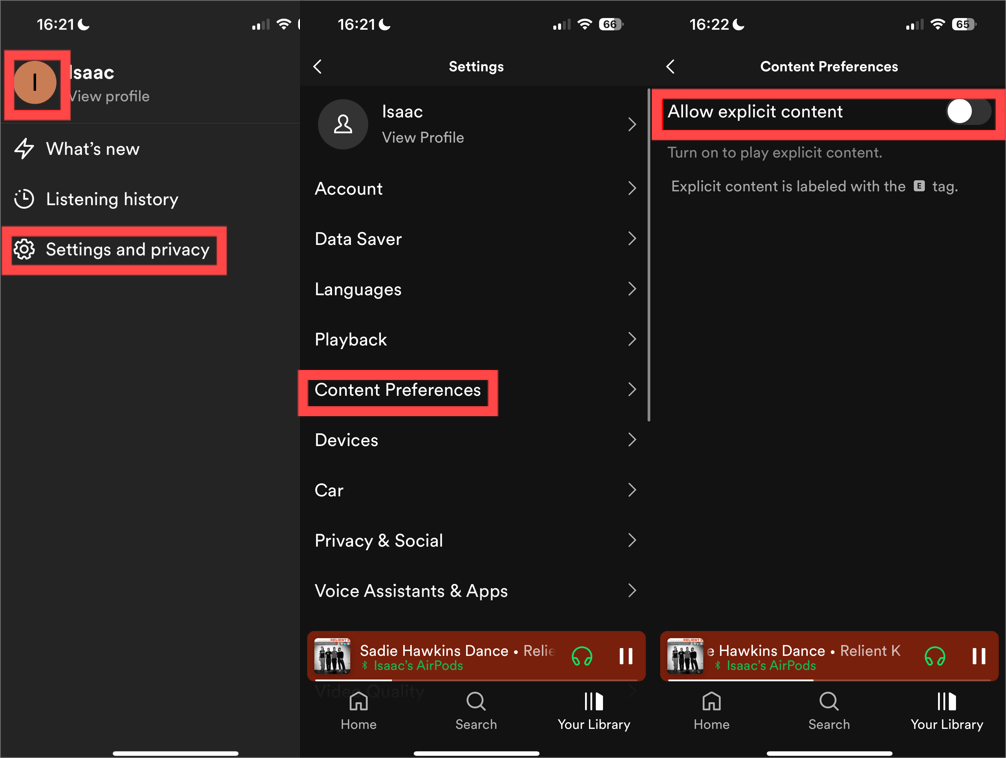
Schritt 1: Öffnen Sie die mobile Spotify-App und melden Sie sich bei Ihrem Spotify-Konto an.
Schritt 2: Wischen Sie nach links oder tippen Sie auf Ihr Profilbild. Tippen Sie auf das Symbol „Einstellungen“.
Schritt 3: Deaktivieren Sie unter „Inhaltseinstellungen“ die Option „Explizite Inhalte zulassen“.
Explizite Spotify-Inhalte in der Desktop-App herausfiltern
Wie blockiert Spotify explizite Songs auf dem Computer? Spotify kann auch über die Desktop-App und den Webplayer aufgerufen werden. Hier zeigen wir Ihnen die Schritte zum Deaktivieren expliziter Spotify-Inhalte auf dem Computer. Bitte sehen Sie sich diese im Detail an.
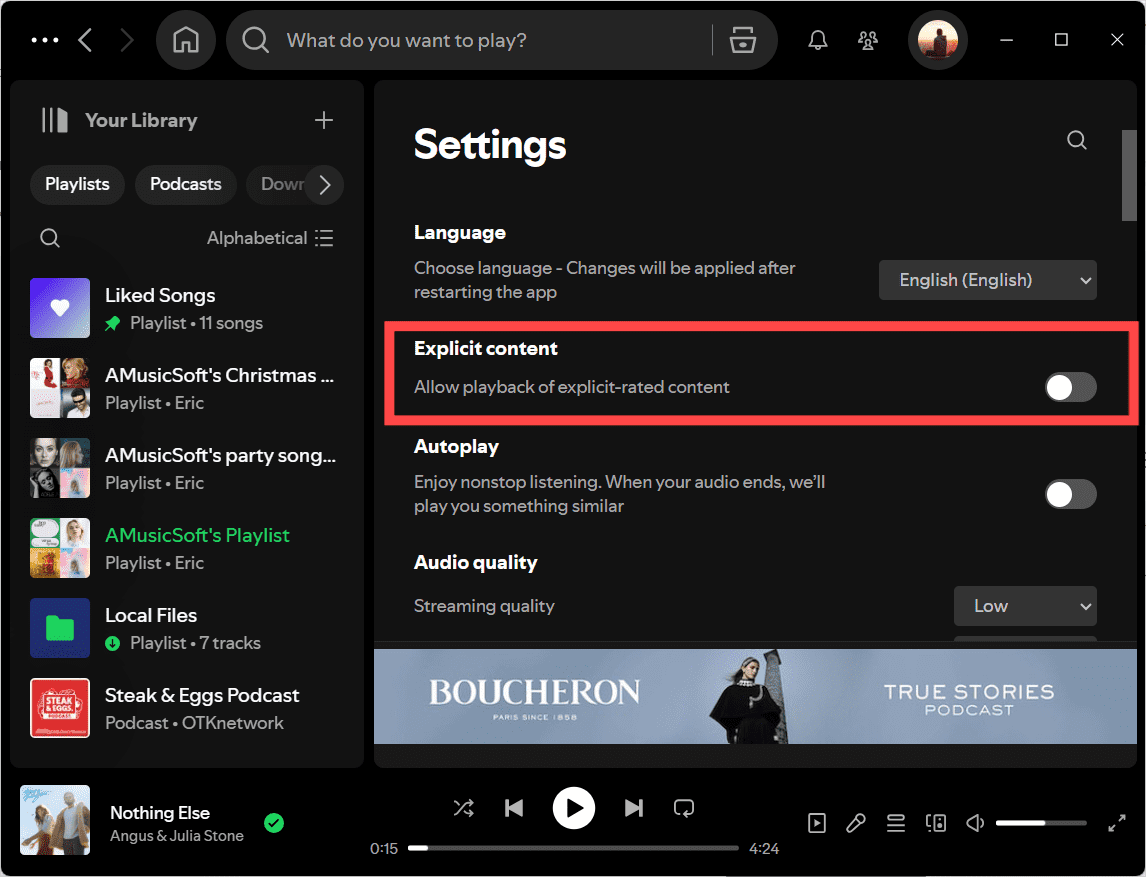
Schritt 1: Öffnen Sie die Spotify-App auf Ihrem Windows- oder Mac-Computer.
Schritt 2: Klicken Sie auf Ihren Namen und wählen Sie „Einstellungen“ aus dem Dropdown-Menü.
Schritt 3: Deaktivieren Sie explizite Inhalte. Spotify erlaubt die Wiedergabe expliziter Inhalte nicht mehr.
Hinweis: Im Spotify-Webplayer gibt es keine Option zum Herausfiltern expliziter Inhalte.
Das ist alles, was Sie tun müssen, um die expliziten Inhalte für sich und Ihre Kinder zu deaktivieren. Wenn das Gerät einem Kind gehört, können Eltern oder Erziehungsberechtigte einen Bildschirmpasscode festlegen, um sicherzustellen, dass die Einstellungen nicht manipuliert werden können.
Teil 2. Wie blockiert man explizite Inhalte mit Spotify Premium Family?
Wenn Sie einen Spotify Premium Family-Plan bezahlen und verwalten, können Sie explizite Inhalte für Mitglieder herausfiltern. Wie blockiert Spotify explizite Songs auf Spotify Premium Family? So kann der Manager des Premium Family-Plans explizite Musik für bestimmte Mitglieder deaktivieren:
Schritt 1: Öffnen Sie die Spotify-Desktop-App, klicken Sie auf Ihren Namen und wählen Sie „Profil“ aus dem Dropdown-Menü. Anschließend werden Sie auf Ihre Spotify-Kontoseite weitergeleitet.
Schritt 2: Klicken Sie unter „Abonnement“ auf „Mitglieder verwalten“.
Schritt 3: Gehen Sie auf dem Bildschirm „Familienplan verwalten“ zum Abschnitt „Planmitglieder“.
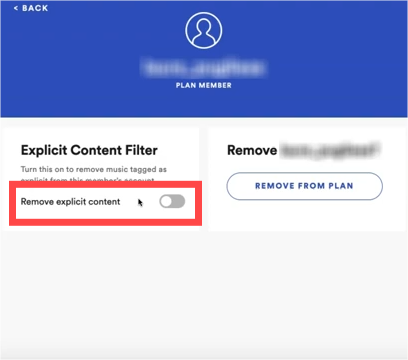
Schritt 4: Klicken Sie auf den Pfeil neben dem Namen des Familienmitglieds, das Sie vom Hören expliziter Musik abhalten möchten.
Schritt 5: Aktivieren Sie die Option „Explizite Inhalte entfernen“.
Wie blockiert Spotify anstößige Songs im Premium-Familienabo? Neben der Kindersicherung gibt es die separate App Spotify Kids mit werbefreien, speziell für Kinder ausgewählten Inhalten. Dort können Sie das Alter Ihrer Kinder auswählen und festlegen, welche Inhalte sie sehen sollen. So müssen Sie sich keine Sorgen mehr machen, dass Ihre Kinder Lieder mit vulgärer Sprache oder Darstellungen von Gewalt, Sex oder Drogenmissbrauch hören.
Teil 3. Bonus: Genießen Sie saubere Songs offline auf Spotify ohne Premium
Sie wissen vielleicht, wie Spotify jetzt explizite Songs blockiert. Wenn es jedoch darum geht, etwas als explizit einzustufen, verlässt sich Spotify auf die Informationen, die es von denjenigen erhält, die die Rechte an der Musik besitzen. Mit anderen Worten, der Filter ist nicht perfekt. Im Jahr 2024 stellte die BBC fest, dass Dutzende großer Songs von Künstlern wie Dua Lipa, The Weeknd und Lil Nas X immer noch explizite Texte aufweisen. Wenn Sie sich über explizite Inhalte in Musiktexten Sorgen machen, sollten Sie in Erwägung ziehen, die sauberen Versionen der Songs für die Offline-Wiedergabe herunterzuladen.
Um saubere Versionen von Songs zu finden, geben Sie den Titel des Songs in die Suchleiste von Spotify ein und wählen Sie dann die Version des Songs aus, die nicht mit dem Label „E“ gekennzeichnet ist. Wenn Sie saubere Songs herunterladen möchten, Upgrade auf Spotify Premium zuerst. Wenn Sie kein Abonnement haben und Spotify-Musik herunterladen möchten, ist es aufgrund des DRM-Schutzes von Spotify schwierig, dies zu erreichen. Hier AMusicSoft Spotify Music Converter wird Ihnen empfohlen.
Mit AMusicSoft können Sie Entfernen Sie die DRM-Verschlüsselung von Spotify und laden Sie alle Ihre Spotify-Songs auf Ihren Computer herunter. Dank fortschrittlicher Technologie und Unterstützung bietet es eine 5-mal höhere Geschwindigkeit, sodass Sie Songs, Wiedergabelisten oder Alben kostenlos im Stapel von Spotify herunterladen können. Noch besser: Die heruntergeladenen Spotify-Songs werden in MP3, M4A, WAV, FLAC, AIFF, ALAC oder AAC konvertiert, sodass Sie Spotify-Downloads in Originalqualität dauerhaft auf jedem Gerät speichern können. Darüber hinaus bietet AMusicSoft Spotify Music Converter kann die Erhaltung der ursprünglichen ID3-Tags und Metadateninformationen für jedes Lied gewährleisten.
Es ist zu beachten, dass AMusicSoft Spotify Music Converter Sie müssen Spotify Premium überhaupt nicht abonnieren. Sie müssen lediglich ein kostenloses Spotify-Konto verwenden, um sich beim integrierten Webplayer anzumelden. Anschließend können Sie auf alle Spotify-Wiedergabelisten, Singles und auch Podcasts zugreifen! So laden Sie mit AMusicSoft mit nur wenigen Klicks saubere Songs von Spotify in Stapeln herunter:
Schritt 1: Klicken Sie auf die Schaltfläche „Kostenloser Download“, um AMusicSoft zu erhalten Spotify Music Converter auf Ihrem Windows oder Mac. Installieren Sie die heruntergeladene Anwendung vollständig auf Ihrem Gerät, bevor Sie sie starten.
Kostenloser Download Kostenloser Download
Schritt 2: Anschließend können Sie die Songs, Wiedergabelisten oder Alben, die Sie konvertieren möchten, per Drag & Drop auf die Benutzeroberfläche von AMusicSoft ziehen.

Schritt 3: Stellen Sie das gewünschte Ausgabeformat, die Bitrate, die Abtastrate und den gewünschten Kanal ein.

Schritt 4: Klicken Sie im letzten Schritt auf die Schaltfläche „Konvertieren“ und warten Sie einige Minuten, bis alle Ihre Musikdateien konvertiert sind.

Teil 4. Fazit
Wir hoffen, dass Sie gelernt haben, wie Spotify explizite Songs blockiert. Diese integrierte Filterfunktion ist nützlich, wenn Sie Kinder in Ihrer Nähe haben oder wenn Sie Musik in der Schule oder an einem anderen Ort abspielen, an dem das Abspielen expliziter Musik nicht erlaubt ist. Wenn Sie Family Premium verwenden, können Sie explizite Musikinhalte für bestimmte Mitglieder deaktivieren. Zum kostenlosen Herunterladen sauberer Songs bietet das leistungsstarke Desktop-Programm AMusicSoft Spotify Music Converter wird aufgrund seiner schnellen Leistung, Benutzerfreundlichkeit und hohen Zuverlässigkeit wärmstens empfohlen.
Menschen Auch Lesen
- Wie kann ich die Spotify-Bitrate verbessern und Musik in hoher Qualität streamen?
- Wie richte ich den Spotify-Timer auf Mobilgeräten/Desktops ein?
- So kopieren Sie eine Playlist auf Spotify [3 Methoden]
- So verhindern Sie, dass Spotify beim Start geöffnet wird
- Spotify Free vs. Premium: Sollten Sie für das Upgrade bezahlen?
- Wie bekomme ich das Spotify- und Hulu-Bundle über Premium Student?
- Amazon Music Unlimited vs Spotify: Was ist besser
- So ändern Sie das Spotify-Profilbild: Eine einfache Anleitung
 Über den Autor
Robert Fabry ist ein begeisterter Blogger und Technik-Enthusiast. Vielleicht kann er Sie mit ein paar Tipps anstecken. Außerdem hat er eine Leidenschaft für Musik und hat zu diesen Themen für AMusicSoft geschrieben.