So synchronisieren Sie Musik von Spotify mit dem iPod Classic/Nano/Shuffle/Touch
Der Apple iPod war in all seinen Varianten ein großartiger tragbarer Musikplayer. Er ist in verschiedenen Modellen erhältlich, darunter iPod Classic, iPod Mini, iPod Nano, iPod Shuffle und iPod Touch. Sie sind kompakt und liegen bequem in der Hand oder in der Hosentasche. Die meisten Modelle können Videos, Musik und Bilder speichern und sogar Apps ausführen. Der Apple iPod ist also eine gute Wahl, wenn Sie Musik hören möchten, ohne die Telefon- und Datenfunktionen eines Smartphones zu nutzen. Können Sie heruntergeladene Musik von Spotify auf Ihren iPod übertragen? Wenn Sie Musik von Spotify mit Ihrem iPod synchronisieren möchten , hilft Ihnen diese Anleitung dabei. Wir erklären Ihnen im Detail, wie Sie Spotify-Downloads mit Ihrem iPod synchronisieren.
Inhaltsverzeichnis Teil 1. Kann ich Spotify auf meinem iPod abspielen? Teil 2. Wie spiele ich Spotify direkt auf dem iPod Touch ab? Teil 3. Wie spiele ich Spotify auf dem iPod Classic/Nano/Shuffle ab? Teil 4. Schlusswort
Teil 1. Kann ich Spotify auf meinem iPod abspielen?
Können Sie Spotify auf dem Apple iPod abspielen? Leider lautet die Antwort nein. Hier sind einige Gründe, warum Sie Spotify nicht direkt auf dem iPod abspielen oder heruntergeladene Musik von Spotify nicht mit dem iPod synchronisieren können.
1. Für die meisten iPod-Modelle gibt es keine Spotify-App
Die meisten Apple iPod- Modelle, wie iPod Classic, iPod Mini, iPod Nano und iPod Shuffle, dienen als Mediaplayer oder externe Datenspeicher und können nicht per SIM-Karte oder auf andere Weise mit einem Mobilfunknetz verbunden werden. Sie lassen sich auch nicht mit anderen Apps als den vorinstallierten verbinden. Es gibt keinen App Store für diese Modelle. Daher ist es schwierig, Spotify direkt auf diesen Apple iPod-Modellen zu installieren und zu nutzen.
Wenn Sie einen iPod Touch haben, können Sie versuchen, Spotify aus dem App Store zu installieren, da der iPod Touch ein iOS-basiertes Mobilgerät ist. Es ist im Design fast identisch mit dem iPhone und kann die meisten iPhone-Apps von Drittanbietern aus dem App Store ausführen.
2. DRM-Schutz und Kompatibilität
Aktuell unterstützt der Apple iPod typischerweise die Audioformate MP3, AAC/M4A, AIFF, WAV, Audible-Hörbücher und Apple Lossless. Alternative Open-Source-Audioformate wie Ogg Vorbis und FLAC werden ohne die Installation einer benutzerdefinierten Firmware (z. B. Rockbox) nicht unterstützt. Obwohl Spotify OGG Vorbis für das Musikstreaming nutzt, kann der Apple iPod diese Dateien selbst mit installierter Rockbox nicht lesen, da das Audioformat in Spotify DRM-verschlüsselt ist. Aufgrund des DRM-Schutzes ist es nicht möglich, Musik von Spotify auf den iPod oder andere Geräte zu synchronisieren.
Zusammenfassend lässt sich sagen, dass Apple iPod zwar das Speichern von Audiodateien zum Abspielen ermöglicht, es jedoch aufgrund von Formatkompatibilitäts- und DRM-Problemen unmöglich scheint, Spotify-Songs auf den iPod zu importieren. Wie kann man in diesem Fall Spotify auf seinem iPod-Gerät abspielen? Lesen Sie einfach weiter, um es herauszufinden.
Teil 2. Wie kann ich Spotify direkt auf dem iPod Touch abspielen?
Wie oben erwähnt, kann Spotify nur auf dem iPod Touch installiert werden. Allerdings unterstützen nicht alle iPod Touch-Modelle Spotify. Um Spotify auf iOS-Geräten zu installieren, muss die Version iOS 14 oder höher sein. Von allen iPod Touch-Modellen kann nur der iPod Touch der letzten Generation (7. Generation) die neuesten Systemanforderungen für Spotify erfüllen. Ein älterer iPod Touch (1. bis 6. Generation) kann nicht bis iOS 13 oder höher laufen. Aus diesem Grund können Sie Spotify nicht auf Ihrem älteren iPod Touch installieren.
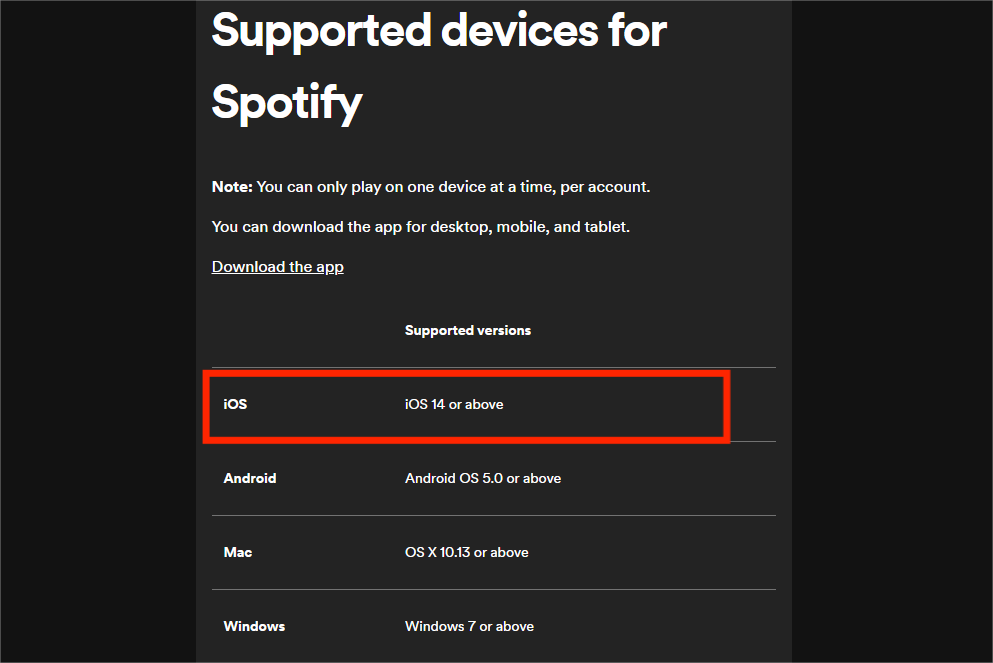
Befolgen Sie die nachstehenden Schritte, um Spotify auf dem iPod Touch (7. Generation) zu installieren.
Schritt 1: Öffnen Sie den App Store auf Ihrem iPod Touch und suchen Sie nach Spotify. Klicken Sie auf die Spotify-App und laden Sie sie auf den iPod Touch herunter.
Schritt 2: Starten Sie Spotify. Melden Sie sich bei Ihrem Konto an.
Schritt 3: Das Modell der siebten Generation ist nur über WLAN mit dem Internet verbunden. Sie können jeden Song oder jede Playlist online durchsuchen. Wenn Sie Spotify Premium-Abonnent sind, können Sie Musik herunterladen und offline abspielen.
🟠 Hinweis: Apple hat die Produktion des iPod Touch am 10. Mai 2022 eingestellt. Obwohl das Betriebssystem weiterhin von Apple unterstützt wird (allerdings nur mit Fehlerbehebungen), ist es ungewiss, ob die Updates in Zukunft eingestellt werden.
Teil 3. Wie spielt man Spotify auf dem iPod Classic/Nano/Shuffle ab?
Wie spielt man Spotify auf iPod Classic, iPod Mini, iPod Nano, iPod Shuffle und älteren iPod Touch ab? Um heruntergeladene Songs von Spotify auf Ihren tragbaren Mediaplayern abspielbar zu machen, benötigen Sie die Hilfe eines Drittanbieter-Tools wie AMusicSoft Spotify Music Converter. Unabhängig davon, ob Sie Spotify Premium abonniert haben oder nicht, können Sie mit AMusicSoft jede beliebige Musik herunterladen, um sie offline anzuhören.
Mit der fortschrittlichen Dekodierungstechnologie von AMusicSoft kann es Entfernen Sie DRM aus Spotify Lieder. Ohne DRM können Sie sie in MP3, AAC, FLAC, WAV, AIFF und ALAC konvertieren und dabei ihre ursprüngliche Klangqualität und ID3-Tags beibehalten. Diese Formate sind auf fast allen Mediengeräten zugänglich, wie z. B. Apple iPods, Sony MP3-Playern, Smart-Lautsprechern usw. Wenn Spotify pausiert ständig auf Ihrem Gerät können Sie sie sofort auf anderen Musik-Playern abspielen. Das heißt, mit AMusicSoft Spotify Music Converter macht Ihr Hörvergnügen grenzenlos. Dieses Konvertierungstool ist 100 % zuverlässig und garantiert und fünfmal schneller als andere Konvertierungstools.
Laden Sie Spotify Music auf den iPod herunter
Wie synchronisiere ich Musik von Spotify mit dem iPod? Der erste Schritt besteht darin, DRM-freie Spotify-Songs im iPod-unterstützten Format mit AMusicSoft herunterzuladen. So geht's:
Schritt 1: Wenn Sie AMusicSoft nicht installiert haben Spotify Music Converter Sie können jedoch unten auf die Schaltfläche zum Installieren klicken. Nach der Installation können Sie loslegen!
Kostenloser Download Kostenloser Download
Schritt 2: Öffnen Sie AMusicSoft Spotify Music ConverterDort finden Sie den integrierten Spotify Webplayer. Melden Sie sich dort mit Ihrem kostenlosen oder Premium-Konto bei Spotify an. Nun können Sie den Song, den Sie auf dem iPod abspielen möchten, direkt per Drag & Drop auf die Schaltfläche „+“ ziehen.

Schritt 3: Wenn Sie mit der Auswahl der zu konvertierenden Songs zufrieden sind, haben Sie nun die Möglichkeit, das Format (z. B. MP3, AAC usw.) und auch den Zielordner Ihrer konvertierten Dateien auszuwählen, damit Sie ihn einfach anzeigen können.

Schritt 4: Sobald alles eingestellt ist, können Sie die Konvertierung starten, indem Sie auf die Schaltfläche „Konvertieren“ klicken. Die Konvertierungszeit hängt von der Anzahl der von Ihnen platzierten Songs ab.

Synchronisieren Sie Spotify Music mit dem iPod
Jetzt, da Ihre Spotify-Songs im DRM-freien Audioformat vorliegen, können Sie sie von Spotify auf den iPod synchronisieren. Um es Ihnen einfacher zu machen, habe ich unten die einfachsten Schritte aufgeführt.
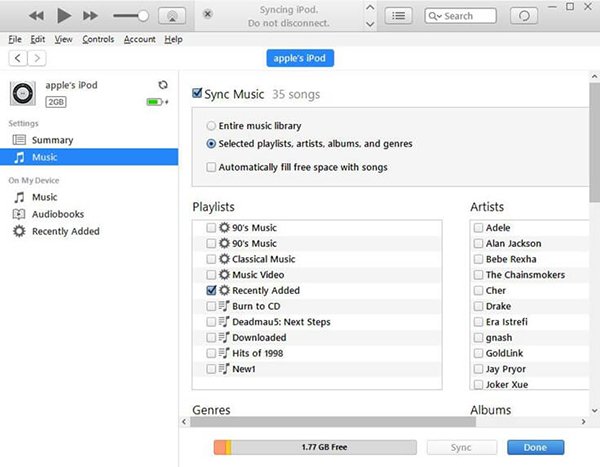
Unter macOS Mojave oder früher oder einem Windows-PC
Schritt 1: Öffnen Sie iTunes für Windows und gehen Sie zu Datei > Datei zur Mediathek hinzufügen. Wenn Sie iTunes für Mac verwenden, gehen Sie in der Menüleiste zu Datei > Zur Mediathek hinzufügen. Wählen Sie dann die heruntergeladenen Spotify-Musikdateien aus, die Sie hinzufügen möchten.
Schritt 2: Verbinden Sie Ihren iPod über ein USB-Kabel mit dem Computer. Klicken Sie oben links im iTunes-Fenster auf das Gerätesymbol.
Schritt 3: Klicken Sie in der Liste unter „Einstellungen“ auf der linken Seite des iTunes-Fensters auf „Musik“. Aktivieren Sie das Kontrollkästchen neben „Musik synchronisieren“. Hier können Sie die gesamte Musikbibliothek synchronisieren oder „Ausgewählte Wiedergabeliste, Künstler, Alben und Genres“ auswählen.
Schritt 4: Aktivieren Sie „Zuletzt hinzugefügt“ unter der Option „Wiedergabeliste“. Wählen Sie alle konvertierten Spotify-Songs aus, die Ihnen gefallen. Klicken Sie dann auf „Übernehmen“, um die Musik auf Ihren iPod zu übertragen.
Unter macOS Catalina oder höher
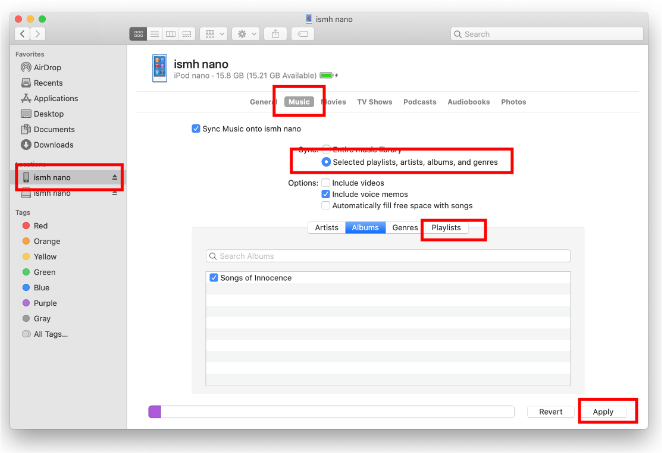
Schritt 1: Verbinden Sie Ihren iPod mit Ihrem Mac. Sobald dies erledigt ist, wird das Gerät in der Finder-Seitenleiste angezeigt. Klicken Sie in der Finder-Seitenleiste auf Ihren iPod.
Schritt 2: Klicken Sie in der Schaltflächenleiste auf „Musik“. Aktivieren Sie das Kontrollkästchen „Musik mit [Name Ihres iPod] synchronisieren“, um die Synchronisierung Ihrer Musik einzuschalten. Wenn das Kontrollkästchen aktiviert ist, wird die Synchronisierung so eingestellt, dass Ihre gesamte Musik auf Ihr Gerät übertragen wird. Wählen Sie hier „Ausgewählte Wiedergabeliste, Künstler, Alben und Genres“. Aktivieren Sie unter der Option „Wiedergabeliste“ die Option „Zuletzt hinzugefügt“. Wenn Sie zur Synchronisierung bereit sind, klicken Sie auf „Synchronisieren“.
Teil 4. Letzte Worte
Nachdem Sie den gesamten Inhalt dieses Artikels gelesen haben, hoffen wir, dass Sie die Möglichkeiten kennengelernt haben, Spotify mit dem iPod zu synchronisieren. Wir hoffen auch, dass Sie jetzt weiterhin Ihre Lieblingstitel von Spotify mit Ihrem iPod-Gerät hören können. Und wenn Sie kein Premium-Benutzer von Spotify sind, können Sie jederzeit herunterladen und installieren AMusicSoft Spotify Music Converter So können Sie Ihre Lieblingstitel von Spotify auf Ihrem iPod speichern, ohne ein Abonnement abschließen zu müssen. Worauf warten Sie also noch? Laden Sie AMusicSoft herunter und probieren Sie die Vorteile aus, die Sie davon haben Spotify Music Converter.
Menschen Auch Lesen
- Wie spielt man Spotify auf dem iPod Classic ab?
- So übertragen Sie Spotify-Musik zur Offline-Wiedergabe auf das iPad
- Die 5 besten Spotify-zu-MP3-Konverter, die Sie ausprobieren können
- Die 3 besten Konverter zum Konvertieren von Spotify in MP3
- Wie lade ich Spotify auf den iPod Nano herunter?
- So konvertieren Sie Spotify verlustfrei online kostenlos in WAV
- Wie können Sie Spotify auf dem HomePod Mini abspielen?
 Über den Autor
Robert Fabry ist ein begeisterter Blogger und Technik-Enthusiast. Vielleicht kann er Sie mit ein paar Tipps anstecken. Außerdem hat er eine Leidenschaft für Musik und hat zu diesen Themen für AMusicSoft geschrieben.