So laden Sie kostenlos Musik von YouTube auf den Mac herunter (5 Möglichkeiten)
Haben Sie schon einmal versucht, Songs, Alben oder Playlists von YouTube Music auf Ihrem Mac zu sichern ? Es ist frustrierend, dass es keine offizielle Möglichkeit gibt, YouTube Music auf einem Mac zu speichern, da es weder in der Desktop-App noch im Webplayer eine Download-Schaltfläche gibt, obwohl Sie Premium-Nutzer sind.
Wie lade ich Musik von YouTube auf meinen Mac ? Mit unserer Anleitung können Sie jetzt ganz einfach Musik auf Ihren Computer herunterladen. Um Ihnen Zeit und Mühe zu sparen, haben wir eine Liste mit Methoden zum Speichern von YouTube-Musik auf dem Mac zusammengestellt. Einige Methoden sind kostenlos, andere erfordern ein kostenpflichtiges Abonnement. Lesen Sie weiter und erfahren Sie, wie Sie Songs von YouTube auf Ihren Mac herunterladen können, ohne die Originalqualität zu beeinträchtigen.
Inhaltsverzeichnis Methode 1. YouTube-Musik mit dem YouTube Music Converter auf den Mac herunterladen Methode 2. YouTube-Musik mit dem VLC Media Player auf den Mac herunterladen Methode 3. YouTube-Musik mit dem QuickTime Player auf dem Mac aufnehmen Methode 4. YouTube-Musik mit YouTube-dl auf den Mac herunterladen Methode 5. YouTube-Musik mit einem Online-Musik-Downloader auf den Mac herunterladen Zum Schluss
Methode 1. YouTube Music mit YouTube Music Converter auf den Mac herunterladen
Viele möchten YouTube Music offline hören, doch nicht jeder hat ein YouTube Music Premium-Abo. Außerdem bietet die Desktop-App keine Download-Funktion. Es gibt jedoch eine leistungsstarke Lösung, die kein Premium-Abo erfordert, um Musik von YouTube auf Mac und Windows herunterzuladen: AMusicSoft YouTube Music Converter.
Mit dem AMusicSoft YouTube Music Converter können alle Nutzer ihre gesamte Musikbibliothek in Originalqualität auf ihren Computer herunterladen – egal ob Premium- oder Gratis-Nutzer. Doch AMusicSoft ist mehr als nur ein YouTube-Musik-Downloader . Er konvertiert YouTube Music in verschiedene Audioformate wie MP3, M4A, FLAC und WAV. So können Sie Ihre Musik auf jedem Gerät sichern und mit jedem beliebigen Media-Player abspielen. Selbst wenn Sie Ihr YouTube Music Premium-Abo kündigen, bleiben Ihre Titel erhalten.
AMusicSoft YouTube Music Converter kann auch die vollständigen ID3-Tag-Metadaten beibehalten, einschließlich Titel, Künstler, Album, Genre-Informationen usw. Daher müssen Sie nach dem Herunterladen von YouTube Music-Titeln keine Metadaten manuell aktualisieren. Darüber hinaus können Sie mit der Stapelkonvertierungsfunktion mehrere Songs gleichzeitig konvertieren, was sehr zeitsparend ist! Hier finden Sie Schritt-für-Schritt-Anleitungen zum Herunterladen von Musik auf den Mac mit AMusicSoft.
Schritt 1. Laden Sie den AMusicSoft YouTube Music Converter herunter, indem Sie auf die Schaltfläche „Kostenloser Download“ unten klicken, und installieren Sie ihn anschließend auf Ihrem Mac.
Kostenloser Download Kostenloser Download
Schritt 2. Sobald die Installation abgeschlossen ist, starten Sie die Software und melden Sie sich im integrierten YouTube Music Webplayer bei Ihrem Konto an.
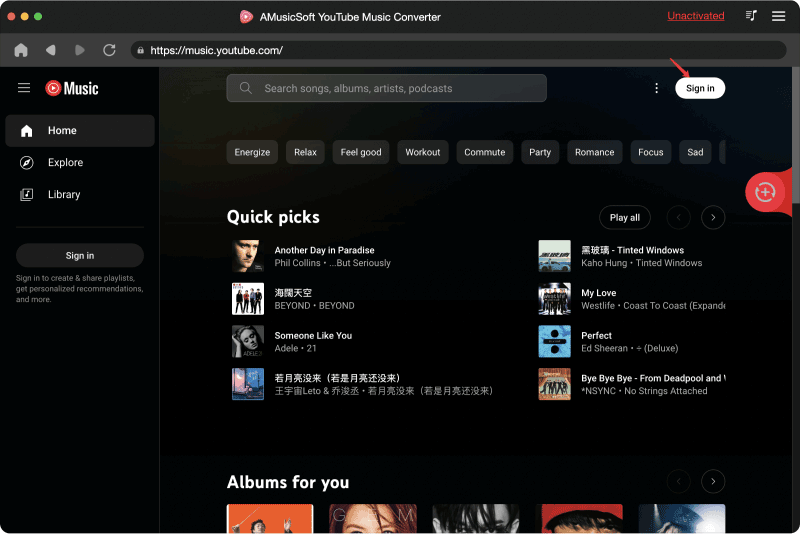
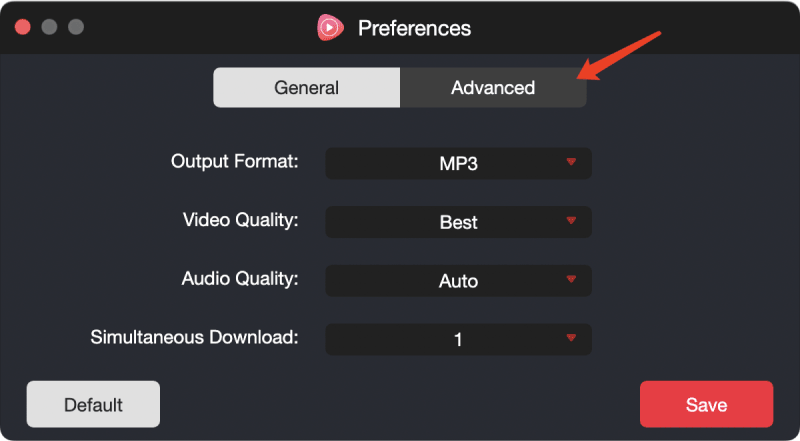
Schritt 3. Klicken Sie in der rechten Ecke der Benutzeroberfläche auf „Einstellungen“, um das Ausgabeformat und die Audioqualität anzupassen. Klicken Sie anschließend auf „Speichern“, um Ihre Einstellungen zu übernehmen.
Schritt 4. Suchen Sie nach Ihrer Lieblingsmusik und ziehen Sie sie auf das Plus-Symbol, um sie herunterzuladen.

Schritt 5. Klicken Sie auf die Schaltfläche „Konvertieren“, um den Download von Musik von YouTube auf Ihren Mac zu starten, sofern alle Einstellungen vorgenommen wurden. Der Titel wird sowohl im Fenster „Fertig“ als auch im von Ihnen angegebenen Zielordner gespeichert.

- Hinweis: Heruntergeladene Musik von AMusicSoft YouTube Music Converter ist nur für den persönlichen Gebrauch bestimmt. Bitte denken Sie daran, sie nicht zu teilen oder für kommerzielle Zwecke zu verwenden. Respektieren Sie Urheberrechte und genießen Sie Ihre Musik verantwortungsbewusst.
Methode 2. YouTube-Musik mit VLC Media Player auf den Mac herunterladen
Nicht nur der AMusicSoft YouTube Music Converter, sondern auch der VLC Media Player ist ein hervorragender Audiokonverter, mit dem Sie Musik von YouTube auf Ihren Mac herunterladen können. Die bekannteste Funktion des VLC ist für viele Nutzer die Wiedergabefunktion. Er kann Medien über Computernetzwerke streamen und Multimediadateien transkodieren. Hier sind die Schritte zum Herunterladen von Musik von YouTube auf den Mac mit VLC:
Schritt 1. Öffnen Sie YouTube Music, suchen Sie den Song, den Sie auf Ihren Mac herunterladen möchten, klicken Sie auf das Drei-Punkte-Symbol neben dem Songnamen, wählen Sie Teilen und kopieren Sie die Song-URL.
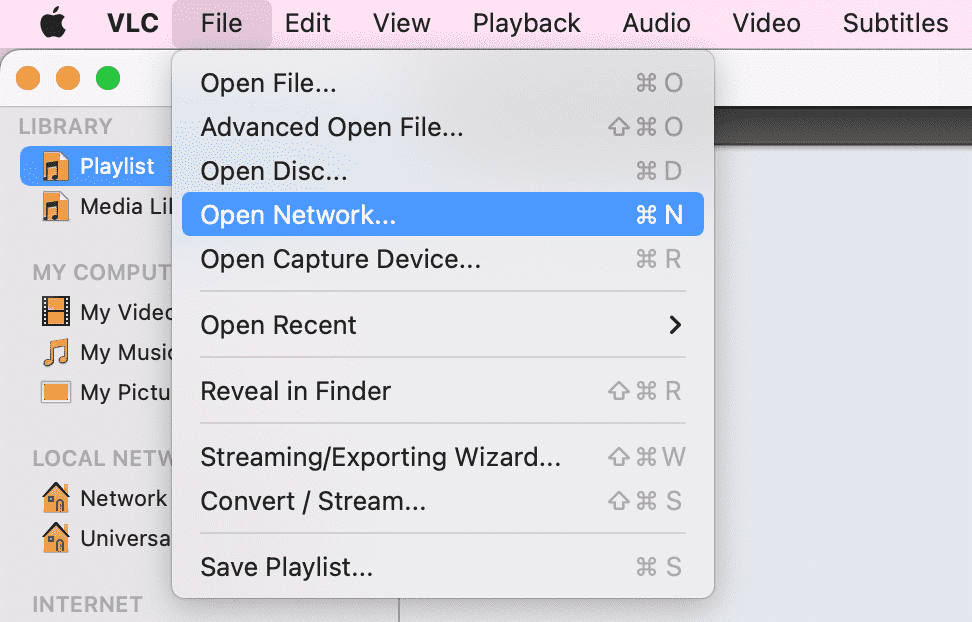
Schritt 2. Starten Sie den VLC Media Player auf Ihrem Mac. Navigieren Sie im oberen Menü zu „Datei“ > „Netzwerk öffnen“.
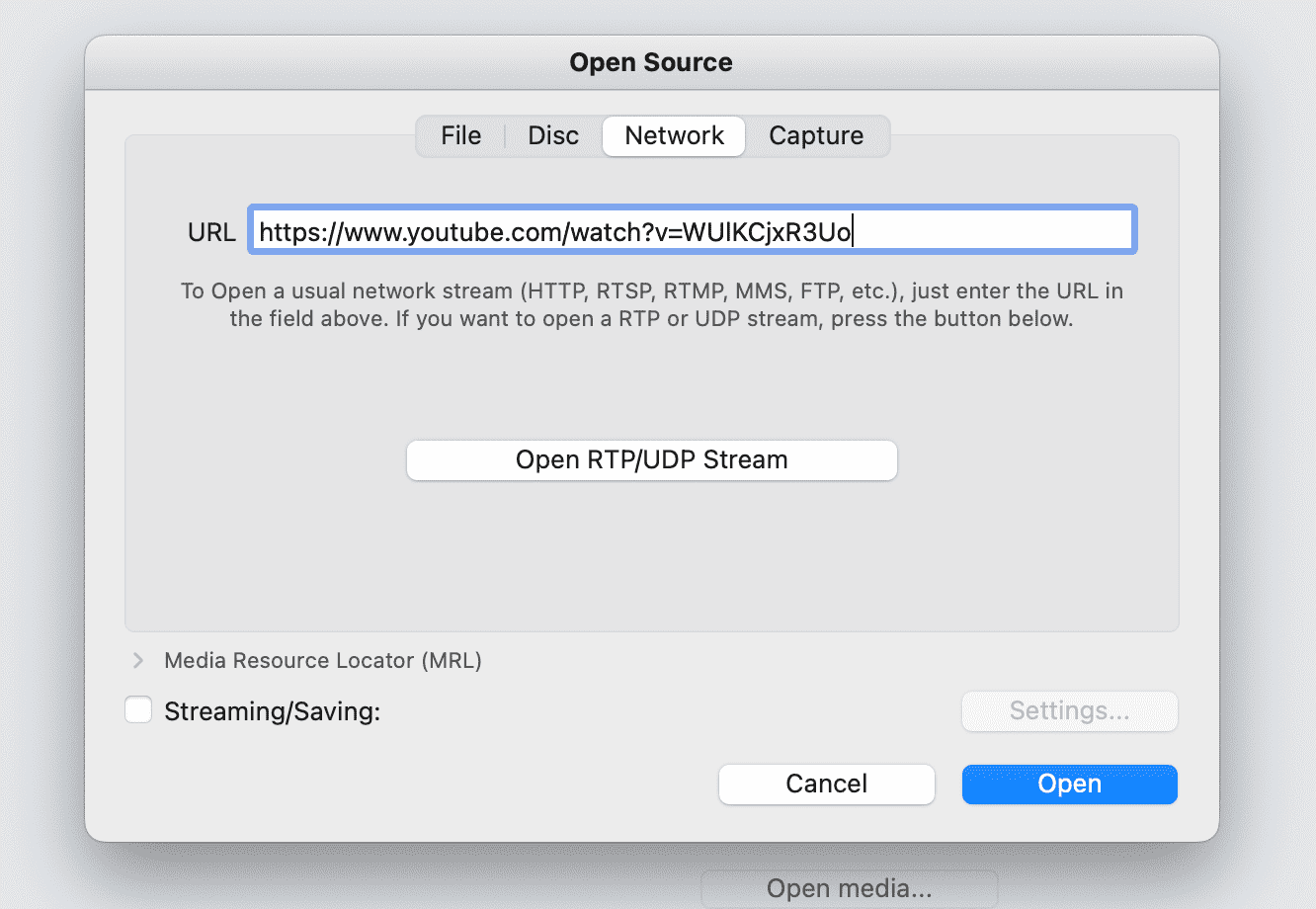
Schritt 3. Fügen Sie die URL des Songs in das kommende Fenster ein und klicken Sie dann auf Öffnen.
Schritt 4. Gehen Sie als Nächstes im oberen Menü auf „Fenster“ > „Medieninformationen“. Navigieren Sie im Popup-Fenster zu „Allgemeiner Speicherort“, um die Speicheradresse des Videos zu kopieren.
Schritt 5. Fügen Sie die kopierte URL in einen Webbrowser ein, um die Video-Webseite zu öffnen. Klicken Sie mit der rechten Maustaste auf das Video und wählen Sie „Video speichern unter“, um es auf Ihrem Mac zu speichern.
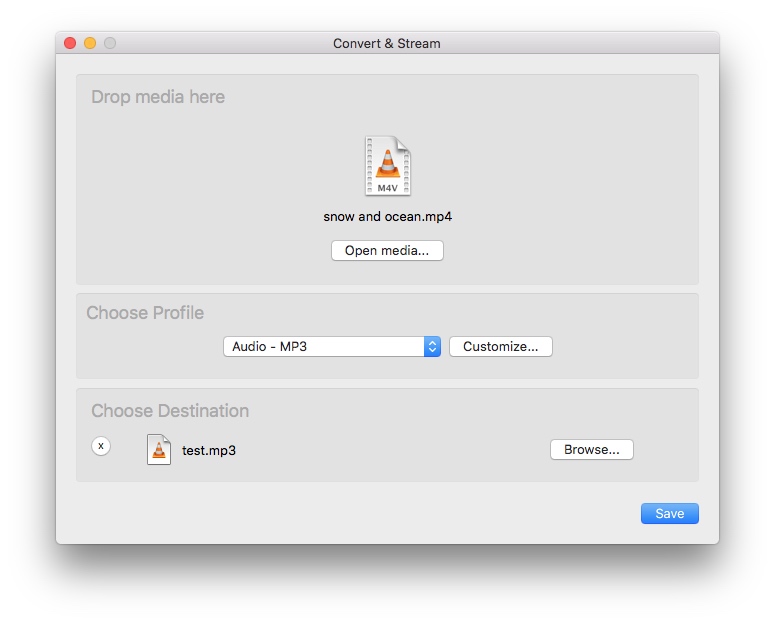
Schritt 6. Kehren Sie zu VLC zurück. Wählen Sie „Datei“ > „Konvertieren/Streamen“ und ziehen Sie das heruntergeladene Video per Drag & Drop in den dafür vorgesehenen Bereich. Wählen Sie unter „Profil auswählen“ die Option „Audio – MP3“ und anschließend „Speichern unter“, um die Datei im MP3-Format zu speichern.
Methode 3. YouTube-Musik mit QuickTime Player auf dem Mac aufnehmen
Wenn Sie Musik von YouTube auf den Mac herunterladen möchten, können Sie auch versuchen, Audio mit einem Rekorder zu extrahieren. QuickTime Player ist ein integrierter Multimedia-Player auf dem Mac, mit dem Benutzer QuickTime-Filme abspielen, allgemeine Filmbearbeitungen vornehmen, den Bildschirm aufzeichnen usw. können. Sie können die Bildschirmaufzeichnungsfunktion verwenden, um während der Wiedergabe von YouTube Music Musik aufzunehmen und diese dann als MPEG4-Audiodateien zu speichern. So nehmen Sie mit QuickTime Player mühelos Audio von YouTube Music auf dem Mac auf:
Schritt 1. Öffnen Sie die QuickTime Player-Anwendung auf Ihrem Mac und wählen Sie dann in der Menüleiste „Ablage“ > „Neue Audioaufnahme“.
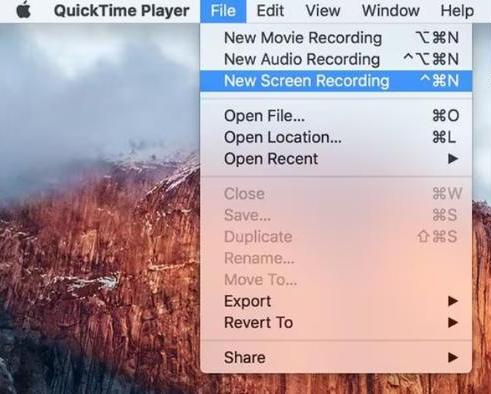
Schritt 2. Bevor Sie mit der Aufnahme beginnen, wählen Sie den Mikrofontyp aus, den Sie verwenden möchten, und ändern Sie die Aufnahmeeinstellungen.
Schritt 3. Nachdem Sie die Eingangsquelle ausgewählt und die Einstellungen angepasst haben, öffnen Sie den YouTube Music Webplayer und klicken Sie dann auf die Aufnahmetaste, um die Aufnahme zu starten.
Schritt 4. Spielen Sie beliebige Musik oder Playlists ab. QuickTime Player zeichnet dann den Ton auf, der über Ihren Computer wiedergegeben wird. Um die Aufnahme zu beenden, klicken Sie auf die Schaltfläche „Stopp“ in der Menüleiste oder drücken Sie Befehl-Strg-Esc (Escape).
Schritt 5. Nachdem Sie die Aufnahme beendet haben, öffnet QuickTime Player die Aufnahme automatisch. Sie können die aufgenommene Audiodatei anhören oder sie mit einem integrierten Werkzeug bearbeiten. Wenn Sie zufrieden sind, importieren Sie sie auf Ihren Mac.
Wenn Sie eine kurze Wiedergabeliste aufnehmen möchten, sollten Sie QuickTime wählen. Wenn Ihre Wiedergabeliste jedoch mehr als 100 Songs enthält, dauert es sehr lange, alle Songs aufzunehmen. Wenn Sie YouTube Music Free nutzen, werden möglicherweise auch Anzeigen zwischen den Songs im Audio aufgezeichnet. Manchmal treten beim Aufzeichnen des Bildschirms Probleme auf, z. B. dass das aufgezeichnete Video abgehackt ist.
Wenn Sie Musik von YouTube schnell in mehreren Stapeln auf den Mac herunterladen möchten, empfehle ich dennoch AMusicSoft YouTube Music Converter, da es sich dabei um einen eigenständigen YouTube Music-Downloader handelt, mit dem Sie Musik mit einem Klick herunterladen können und der Ihre anderen Vorgänge auf dem Computer nicht beeinträchtigt.
Kostenloser Download Kostenloser Download
Methode 4. Laden Sie YouTube Music mit YouTube-dl auf den Mac herunter
Eine weitere Möglichkeit, Musik von YouTube auf den Mac herunterzuladen, ist die Verwendung von YouTube-dl. YouTube-dl ist ein kostenloser und quelloffener Download-Manager, mit dem Sie Videos und Audiodateien von YouTube und über 1,000 anderen Video-Hosting-Websites kostenlos herunterladen können. Sie finden ihn auf GitHub. Befolgen Sie diese Schritte, um mit YouTube-dl kostenlose Musik herunterzuladen:
Schritt 1. Laden Sie YouTube-dl von GitHub herunter und installieren Sie es auf Ihrem Mac.
Schritt 2. Starten Sie das Terminal über das Launchpad. Ziehen Sie die Programmdatei youtube-dl in das Terminal.
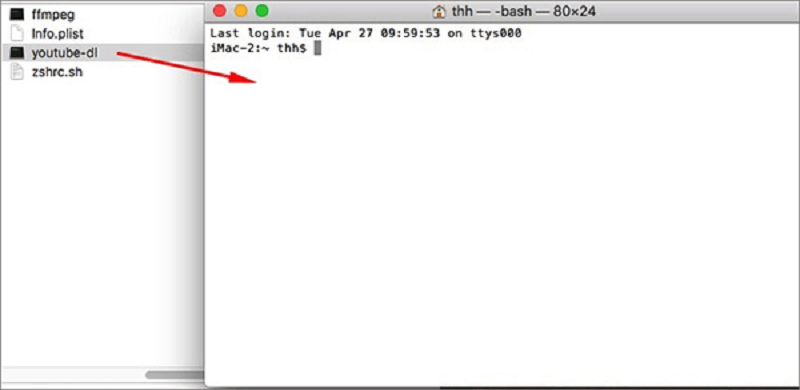
Schritt 3. Kopieren Sie nun die Song-URL in YouTube-dl und geben Sie -x ein, z. B. https://www.youtube.com/watch?v=G8wxsGl-rMA -x
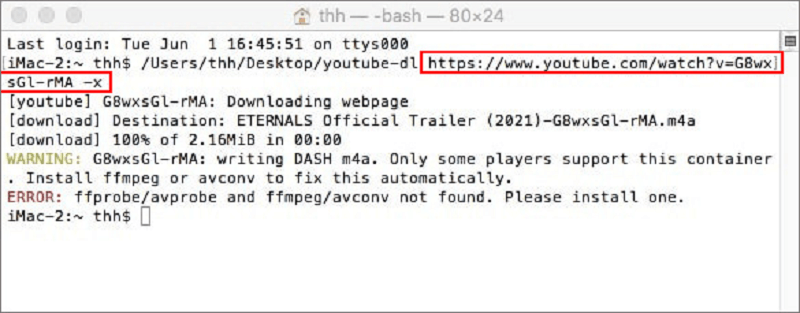
Schritt 4. Drücken Sie die Eingabetaste, um den Download von Musik von YouTube zu starten. Die heruntergeladenen Musikdateien werden dann automatisch im M4A-Audioformat gespeichert.
Bei dieser Methode müssen Sie einige Befehle in die Terminal-App eingeben. Sie ist daher eher für Personen mit fortgeschrittenen Computer- oder Codekenntnissen geeignet. Wenn Sie mit Befehlszeilenschnittstellen oder Programmierkonzepten weniger vertraut sind, empfiehlt es sich, stattdessen ein anderes, einfacher zu bedienendes Programm wie AMusicSoft YouTube Music Converter zu verwenden.
Methode 5. YouTube-Musik mit dem Online Music Downloader auf den Mac herunterladen
Können Sie Musik von YouTube auf den Mac herunterladen, ohne eine App zu verwenden? Sicher. Die letzte Möglichkeit, Musik auf Ihren Mac herunterzuladen, ist die Verwendung eines Online-Musik-Downloaders. SaveFrom.net ist ein Online-YouTube-Musik-Downloader mit der Möglichkeit, YouTube-Musik im MP4-Format auf den Mac herunterzuladen. Der Zugriff ist über verschiedene Webbrowser wie Chrome, Safari, Firefox usw. möglich. Neben YouTube können damit auch problemlos Dateien von Facebook, TikTok, Dailymotion, Instagram, Vimeo und weiteren Ressourcen heruntergeladen und gespeichert werden. Um Audiodateien online herunterzuladen, versuchen Sie Folgendes:
Schritt 1. Kopieren Sie die Song-URL von YouTube Music.
Schritt 2. Öffnen Sie SaveFrom.net im Webbrowser und fügen Sie die URL in das leere Feld von SaveFrom.net ein. Klicken Sie anschließend auf „Herunterladen“.
Schritt 3. Sie können die Audioqualität auswählen. Klicken Sie anschließend auf die Schaltfläche „Herunterladen“, und die Musik wird auf Ihrem Mac gespeichert.
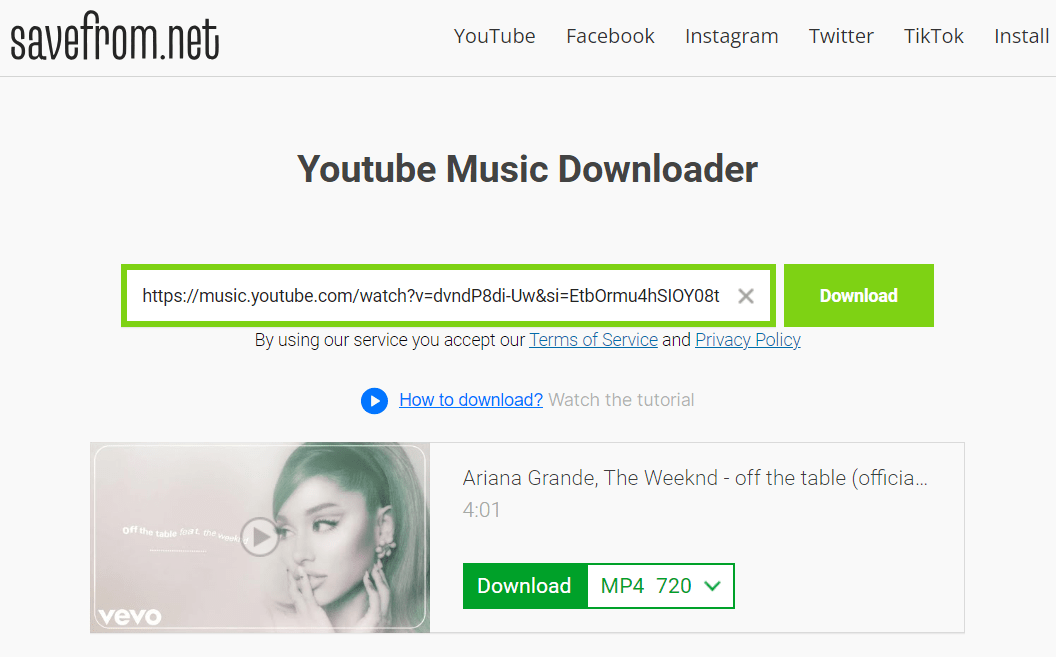
Sie können auf SaveFrom.net Songs einzeln herunterladen, da es keinen Batch-Download-Button gibt. Außerdem zeigt Savefrom.net möglicherweise einige nutzlose Anzeigen an, die Sie auf zweifelhafte Seiten führen oder unerwünschte App-Downloads und -Installationen verursachen können. Wir raten Ihnen daher dringend, bei der Verwendung immer sehr vorsichtig zu sein. Wenn Sie eine ganze Wiedergabeliste sicher mit nur einem Klick herunterladen möchten, können Sie sich an AMusicSoft YouTube Music Converter wenden.
Schlussfolgern
In diesem Leitfaden erklären wir fünf kostenlose Möglichkeiten, Musik von YouTube auf Ihren Mac herunterzuladen. Probieren Sie sie nacheinander aus, bis Sie den besten Downloader für Ihre Bedürfnisse gefunden haben. Um viele Audiodateien von YouTube Music gleichzeitig und ohne Qualitätsverlust herunterzuladen, ist die spezielle Anwendung AMusicSoft YouTube Music Converter ideal. Laden Sie AMusicSoft jetzt herunter und testen Sie die kostenlose Testversion, um sich selbst von der Leistungsfähigkeit eines Musik-Downloaders zu überzeugen!
Menschen Auch Lesen
- So laden Sie kostenlos Musik von YouTube auf den Computer herunter (2 Möglichkeiten)
- Wie lädt man Musik von YouTube mit/ohne Premium herunter?
- Warum wird YouTube Music immer wieder angehalten? 8 schnelle Lösungen!
- Wie lädt man Musik von YouTube mit/ohne Premium herunter?
- Die 8 besten kostenlosen YouTube-Musik-Downloader, die Sie ausprobieren können
- Unterschied zwischen YouTube Premium und YouTube Music Premium
 Über den Autor
Robert Fabry ist ein begeisterter Blogger und Technik-Enthusiast. Vielleicht kann er Sie mit ein paar Tipps anstecken. Außerdem hat er eine Leidenschaft für Musik und hat zu diesen Themen für AMusicSoft geschrieben.