Warum wird YouTube Music immer wieder angehalten? 8 schnelle Lösungen!
Bei der Nutzung der YouTube Music App können gelegentlich Probleme auftreten. Ein häufiges Problem ist, dass YouTube Music auf Android- und iOS-Geräten ständig pausiert. Warum pausiert YouTube Music auf Android- und iOS-Geräten? Wie kann ich das Problem beheben? Keine Sorge, wir haben einige Lösungsansätze und stellen Ihnen außerdem eine Software vor, mit der Sie Ihre YouTube Music-Sammlung währenddessen sicher sichern können.
Inhaltsverzeichnis Teil 1. Warum pausiert meine YouTube-Musik ständig? Teil 2. 8 Lösungen für das Problem, dass die YouTube-Musik ständig pausiert Teil 3. Bonus: YouTube-Musik-Songs herunterladen für eine stabilere Wiedergabe Teil 4. Fazit
Teil 1. Warum wird meine YouTube-Musik ständig pausiert?
Warum wird YouTube Music auf Android- und iOS-Geräten immer wieder angehalten? Am besten finden wir zunächst die möglichen Gründe heraus, warum wir immer wieder einen solchen Fehler erhalten. Das kann wirklich ärgerlich sein, besonders wenn Sie Ihre Musikzeit genießen möchten. Nachfolgend haben wir einige der häufigsten Gründe aufgelistet. Sehen Sie sie sich an!
- YouTube Music-Server ausgefallen: Wenn der YouTube Music-Server ausfällt, können Sie den Dienst auch nicht auf Ihrem Mobilgerät nutzen.
- Schlechte Internetverbindung: Zum Laden Ihrer YouTube Music-Bibliothek benötigen Sie eine stabile Internetverbindung. Wenn die Netzwerkverbindung also nicht so stabil ist oder Ihr WLAN zu langsam ist, um die Anwendung vollständig zu starten, ist es nur verständlich, dass YouTube Music automatisch pausiert wird.
- Beschädigter App-Cache: Wenn der App-Cache auf Ihrem Gerät beschädigt ist, führt dies zu Fehlfunktionen der YouTube Music-App. Dies ist auch ein wichtiger Grund für dieses Problem.
- Batteriesparmodus aktiviert: Wenn Sie den Batteriesparmodus für Ihr Android oder iPhone aktiviert haben, kann das Problem der Pausenfunktion von YouTube Music auftreten.
- Veraltete YouTube Music App: Wenn Ihre YouTube Music-App veraltet ist, kann dies zu Wiedergabefehlern und verschiedenen Bugs führen.
Teil 2. 8 Lösungen für YouTube Music, wenn es immer wieder pausiert
Nachfolgend sind die einfachsten und zuverlässigsten Lösungen aufgeführt, um das Problem zu beheben, warum die YouTube Music-App immer wieder stoppt.
Lösung 1. Überprüfen Sie den Status des YouTube Music-Servers
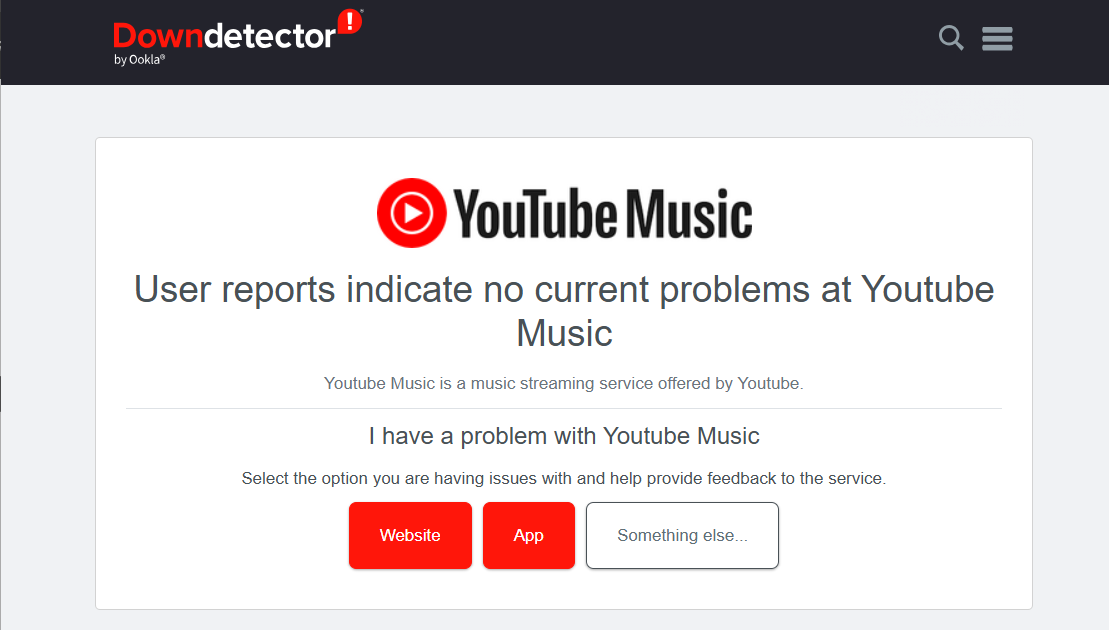
Ist YouTube Music down? Nutzer haben möglicherweise zeitweise Probleme mit diesem Dienst, zum Beispiel, warum YouTube Music auf Android- oder iOS-Geräten immer wieder pausiert. Anstatt hektisch nach einer Lösung zu suchen, können Sie einfach den Systemstatus von YouTube Music überprüfen. Rufen Sie die Webseite Downdetector über Ihren Browser auf und suchen Sie nach YouTube Music, um zu sehen, ob es Serverprobleme mit der App gibt. Wird eine Fehlermeldung angezeigt, ist der Dienst vorübergehend nicht verfügbar, und Sie müssen warten, bis er wiederhergestellt ist, bevor Sie Ihre Musik abspielen können.
Lösung 2. Testen Sie Ihre Netzwerkgeschwindigkeit/Internetverbindung
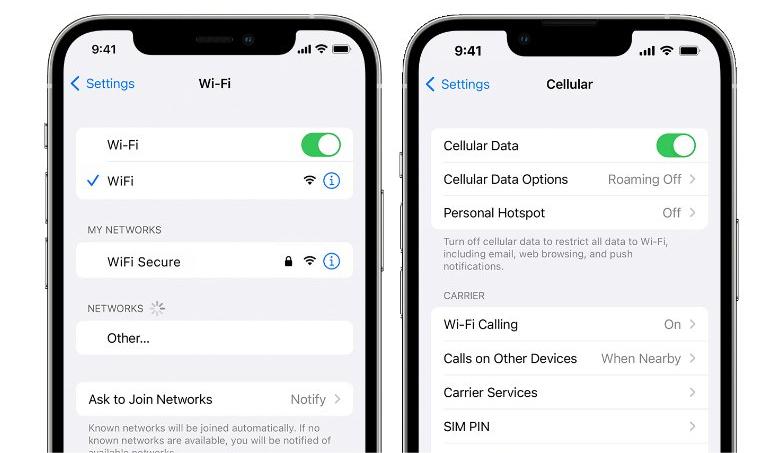
Wenn der YouTube Music-Dienst derzeit verfügbar ist, werden die aufgetretenen Probleme normalerweise durch eine schlechte Internetverbindung verursacht. Wenn die YouTube Music-App unter Android/iOS also immer wieder pausiert, kann Ihr Netzwerk die Ursache sein. Wenn Sie feststellen, dass das Netzwerk schlecht ist, wechseln Sie zu einem anderen WLAN mit starkem Signal oder zu mobilen Daten und umgekehrt. Sie können den Router auch neu starten, wenn Sie zu Hause oder im Büro sind.
Lösung 3. YouTube Music zwangsweise schließen
Warum wird YouTube Music auf Android oder iPhone immer wieder angehalten? Schließen Sie die YouTube Music-App und prüfen Sie, ob das Problem dadurch behoben wird.
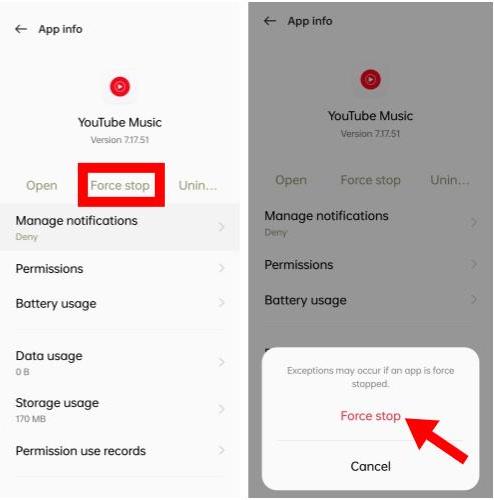
App auf Android beenden: Öffnen Sie die Einstellungen-App und wählen Sie „Apps“ oder „Apps & Benachrichtigungen“. Möglicherweise müssen Sie „Alle Apps anzeigen“ auswählen, um alle geöffneten Anwendungen zu sehen. Tippen Sie auf die YouTube Music-App und wählen Sie „Stopp erzwingen“.
- Hinweis: Aufgrund der Vielzahl von Smartphone-Herstellern und der Android-Version können verschiedene Geräte den Zugriff auf Multitasking unterschiedlich handhaben. Weitere Informationen finden Sie auf der Support-Seite Ihres Herstellers.
App auf iOS zwangsweise schließen: Wischen Sie auf Ihrem iPhone oder iPad vom unteren Bildschirmrand nach oben. Dadurch wird eine Übersicht aller geöffneten Fenster auf Ihrem Gerät angezeigt. Wischen Sie die YouTube Music-App, um sie zu schließen. Sie verschwindet dann aus der Übersicht.
Lösung 4. Aktualisieren Sie die YouTube Music App
Eine veraltete Anwendung kann mehrere Probleme verursachen. Wenn Sie die aktuellste Version von YouTube Music auf Ihrem Gerät installieren können, können Sie dieses Problem möglicherweise beheben. Gehen Sie einfach zum App Store oder Google Play Store und suchen Sie nach der YouTube Music-App. Sie erkennen, dass die App veraltet ist, wenn neben der App eine Schaltfläche „Aktualisieren“ angezeigt wird. Tippen Sie dazu einfach auf die Schaltfläche „Aktualisieren“.
Lösung 5. Android/iOS-System aktualisieren
Warum wird YouTube Music immer wieder angehalten, obwohl ich die YouTube Music-App aktualisiert habe? Abgesehen von der Aktualisierung der App müssen Sie unbedingt prüfen, ob ein Update für Ihr Android-Betriebssystem und iOS verfügbar ist. Dies liegt daran, dass ältere Versionen des Betriebssystems auch den Zugriff auf die YouTube Music-App beeinträchtigen können. Daher sollten Sie das Systembetriebssystem überprüfen und aktualisieren, um Fehler zu beheben.
Lösung 6. Cache-Daten entfernen
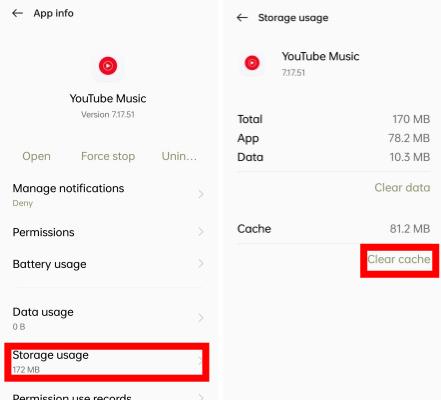
Eine weitere praktische Methode, um das Pausieren von YouTube Music zu beheben, besteht darin, alle Cache-Dateien zu löschen. Dadurch werden die beschädigten Dateien gelöscht, die den Musikwiedergabedienst der App behindern. Ihr Gerät speichert Cache-Daten von jeder App, die Sie besuchen, sodass die App beim nächsten Zugriff schneller wieder geöffnet wird. Es kommt jedoch ein Punkt, an dem der Cache zu groß wird. Dies bringt normalerweise die App durcheinander, fügt Fehler hinzu und verhindert, dass sie normal funktioniert. Dasselbe gilt für YouTube Music. Sie können versuchen, die Cache-Daten in YouTube Music zu löschen und zu sehen, ob das Problem dadurch gelöst wird.
Lösung 7. Batterieeinstellungen unter Android/iOS ändern
Wenn YouTube Music immer noch pausiert, liegt das möglicherweise daran, dass die Batterieeinstellungen geändert wurden. Viele Benutzer aktivieren den Energiesparmodus, damit die YouTube Music-App nicht mehr Akku verbraucht. Diese Funktion kann jedoch Probleme bereiten und bei der Verwendung einer App können solche unerwarteten Fehler auftreten. Daher wird empfohlen, die Batterieeinstellungen zu ändern.
Lösung 8. Nehmen Sie Hilfe vom Support-Team in Anspruch
Wenn Sie bereits alle vorgeschlagenen Möglichkeiten ausprobiert haben, um das plötzliche Pausieren von YouTube Music zu verhindern, würde ich Ihnen empfehlen, YouTube um Hilfe zu bitten. Sie können ihnen im Hilfecenter einen Bericht senden und den Fehler beschreiben, der Sie beunruhigt. Sie können Ihr Problem auch in der Hilfe-Community posten und Antworten von Community-Mitgliedern erhalten.
Teil 3. Bonus: Laden Sie YouTube Music Songs herunter, um sie stabiler abzuspielen
Das Problem, warum YouTube Music immer wieder pausiert, kann jederzeit auftreten und lässt sich durch Befolgen der oben beschriebenen Verfahren nicht dauerhaft vermeiden. Dies bedeutet, dass die angegebenen Lösungen zwar nützlich sind, aber keine dauerhaften Lösungen, mit denen sich Wiedergabefehler bei YouTube Music beheben lassen. Sie können also einen Musikkonverter und -downloader verwenden, um eine Kopie davon auf Ihrem Gerät zu speichern. So können Sie Musik ohne Unterbrechungen genießen.
Das beste Tool, das ich empfehlen würde, ist der AMusicSoft YouTube Music Converter . Solange die Musikdateien von YouTube Music nicht mehr DRM-geschützt sind, können Sie alles damit machen, was Sie möchten. Glücklicherweise gehört die DRM-Entfernung von YouTube Music zu den Stärken von AMusicSoft. Das Programm entfernt den DRM-Schutz von YouTube Music-Dateien 35-mal schneller und behält dabei die ID-Tags der Originalsongs nach der Konvertierung bei.
Neben der DRM-Entfernungsfunktion unterstützt es auch mehrere Audioformate, die auf vielen Geräten verfügbar sind. Sie können zwischen MP3, WAV, FLAC, AAC und M4A wählen. Nach dem Herunterladen dieser Kopien können Sie diese Dateien auf jedem beliebigen Gerät abspielen. Sie können diese Songs auch mit Ihren Freunden teilen! Keine Sorge wegen Musikpausen! Die Funktionen und die Benutzeroberfläche dieses Tools sind einfach und leicht zu verstehen und zu befolgen.
Schritt 1. Laden Sie zunächst die Anwendung herunter. Öffnen Sie Ihren Browser und rufen Sie die Website von AMusicSoft auf. Klicken Sie dort unter „YouTube Music Converter“ auf die Schaltfläche „Herunterladen“. Nach dem vollständigen Download der App können Sie mit der Installation beginnen.
Kostenloser Download Kostenloser Download
Schritt 2. Um Musik von YouTube Music zu sichern, öffnen Sie die AMusicSoft-Software, rufen Sie den integrierten Webplayer auf und melden Sie sich mit Ihrem Konto an. Anschließend können Sie nach dem gewünschten YouTube-Music-Song suchen. Ziehen Sie ihn einfach per Drag & Drop auf die Schaltfläche „+“, um die Daten von YouTube Music abzurufen.

Schritt 3. Nun können Sie die Dateiformate auswählen, in die Sie Ihre Dateien konvertieren möchten. Hier wählen wir MP3. Erstellen Sie außerdem einen Ordner, in dem Sie alle konvertierten Dateien speichern möchten. Benennen Sie den Ordner anschließend nach Ihren Wünschen.

Schritt 4. Klicken Sie anschließend auf „Konvertieren“ und warten Sie einige Minuten, bis Sie Zugriff auf alle gewünschten Songs haben. Die Musikwiedergabe von YouTube Music wird nun nicht mehr unterbrochen.

Teil 4. Fazit
Fehler sind in allen Anwendungen unvermeidlich. Rechnen Sie also damit, dass in Ihrer YouTube Music App nicht alle Vorgänge reibungslos ablaufen. Ein häufig auftretender Fehler ist das ständige Pausieren von YouTube Music. Die oben aufgeführten Lösungsansätze helfen Ihnen, dieses Problem zu beheben. Die Verwendung des AMusicSoft YouTube Music Converters ist besonders empfehlenswert, wenn Sie Ihre Lieblingstitel und -playlists aus dem Katalog des Dienstes herunterladen möchten.
Menschen Auch Lesen
- So laden Sie kostenlos Musik von YouTube auf den Computer herunter (2 Möglichkeiten)
- So laden Sie YouTube-Musik kostenlos auf den Computer herunter (3 Möglichkeiten)
- So fügen Sie mit der YouTube-Musikbibliothek Musik zu YouTube-Videos hinzu
- Unterschied zwischen YouTube Premium und YouTube Music Premium
- Die 8 besten kostenlosen YouTube-Musik-Downloader, die Sie ausprobieren können
 Über den Autor
Robert Fabry ist ein begeisterter Blogger und Technik-Enthusiast. Vielleicht kann er Sie mit ein paar Tipps anstecken. Außerdem hat er eine Leidenschaft für Musik und hat zu diesen Themen für AMusicSoft geschrieben.