Die 2 besten Möglichkeiten zum Herunterladen einer YouTube-Musik-Playlist (kostenpflichtig/kostenlos)
Viele nutzen YouTube, um ihre Lieblingsplaylists zu hören oder Videos für einen unterhaltsamen Lifestyle anzusehen. Musik online auf YouTube zu streamen ist zwar praktisch, kann aber das Datenvolumen schnell aufbrauchen, und eine instabile WLAN-Verbindung kann das Musikstreaming beeinträchtigen. Zum Glück lassen sich YouTube-Music-Playlists herunterladen und offline genießen. Dieser Artikel zeigt Ihnen, wie Sie Ihre Lieblingsplaylist von YouTube Music herunterladen. Mit unserer Anleitung können Sie Ihre Lieblingsplaylists ganz einfach speichern!
Inhaltsverzeichnis Methode 1. Playlists von YouTube Music mit Premium herunterladen Methode 2. Playlists von YouTube Music ohne Premium herunterladen FAQs zum Herunterladen von YouTube Music Playlist -Übersicht
Methode 1. Laden Sie Playlists von YouTube Music mit Premium herunter
Kann man YouTube Music-Playlists herunterladen, um sie offline zu hören? YouTube Music ist zwar ein webbasierter Musikstreaming-Dienst, der zum Laden von Medieninhalten eine Internetverbindung benötigt, aber mit einem Premium-Abo lassen sich Songs, Playlists, Alben und Podcasts für die Offline-Wiedergabe herunterladen . Die Download-Funktion ist allerdings nur für Android- und iOS-Apps verfügbar. Um sie optimal nutzen zu können, muss die YouTube Music-App auf die neueste Version aktualisiert werden.
Lesen Sie weiter, um die detaillierten Schritte zum Herunterladen von YouTube Music-Wiedergabelisten mit Premium zu erfahren. Hier zeigen wir Ihnen zwei Möglichkeiten zum Herunterladen einer YouTube Music-Wiedergabeliste: Smart Downloads und manuelle Downloads.
Laden Sie automatisch eine YouTube-Musik-Playlist herunter
Sobald Smart Downloads aktiviert ist, lädt die App jede Nacht, wenn Sie WLAN nutzen, automatisch Ihre Lieblingsmusik, -songs, -alben und -playlists basierend auf Ihren Vorlieben und Ihrem Hörverlauf herunter. So können Sie Downloads auch ohne Internetverbindung überall abspielen.
Schritt 1. Öffne YouTube Music auf deinem Smartphone oder Tablet. Tippe nun auf das Profilsymbol oben rechts.
Schritt 2. Wählen Sie hier in der Liste die Option „Einstellungen“, um die YouTube-Einstellungen zu öffnen. Wählen Sie in den Einstellungen die Option „Downloads“. Aktivieren Sie den Schalter daneben, um die Funktion „Intelligente Downloads“ zu aktivieren.
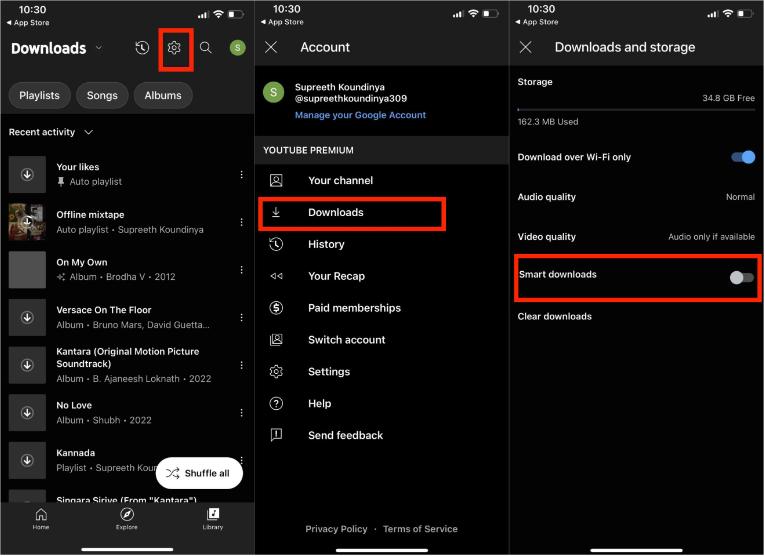
Schritt 3. Der Downloadvorgang startet sofort.
Smart Downloads ist eine tolle Funktion, die nicht immer optimal funktioniert. Sie lädt Musik herunter, die Ihnen aufgrund Ihrer Hörgewohnheiten wahrscheinlich gefällt, sodass Sie viele Songs desselben Stils hören. Außerdem lädt YouTube Music verschiedene Versionen von Songs, Playlists und Alben herunter, die Sie wiederholt hören. Sie können YouTube Music-Playlists also auch manuell herunterladen, wenn Sie möchten.
Eine YouTube-Musik-Playlist manuell herunterladen
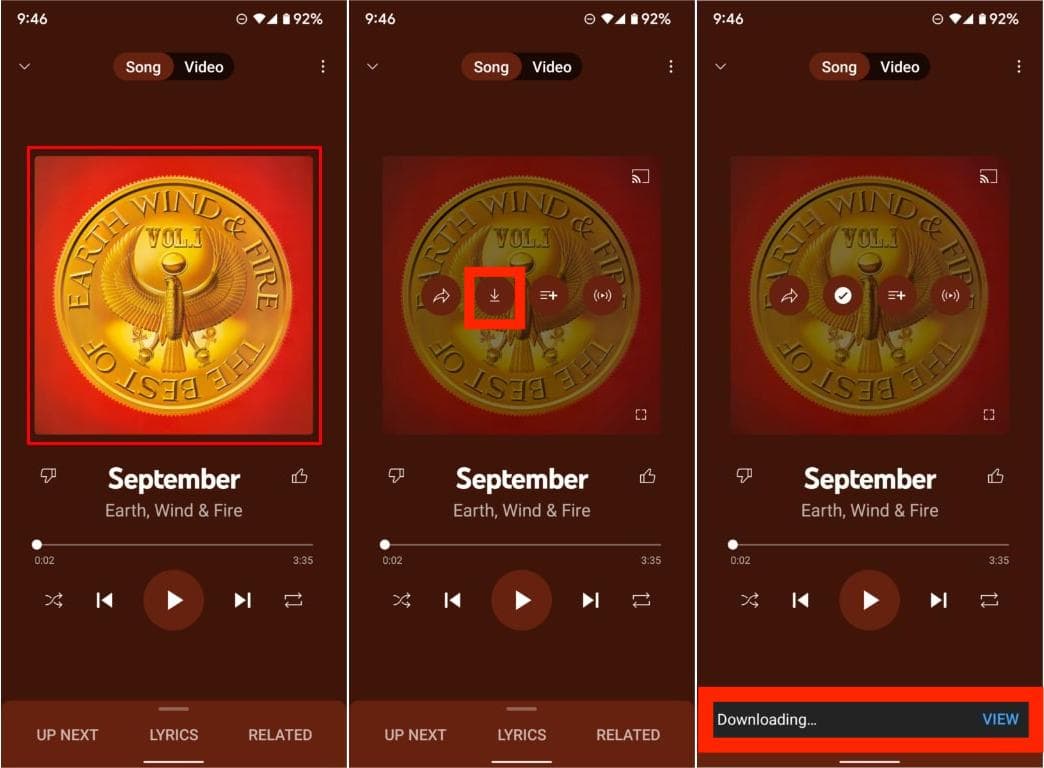
Schritt 1. Öffne YouTube Music auf deinem Handy oder Tablet.
Schritt 2. Suchen Sie die Playlist oder das Album, das Sie herunterladen möchten, tippen Sie darauf und klicken Sie auf der Detailseite des Albums oder der Playlist auf den Download-Pfeil.
Schritt 3. Sobald die gewünschte Playlist heruntergeladen wurde, erscheint sie im Bereich „Downloads“ in der Bibliothek.
Methode 2. Laden Sie Playlists von YouTube Music ohne Premium herunter
Kann man YouTube Music-Playlists auch ohne Premium-Abo herunterladen? Wie bereits erwähnt, ist für die Offline-Wiedergabe ein monatliches Abo erforderlich. Gibt es eine kostenlose Möglichkeit, Playlists von YouTube Music ohne Premium-Abo herunterzuladen? Hier können Sie den AMusicSoft YouTube Music Converter ausprobieren.
AMusicSoft YouTube Music Converter ist ein bekannter YouTube Music Downloader für Mac und Windows. Mit ihm können Sie alle YouTube Music Songs, Playlists, Alben und Podcasts mit nur einem Klick herunterladen. AMusicSoft ist sehr benutzerfreundlich und verfügt über eine übersichtliche Benutzeroberfläche. Alle wichtigen Details wie ID-Tags, Metadaten und Cover bleiben auch nach dem Download erhalten.
Mithilfe dieser professionellen Software zum Entfernen des DRM-Schutzes von YouTube Music können Sie den DRM-Schutz entfernen und Ihre Songs anschließend auf jedem beliebigen Gerät abspielen, auch wenn YouTube dies nicht autorisiert hat. Sobald alle YouTube Music-Songs entsperrt sind, können Sie die DRM-freie Musik in gängige Formate wie MP3, MP4, AAC, M4A, FLAC, WAV oder andere konvertieren – und das in verlustfreier Audioqualität. So sind Ihre Songs und Playlists optimal geschützt. Selbst wenn die YouTube Music-App pausiert , können Sie Ihre Playlists sofort auf anderen Musikplayern abspielen.
Hier ist ein Tutorial zum Herunterladen einer YouTube Music-Wiedergabeliste mit AMusicSoft YouTube Music Converter.
Schritt 1. Laden Sie AMusicSoft YouTube Music Converter herunter, installieren Sie ihn und führen Sie ihn auf Ihrem Mac oder Windows-PC aus.
Kostenloser Download Kostenloser Download
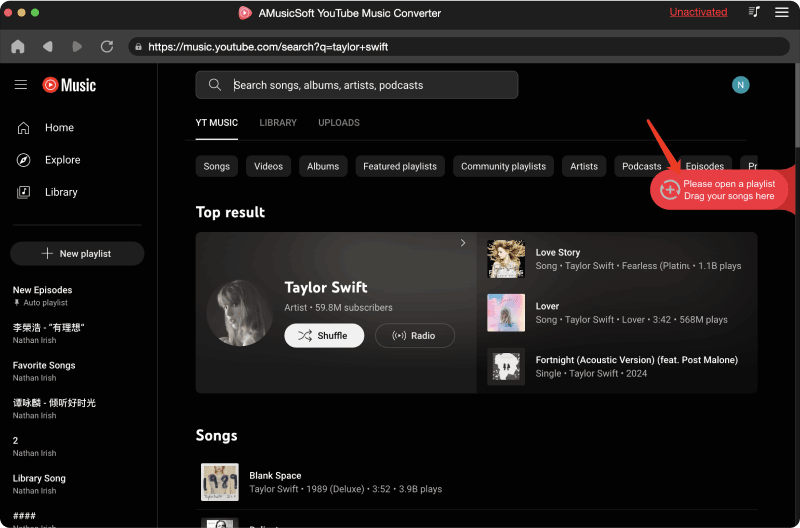
Schritt 2. Melden Sie sich direkt nach der Installation der App in Ihrem Konto an und warten Sie, bis Ihre Musiksammlung vollständig geladen ist. Anschließend können Sie eine Wiedergabeliste zur Konvertierung hinzufügen.
Schritt 3. Wählen Sie nun in AMusicSoft das gewünschte Format aus. Anschließend passen Sie die Ausgabeeinstellungen im folgenden Abschnitt an und wählen das Zielverzeichnis aus.
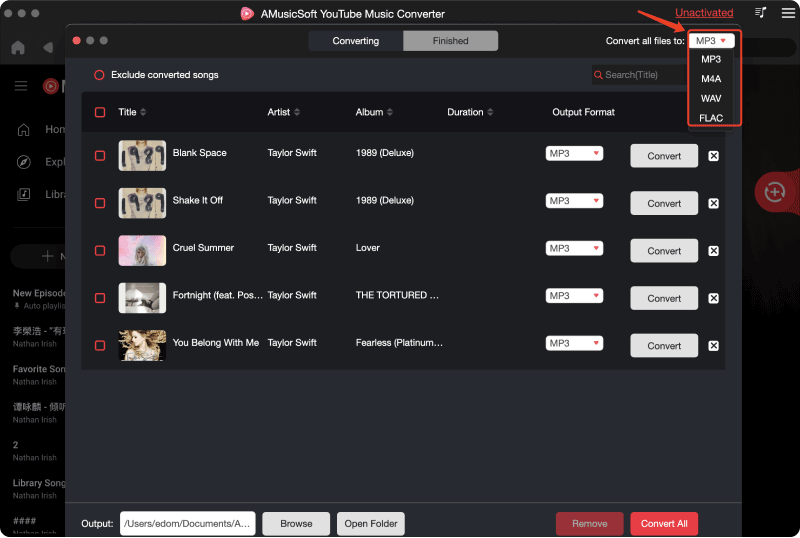
Schritt 4. Um YouTube Music-Playlists herunterzuladen, tippen Sie auf die Schaltfläche „Konvertieren“ und warten Sie eine Weile, bis der Vorgang abgeschlossen ist.
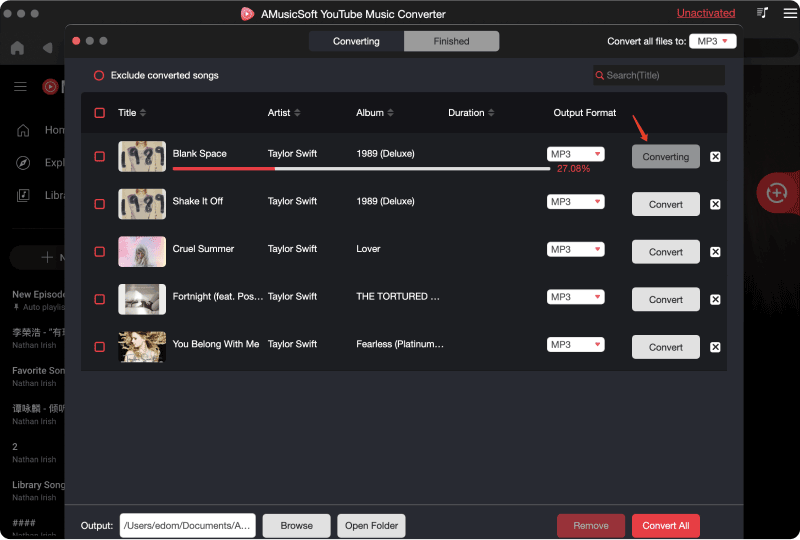
Jetzt hast du deine Playlist auch ohne YouTube Music-Abonnement sicher heruntergeladen. Ganz einfach!
FAQs zum Herunterladen von YouTube-Musik-Playlists
Das Herunterladen von YouTube Music-Wiedergabelisten ist einfach. Manchmal kann es jedoch zu Problemen beim Herunterladen kommen. Die folgenden FAQs helfen Ihnen weiter.
Frage 1: Warum sind meine Downloads auf YouTube verschwunden?
Bitte gehen Sie mindestens einmal in 30 Tagen online, um Ihre Downloads zu sichern. Wichtiger noch: Wenn Ihr Premium-Abonnement abgelaufen, beendet oder gekündigt wurde, kann dies zum Verlust Ihrer Musik-Downloads führen.
Frage 2: Wie viele Playlists kann ich von YouTube Music herunterladen?
Premium-Mitglieder können unbegrenzt viele Songs und Playlists von YouTube Music herunterladen. Das Download-Limit kann je nach Speicherkapazität Ihres Geräts oder der Größe der Musikdateien variieren. Wenn Sie Smart-Downloads aktivieren, lädt die YouTube Music App automatisch bis zu 500 Songs herunter. Für unbegrenzte Downloads können Sie AMusicSoft YouTube Music Converter ausprobieren.
Frage 3: Kann ich heruntergeladene Songs oder Wiedergabelisten auf YouTube Music löschen?
Mit zunehmenden Downloads kann die Verwaltung Ihrer Musikbibliothek schnell mühsam werden, ganz zu schweigen davon, dass die Downloads wichtigen Speicherplatz auf Ihrem Gerät belegen, insbesondere bei Mobiltelefonen. Um Speicherplatz freizugeben und neue Musik auf Ihr Gerät herunterzuladen, können Sie nicht benötigte Songs und Wiedergabelisten aus dem Tab „Heruntergeladen“ löschen.
Zusammenfassung
Wie lädt man YouTube Music-Wiedergabelisten mit einer kostenpflichtigen Mitgliedschaft herunter? Mit unserer Anleitung können Sie Ihre Lieblingssongs offline genießen. Um YouTube Music kostenlos herunterzuladen und auf einem anderen Gerät abzuspielen, können Sie den AMusicSoft YouTube Music Converter ausprobieren. Er lädt einzelne Songs, Wiedergabelisten und Podcasts in MP3 herunter, auch ohne Premium-Abonnement. Sie können heruntergeladene Musikdateien dauerhaft speichern und zum Offline-Hören auf jedes Gerät oder jede Plattform übertragen.
Menschen Auch Lesen
- Gelöst: Warum unterstützt Alexa YouTube Music nicht?
- Warum funktioniert YouTube Music nicht? Probieren Sie diese Lösungen aus
- So spielen Sie YouTube-Musik im Hintergrund ohne Premium ab
- So löschen Sie den YouTube-Musikverlauf (Schritte aktualisiert)
- Was bedeutet das E in YouTube Music? Verstecken Sie explizite Inhalte für Ihre Kinder
- 8 Lösungen zum Beheben von YouTube-Musikstopps bei ausgeschaltetem Bildschirm
 Über den Autor
Robert Fabry ist ein begeisterter Blogger und Technik-Enthusiast. Vielleicht kann er Sie mit ein paar Tipps anstecken. Außerdem hat er eine Leidenschaft für Musik und hat zu diesen Themen für AMusicSoft geschrieben.