So laden Sie YouTube-Musik kostenlos auf den Computer herunter (3 Möglichkeiten)
YouTube Music ist ein Musikstreaming-Dienst von YouTube, einem Tochterunternehmen von Google, der Millionen von Songs zum Anhören bietet. Auf YouTube Music finden Sie außerdem eine große Auswahl an Musikvideos. Mit einem Premium-Abo können Sie Songs und Musikvideos auf Ihr Mobilgerät herunterladen und offline hören. Aber lassen sich YouTube Music-Songs auch auf den Computer herunterladen? Egal, ob Sie Ihre Musiksammlung lokal sichern oder Musik herunterladen möchten, um sie in Ruhe offline zu hören – hier finden Sie die einfachste Anleitung, wie Sie YouTube Music kostenlos auf Ihren Computer herunterladen können .
Inhaltsverzeichnis Kann man YouTube-Musik auf den Computer herunterladen? Option 1: YouTube-Musik-Downloader verwenden Option 2: Bildschirmaufnahmeprogramm verwenden Option 3: Online-Musik-Downloader verwenden Häufig gestellte Fragen Zusammenfassung
Können Sie YouTube-Musik auf den Computer herunterladen?
YouTube Music bietet Premium-Abonnenten die Möglichkeit, Musik auf der mobilen App herunterzuladen, um sie offline abzuspielen. Leider ist die Download-Funktion auf dem Computer jedoch nicht verfügbar. YouTube Music verfügt nicht über eine offizielle Desktop-App und Sie müssen nach anderen Möglichkeiten suchen, um es auf Ihrem Computer zu installieren. Daher ist es zumindest derzeit unmöglich, Musik auf den Computer herunterzuladen. Wie lädt man in diesem Fall YouTube Music auf den Computer herunter? Gibt es dafür Methoden? Sie müssen lediglich einige Tools von Drittanbietern verwenden. Die Antwort verraten wir Ihnen im nächsten Teil.
Option 1. Verwenden Sie den YouTube Music Downloader
Wie lade ich YouTube Music auf meinen Computer herunter? Die erste Methode, die wir hier vorstellen, ist die Verwendung des AMusicSoft YouTube Music Converters . Es handelt sich dabei um einen professionellen, kostenlosen Musik-Downloader für YouTube Music. Auch wenn Sie derzeit YouTube Music Free nutzen, können Sie die Musik herunterladen.
Die AMusicSoft-Software ist in den YouTube Music-Webplayer eingebettet, sodass Sie direkt auf die YouTube Music-Bibliothek und Ihre eigene Bibliothek zugreifen können. Sie müssen die YouTube Music-Desktop-App also nicht von einer unbekannten Quelle installieren. AMusicSoft bietet verschiedene Ausgabeformate, darunter MP3, FLAC, WAV und M4A. Dies bedeutet, dass Sie sie direkt nach dem Herunterladen als lokale Dateien auf Ihren Computer auf mehreren Geräten Ihrer Wahl abspielen können. Die Audiodateien können für immer gespeichert werden, selbst wenn Ihr YouTube Music-Abonnement gekündigt wird.
Darüber hinaus behält dieser beste YouTube Music-Downloader die Originalqualität der YouTube Music-Songs nach der Konvertierung bei. Darüber hinaus arbeitet AMusicSoft YouTube Music Converter 35-mal schneller bei der Konvertierung, was viel Zeit spart. AMusicSoft ist hochkompatibel mit den neuesten Windows- und Mac-Versionen.
Das beste Tool, das Sie nicht verpassen dürfen - AMusicSoft YouTube Music Converter
- Laden Sie YouTube Music ohne Premium herunter
- 35-mal schnellere Stapelkonvertierungsgeschwindigkeit
- Maximale Audioqualität bleibt erhalten
- Allgemeine Musikausgabeformate verfügbar
- Ausgestattet mit YouTube Music Web Player
- ID3-Tags für YouTube Music speichern
- Anpassung der Ausgabeeinstellungen
- Kein Risiko bei der Verwendung
So verwenden Sie den AMusicSoft YouTube Music Converter
Schritt 1. Laden Sie den AMusicSoft YouTube Music Converter herunter und installieren Sie ihn auf Ihrem Windows- oder Mac-Computer.
Kostenloser Download Kostenloser Download
Schritt 2. Starten Sie den AMusicSoft YouTube Music Converter. Der integrierte YouTube Music Webplayer lädt Ihre Musikbibliothek automatisch, sobald Sie sich bei Ihrem YouTube Music-Konto anmelden (egal ob kostenlos oder Premium). Klicken Sie im Menü oben rechts auf den Tab „Einstellungen“, um verschiedene Ausgabeparameter anzupassen.
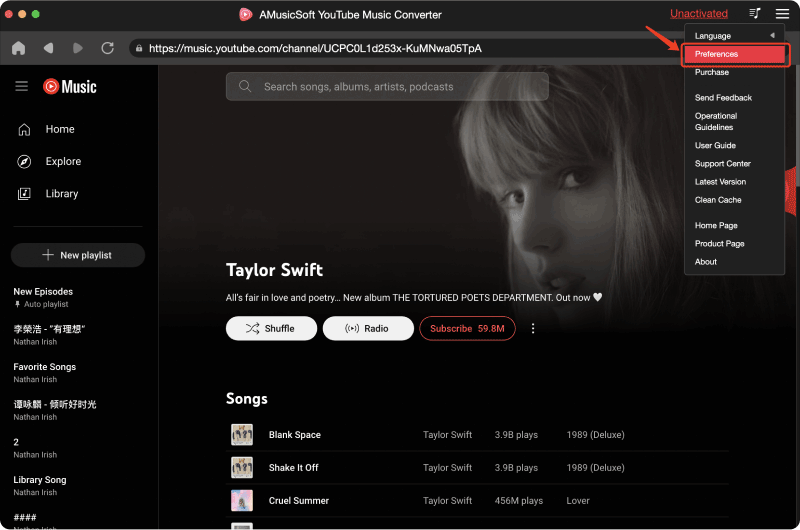
Schritt 3. Wählen Sie anschließend den Song, das Album oder die Playlist aus, die Sie auf Ihren Computer herunterladen möchten.

Schritt 4. Wählen Sie nun das gewünschte Audioformat als Ausgabeformat aus.

Schritt 5. Wie lade ich YouTube-Musik auf meinen Computer herunter? Klicken Sie auf die Schaltfläche „Konvertieren“, und Ihre gewünschte Musik wird auf Ihren Computer heruntergeladen.

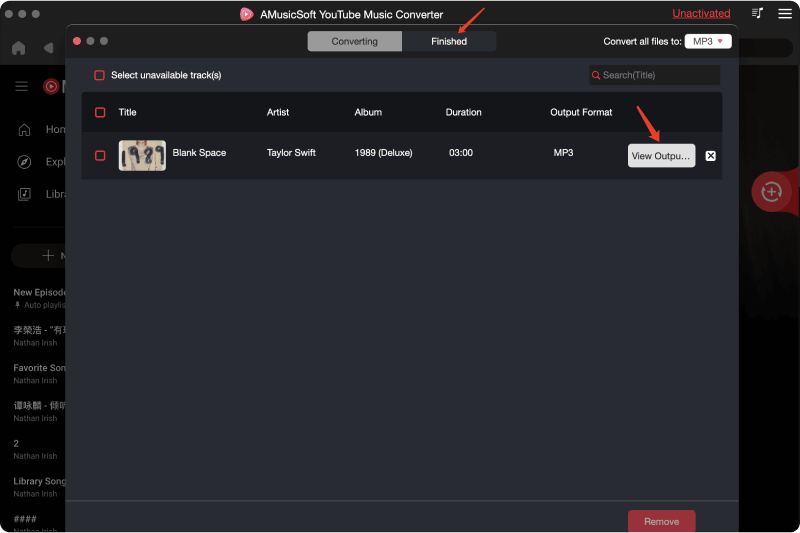
Schritt 6. Sobald die Konvertierung abgeschlossen ist, klicken Sie in der Benutzeroberfläche „Fertig“ auf „Ausgabedatei anzeigen“, um die lokale Musikdatei zu finden. Alle YouTube Music-Titel sind nun auf Ihrem Computer gespeichert und Sie können Ihre Musik zur Offline-Wiedergabe auf jedes beliebige Gerät übertragen! Auch ohne Abonnement können Sie weiterhin Offline-Wiedergabelisten abspielen.
Option 2. Bildschirmrekorder verwenden
Wenn Sie Musik von YouTube auf einen Computer herunterladen möchten, können Sie auch Screen Recorder verwenden. EaseUS RecExperts ist ein YouTube-Audiorecorder, der aufgenommene Musik sowohl unter Windows als auch unter Mac in ein Audioformat exportieren kann. Mit diesem Tool können Sie die Musik auf dem YouTube Music-Webplayer aufnehmen und sie dann mühelos als Audiodatei speichern, z. B. MP3, AAC, AAC, FLAC, WAV oder OGG. So laden Sie YouTube Music mit EaseUS RecExperts auf Ihren Computer herunter:
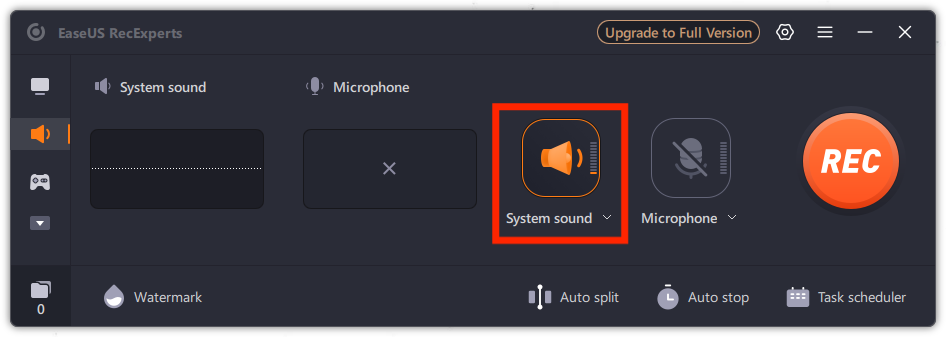
Schritt 1. Laden Sie EaseUS RecExperts herunter und installieren Sie es auf Ihrem Computer. Öffnen Sie anschließend das Programm. Wählen Sie im Hauptfenster „Audio“ und aktivieren Sie die Option „Systemton“ neben der Schaltfläche „REC“.
Schritt 2. Stellen Sie sicher, dass Ihr Computer keine anderen Töne wie Benachrichtigungstöne von sich gibt. Spielen Sie den Song, das Album oder die Playlist im YouTube Music-Webplayer ab, von der Sie den Titel auf Ihren Computer herunterladen möchten. Wenn Sie bereit sind, klicken Sie auf „Aufnahme“, um die Aufnahme zu starten.
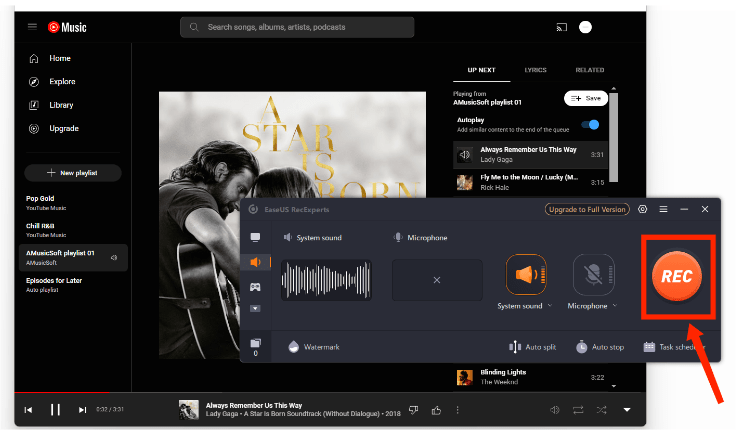
Schritt 3. Wenn Sie die Aufnahme beenden möchten, klicken Sie auf das rote Quadratsymbol, um sie zu stoppen.
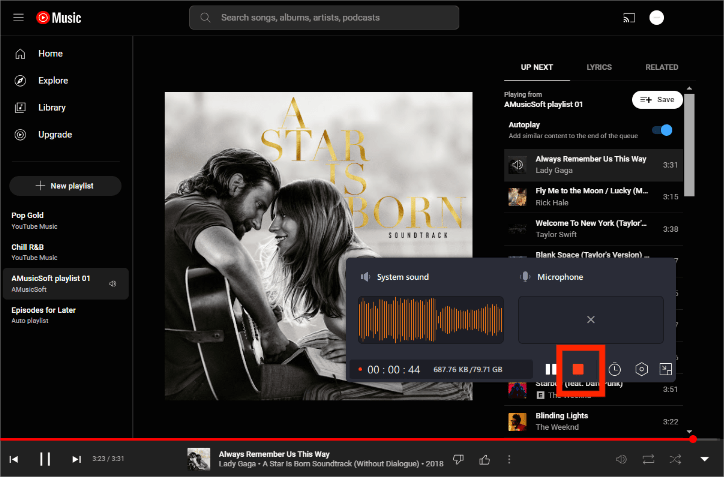
Schritt 4. Ein Audioplayer öffnet sich automatisch. Sie können die Aufnahme anhören oder mit dem integrierten Tool bearbeiten. Wenn Sie zufrieden sind, importieren Sie sie im MP3-Format auf Ihren Computer. So können Sie YouTube Music auch offline auf Ihrem Computer hören.
Wenn Sie eine kurze Wiedergabeliste aufnehmen möchten, sollten Sie dieses Tool wählen. Wenn Ihre Wiedergabeliste jedoch mehr als 100 Songs enthält, wird es sehr lange dauern, alle Songs aufzunehmen. Wenn Sie YouTube Music Free nutzen, werden jedoch auch Anzeigen zwischen den Songs aufgenommen. EaseUS RecExperts bietet eine Testversion an, mit der Sie innerhalb von 3 Minuten und mit einem Wasserzeichen aufnehmen können. Die kostenpflichtige Version für 19.95 $ pro Monat unterliegt diesen Einschränkungen nicht.
Wenn Sie Musik von YouTube schnell in großen Mengen herunterladen möchten, empfehle ich Ihnen dennoch den AMusicSoft YouTube Music Converter, da es sich um einen eigenständigen YouTube-Musik-Downloader handelt , der Ihre anderen Vorgänge auf dem Computer nicht beeinträchtigt.
Option 3. Verwenden Sie einen Online-Musik-Downloader
Wie lade ich YouTube-Musik auf meinen Computer herunter, ohne zusätzliche Software zu installieren? Es gibt viele Online-Optionen. KeepVid Downloader ist ein sehr praktischer Online-MP3-Downloader für YouTube, Apple Music , Spotify und Amazon Music. Er eignet sich auch hervorragend für Videos von TikTok, Facebook, Instagram und Twitter. Mit diesem schnellen und flexiblen Online-Tool können Sie YouTube-Musik als MP3-Datei herunterladen. Kopieren Sie einfach die Song-URL und fügen Sie sie in die Benutzeroberfläche ein.
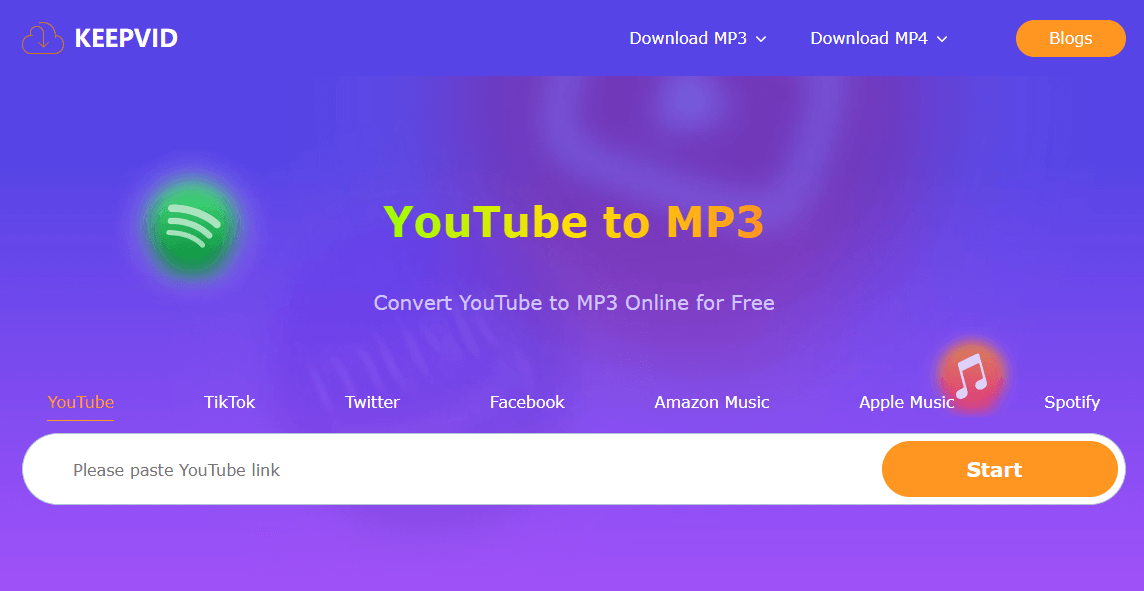
Mit dem KeepVid-Online-Downloader können Sie YouTube-Songs nur einzeln im MP3-Format herunterladen. Außerdem ist die Ausgabequalität nicht so gut wie beim AMusicSoft YouTube Music Converter. Außerdem müssen Sie zwischen dem YouTube Music-Webplayer und diesem Online-Tool wechseln. KeepVid ist in Bezug auf Musikqualität, Batch-Downloads und Website-Sicherheit unterlegen, aber der Vorteil seiner kostenlosen und praktischen Natur macht es zu einer guten Alternative.
Häufig gestellte Fragen (FAQs), die Sie kennen sollten
F1: Wie viele Songs können Sie von YouTube Music herunterladen?
Wenn Sie ein YouTube Music Premium-Abonnement kaufen, gibt es auf Ihrem Mobilgerät kein Download-Limit. Sie müssen jedoch sicherstellen, dass Ihr Telefon oder Tablet über genügend Speicherplatz verfügt. Für Desktop-Benutzer gibt es auch keine allzu großen Beschränkungen beim Herunterladen von Songs mit AMusicSoft YouTube Music Converter, Bildschirmrekorder oder Online-Musik-Downloader. Und wenn der Speicherplatz Ihres Computers begrenzt ist, können Sie die Downloads einfach auf ein externes Laufwerk verschieben.
F2: Kann ich meine YouTube Music-Downloads für immer behalten?
Wenn Sie YouTube Music direkt auf Ihr Mobilgerät heruntergeladen haben, können Sie es für die Dauer Ihres aktiven Abonnements offline hören. Nach der Kündigung Ihres Abonnements verlieren Sie den Zugriff auf heruntergeladene Songs. Wenn Sie Musik mit AMusicSoft YouTube Music Converter auf einen Computer herunterladen, sind diese Songs für immer gültig und können zur Wiedergabe flexibel auf verschiedenen Musikplayern gespeichert werden.
Fazit
Wir haben Ihnen drei Tools vorgestellt, mit denen Sie YouTube Music auf Ihren Computer herunterladen können, obwohl es keine offizielle YouTube Music Desktop-App gibt. Wenn Ihnen diese Anleitung geholfen hat, teilen Sie sie mit Ihren Freunden und Ihrer Familie! Und nicht vergessen: Wenn Sie Songs von YouTube Music kostenlos und in wenigen Minuten herunterladen möchten, registrieren Sie sich noch heute für ein kostenloses Konto beim AMusicSoft YouTube Music Converter.
Menschen Auch Lesen
- So laden Sie kostenlos Musik von YouTube auf den Computer herunter (2 Möglichkeiten)
- Wie lädt man Musik von YouTube mit/ohne Premium herunter?
- Warum wird YouTube Music immer wieder angehalten? 8 schnelle Lösungen!
- Wie lädt man Musik von YouTube mit/ohne Premium herunter?
- Die 8 besten kostenlosen YouTube-Musik-Downloader, die Sie ausprobieren können
- Unterschied zwischen YouTube Premium und YouTube Music Premium
 Über den Autor
Robert Fabry ist ein begeisterter Blogger und Technik-Enthusiast. Vielleicht kann er Sie mit ein paar Tipps anstecken. Außerdem hat er eine Leidenschaft für Musik und hat zu diesen Themen für AMusicSoft geschrieben.