Wie kann man YouTube-Songs Schritt für Schritt auf iTunes übertragen?
iTunes ist eine Software, die Ihre gesamte Unterhaltung speichern kann. Neben der Funktion als Mediaplayer und Medienbibliothek dient iTunes auch zum Installieren und Verwalten von Apps. Sie können mit iTunes sogar Songs von CDs rippen. Obwohl die Hauptfunktionen von iTunes in separate Apps ausgegliedert wurden, ist iTunes in seiner Klasse immer noch unübertroffen.
Wenn Sie viele Songs von YouTube Music heruntergeladen haben , sollten Sie diese in einen professionellen Mediaplayer wie iTunes übertragen, um sie dort zu speichern. Können Sie Ihre Lieblingssongs von YouTube Music in iTunes importieren? Lesen Sie weiter, wir zeigen Ihnen, wie Sie YouTube-Songs in iTunes importieren, um sie zu speichern, abzuspielen oder zu bearbeiten.
Inhaltsverzeichnis Teil 1. Kann man YouTube-Musiktitel direkt in iTunes importieren? Teil 2. Wie lade ich YouTube-Musiktitel in iTunes herunter? Teil 3. Wie importiere ich heruntergeladene YouTube-Musiktitel in iTunes? Teil 4. Häufig gestellte Fragen zum Herunterladen von YouTube-Musiktiteln in iTunes Teil 5. Zusammenfassung
Teil 1. Können Sie YouTube-Musiktitel direkt auf iTunes übertragen?
Kann man YouTube-Songs in iTunes importieren? YouTube Music bietet keine direkte Funktion zum Herunterladen oder Synchronisieren von Musik mit iTunes, da YouTube Music die Urheberrechte der Inhalte auf seiner Plattform durch Digital Rights Management (DRM) schützt. Daher können Sie YouTube-Music-Songdateien nicht in iTunes öffnen, selbst wenn Sie sie auf Ihr Gerät heruntergeladen haben.
Es gibt jedoch Tools von Drittanbietern, die die Kompatibilität von YouTube Music-Dateien verbessern und die DRM-Beschränkungen umgehen können, indem sie YouTube Music in normale, von iTunes unterstützte digitale Formate wie MP3 und AAC herunterladen. Mit einem solchen YouTube Music-Konverter können Sie YouTube Music-Songs in DRM-freie Dateien umwandeln und sie dann nach Belieben auf iTunes, Apple Music oder andere Musikplayer übertragen.
Teil 2. Wie lädt man YouTube-Musiktitel auf iTunes herunter?
Wie bereits erwähnt, benötigen Sie zum Importieren von YouTube-Songs in iTunes einen zuverlässigen YouTube-Musik-Downloader. AMusicSoft YouTube Music Converter ist ein solches Tool, mit dem Sie YouTube-Musiktitel in den Formaten MP3, WAV, AAC, M4A, FLAC und weiteren herunterladen und gleichzeitig den DRM-Schutz entfernen können. Für alle, die eine große YouTube-Musikbibliothek in iTunes übertragen möchten, bietet das Programm außerdem eine Batch-Download-Funktion mit 35-facher Konvertierungsgeschwindigkeit. So erhalten Sie YouTube-Musiktitel innerhalb von Sekunden und können diese mühelos in Ihre iTunes-Mediathek importieren.
AMusicSoft YouTube Music Converter ist ein sicheres und 100% sauberes Programm. Es speichert heruntergeladene YouTube Music-Songs mit ID3-Tag-Informationen, sodass iTunes die Musik nach Ihren Wünschen organisieren und anzeigen kann. In den folgenden Tutorials erfahren Sie, wie es funktioniert.
Schritt 1. Sowohl YouTube Music Premium- als auch Gratis-Nutzer können dieses Tool verwenden, um ihre Lieblingssongs von YouTube Music auf andere Musikplattformen zu übertragen. Laden Sie den AMusicSoft YouTube Music Converter entweder für Windows oder Mac auf Ihren Computer herunter.
Kostenloser Download Kostenloser Download
Schritt 2. Nach dem Herunterladen und Installieren starten Sie das Programm. Die Hauptoberfläche wird angezeigt. Melden Sie sich mit Ihrem Konto bei YouTube Music an. Gehen Sie nun zur Bibliothek und wählen Sie die Titel aus, die Sie zu iTunes übertragen möchten.

Schritt 3. Um YouTube-Songs in iTunes zu importieren, wählen Sie MP3/M4A als Ausgabeformat. Wählen Sie anschließend den Ausgabeordner zum Speichern der konvertierten Dateien.

Schritt 4. Sobald alle Einstellungen vorgenommen sind, können Sie auf die Schaltfläche „Konvertieren“ klicken, damit das Programm den DRM-Schutz entfernt und YouTube-Songs in MP3 konvertiert.

Teil 3. Wie kann ich heruntergeladene YouTube-Musiktitel auf iTunes hochladen?
Jetzt haben Sie alle YouTube-Songs heruntergeladen und sie sind komplett DRM-frei. Bevor Sie YouTube-Songs auf iTunes hochladen, können Sie zunächst eine neue Playlist in iTunes erstellen, in der Sie die YouTube-Songs speichern können. Anschließend können Sie Songs aus dem Ausgabeordner des Konverters ganz einfach zu iTunes hinzufügen. Mit den folgenden Schritten können Sie die DRM-freien YouTube-Songs und Playlists in die iTunes-Musikbibliothek übertragen.
Schritt 1. Starten Sie iTunes auf Ihrem Computer.
Schritt 2. Gehen Sie zum Bereich „Musik“, klicken Sie mit der rechten Maustaste auf „Musik-Playlists“ und wählen Sie „Neue Playlist“. Doppelklicken Sie auf die neu erstellte Playlist und benennen Sie sie nach Belieben um, z. B. in „Meine YouTube-Musik-Playlist“.
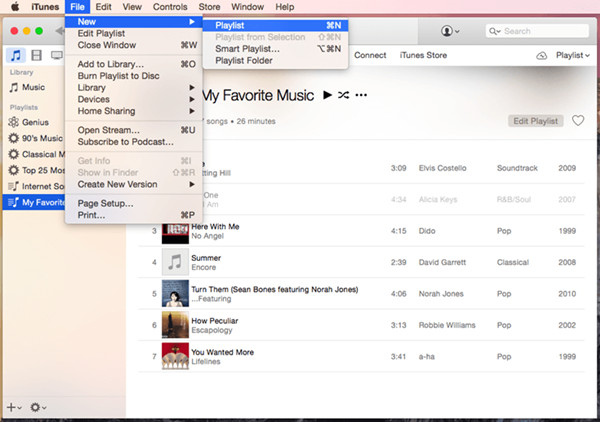
Schritt 3. Navigieren Sie zu den Ausgabeverzeichnissen des AMusicSoft YouTube Music Converters und suchen Sie die heruntergeladenen Titel und Wiedergabelisten. Ziehen Sie diese per Drag & Drop in die von Ihnen in iTunes erstellte Wiedergabeliste.
Teil 4. FAQs zum Herunterladen von YouTube-Musiktiteln auf iTunes
F1: Welche Audioformate werden in iTunes unterstützt?
MP3, WAV, AAC und AIFF
F2: Ist es illegal, Musik von YouTube auf iTunes zu übertragen?
Das Herunterladen urheberrechtlich geschützter Musik von YouTube ohne ausdrückliche Genehmigung ist grundsätzlich illegal. Es ist jedoch zulässig, YouTube-Songs auf iTunes zu veröffentlichen, sofern es sich um urheberrechtsfreie MP3-Musik für den persönlichen Gebrauch handelt und Sie diese nicht erneut auf andere Plattformen hochladen oder für finanzielle Zwecke nutzen.
F3: Wie kann ich mit dem Handy Musik von YouTube ohne DRM herunterladen?
Mit den in diesem Handbuch vorgestellten Tools können Sie DRM von YouTube Music entfernen und die Musik über iTunes mit Ihrem Mobilgerät synchronisieren. AMusicSoft YouTube Music Converter ist äußerst stabil und 100 % sicher und ermöglicht Ihnen den kostenlosen Download DRM-freier Songs in Originalqualität.
Teil 5. Zusammenfassung
Mit AMusicSoft YouTube Music Converter ist es ganz einfach, YouTube-Songs auf iTunes zu übertragen. Wir hoffen, dass Sie Ihre Lieblingsmusik jederzeit in iTunes hören können. Sie können YouTube-Songs auch mit Apple Music synchronisieren, wenn Sie von YouTube Music zu Apple Music wechseln möchten. Worauf warten Sie noch? Laden Sie es jetzt herunter und installieren Sie es auf Ihrem Computer!
Menschen Auch Lesen
- Warum funktioniert YouTube Music nicht? Probieren Sie diese Lösungen aus
- So erhalten Sie YouTube Music Premium kostenlos (5 aktualisierte Möglichkeiten)
- So laden Sie kostenlos Musik von YouTube auf Ihr Telefon herunter
- Wie kann man kostenlos Musik von YouTube herunterladen? Funktioniert 100 %!
- Wie lade ich Musik von YouTube in das MP3-Format auf meinem Computer herunter?
- So kündigen Sie YouTube Music Premium auf Android/iOS/der Website
- So laden Sie kostenlos Musik von YouTube auf den Mac herunter (5 Möglichkeiten)
 Über den Autor
Robert Fabry ist ein begeisterter Blogger und Technik-Enthusiast. Vielleicht kann er Sie mit ein paar Tipps anstecken. Außerdem hat er eine Leidenschaft für Musik und hat zu diesen Themen für AMusicSoft geschrieben.