¿Por qué Apple Music eliminó canciones y cómo recuperarlas?
¿Ha notado que las canciones se han ido cuando abre la aplicación Apple Music para escuchar algunas melodías geniales en su teléfono? ¿Adónde fueron y cómo los recuperas? Si te encuentras en este tipo de situación, no entres en pánico, estoy aquí para ayudarte.
Quizás desactivaste la sincronización sin darte cuenta o borraste esas canciones accidentalmente. A veces, borramos canciones para liberar espacio en nuestros dispositivos. O puede deberse a algún fallo en el sistema de Apple Music que provocó la eliminación de pistas. Sean cuales sean los motivos, muchos deseamos recuperar las canciones borradas de Apple Music . En este artículo, hablaremos sobre cómo recuperar o restaurar las canciones perdidas. También compartiremos contigo la forma más sencilla de acceder a la música que te gusta y conservarla durante el tiempo que necesites.
Índice Parte 1. ¿Por qué Apple Music eliminó tus canciones? Parte 2. 6 maneras de recuperar tus canciones eliminadas en Apple Music Parte 3. Extra: Descarga fácilmente todas tus canciones de Apple Music y consérvalas para siempre Parte 4. Resumen
Parte 1. ¿Por qué Apple Music ha eliminado tus canciones?
Apple Music ofrece mucho por su precio, incluyendo 100 millones de canciones, Apple Lossless y compatibilidad con iOS y Android. Pero, ¿echas de menos tu música favorita en tu dispositivo? ¿Por qué Apple Music eliminó canciones accidentalmente? Analizamos las razones por las que esto puede suceder. A continuación, encontrarás una lista que te servirá de guía para resolver este problema y recuperar todas tus canciones favoritas.
- Suscripción a Apple Music caducada
- Errores de sincronización en tu biblioteca de música
- Un cambio en la configuración de su biblioteca de música iCloud
- Se excedió el límite de almacenamiento en su dispositivo
- La aplicación Apple Music y el sistema operativo de su dispositivo están obsoletos
- Internet inestable
- Bloqueo de la aplicación Apple Music
Estas son solo algunas de las posibles razones por las que Apple Music eliminó tus canciones, y esta información puede ser de gran utilidad en caso de que quieras resolver el dilema de inmediato.
Parte 2. 6 formas de restaurar tus canciones eliminadas en Apple Music
Ahora, hablemos sobre cómo restaurar todas las canciones eliminadas de Apple Music mediante el uso de algunas de las soluciones que tenemos a continuación.
Método 1. Verifica tu suscripción musical
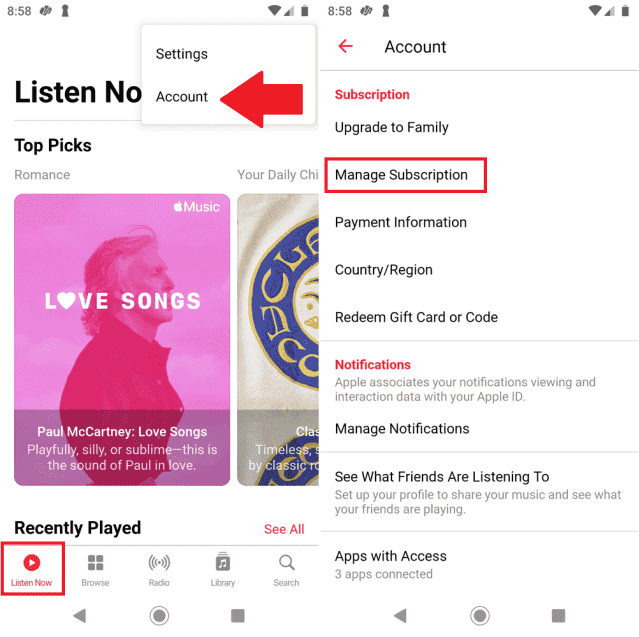
Si no puedes ver las canciones en tu dispositivo, es muy probable que tu suscripción a Apple Music haya caducado. Todas las canciones de Apple Music que tengas en tu biblioteca se eliminarán al expirar la suscripción. Para solucionar el problema de las canciones que desaparecen de Apple Music, debes mantener tu suscripción anual o mensual activa para acceder a tu música.
Para verificar su plan de suscripción en su iPhone o iPad, puede dirigirse a la aplicación Configuración> Suscripciones> Apple Music. En su Mac, también puede administrar su suscripción a Apple Music a través de la App Store. Los usuarios de Android e iOS también pueden abrir la aplicación Música y seleccionar Cuenta. Desde allí, elija Administrar suscripción y verifique la suscripción.
Consejos: Consulta Cómo consultar mi suscripción a Apple Music.
Método 2. Comprueba tu conexión a Internet
¿Por qué Apple Music eliminó canciones de mi dispositivo? Puede deberse a su mala conexión a Internet. Intente ejecutar otras aplicaciones en su dispositivo para comprobar si la conexión a Internet es estable. Si encuentra que la señal es débil, cambie a otro WiFi o datos (para usuarios de dispositivos móviles) y viceversa. También puedes reiniciar el enrutador cuando estés en casa u oficina. Algunas redes compartidas o públicas, como escuelas/oficinas, restringen el acceso a ciertos servicios. Puede comunicarse con el departamento de TI para verificar las restricciones.
Método 3. Verifique la configuración de música de iCloud
Los pasos para restaurar las canciones eliminadas de Apple Music son bastante simples, solo necesita activar iCloud Music Library para sincronizar y transferir pistas de música de Apple Music e iTunes.
En iPhone y iPad, abra Configuración. Deslízate hacia abajo hasta Música. Toque el interruptor junto a Sincronizar biblioteca para recuperar su biblioteca de música de Apple.

En Windows y Mac con macOS Mojave o anterior, abre iTunes y selecciona Preferencias. En la pestaña General, marca la casilla junto a Biblioteca Musical de iCloud.
En su Mac con macOS Catalina y versiones posteriores, debe abrir la aplicación Apple Music. En la barra de menú, elija Música > Configuración o Música > Preferencias. Haga clic en la pestaña General. Selecciona Sincronizar biblioteca. Espera a que tu biblioteca de música se sincronice. Para verificar el estado, vaya a la parte inferior de la barra lateral y haga clic en Actualización de la biblioteca en la nube.

Consejos: Para obtener más detalles, consulte nuestro explicador en ¿Qué es la biblioteca sincronizada en Apple Music e iTunes?.
Método 4. Volver a descargar música
¿Sigues sin encontrar nada en tu biblioteca de música? Si compra canciones de iTunes, debería poder volver a descargar música en la aplicación iTunes Store en su iPhone, iPad o iPod touch. En Mac, debe volver a descargar música de iTunes Store en la aplicación Apple Music. Para los usuarios de Windows, aún puede ejecutar la aplicación iTunes para encontrar la música que desea volver a descargar.
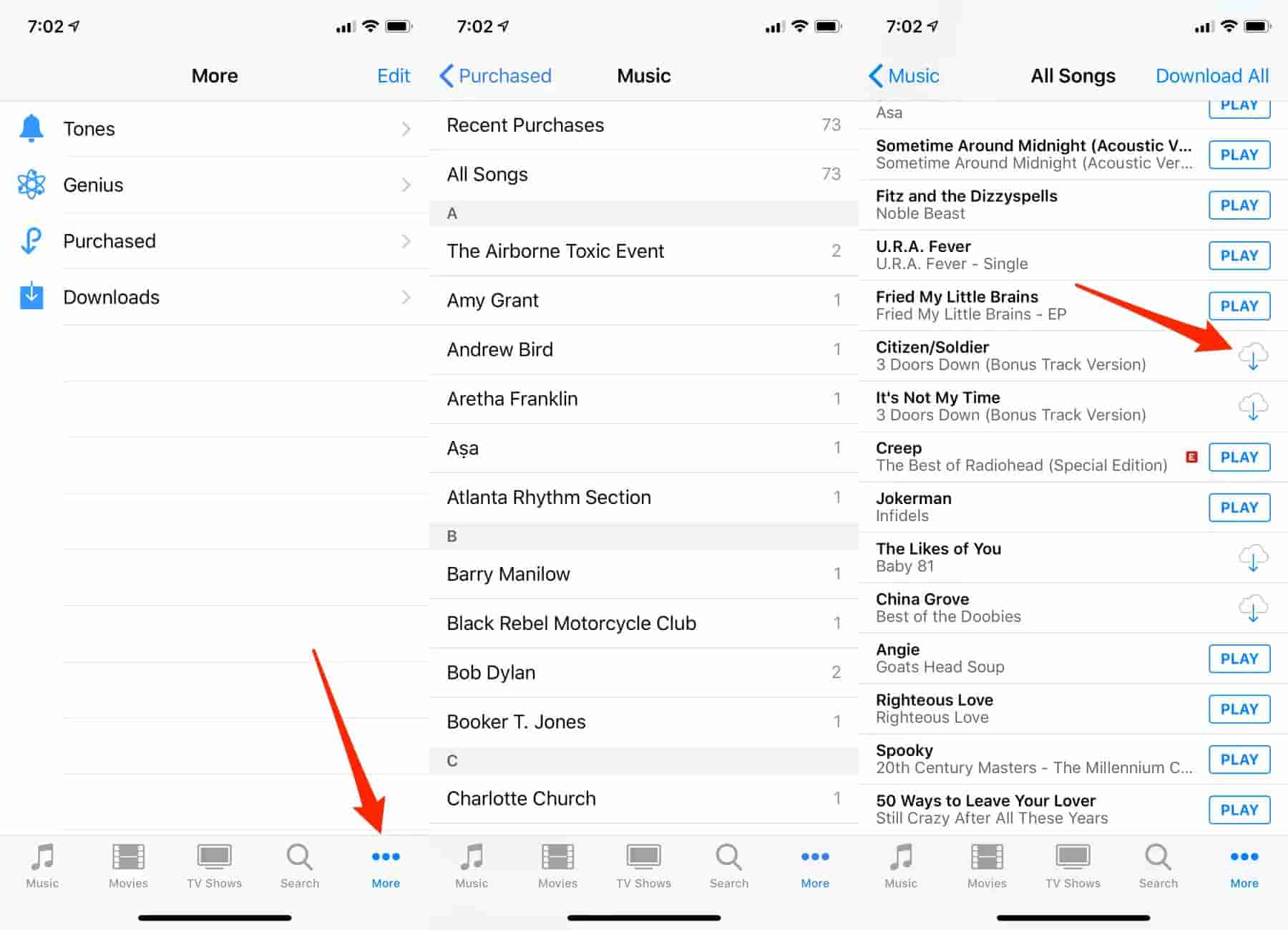
¿Qué sucede si Apple Music elimina canciones del menú descargado? Si te suscribes a Apple Music y descargas canciones para reproducirlas sin conexión, esas canciones no aparecerán en la pestaña Compras de iTunes. En su lugar, puede volver a descargar esas canciones usando la aplicación Música. Simplemente busque la canción en la aplicación Música y toque el ícono de la nube para descargarla nuevamente.
Método 5. Liberar almacenamiento del dispositivo
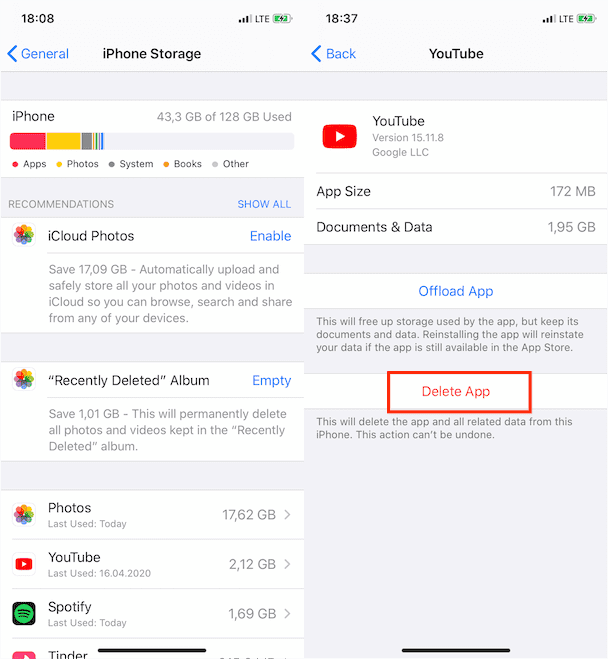
Vale la pena señalar que algunos dispositivos tienen un almacenamiento interno limitado, especialmente los dispositivos móviles. Entonces, cuando sigue agregando nuevos datos, el dispositivo finalmente se queda sin espacio de almacenamiento y hace que la música descargada desaparezca de Apple Music. Una de las formas de evitar esta situación es eliminar archivos y aplicaciones que no usas para liberar espacio de almacenamiento. Por lo general, los videos y las aplicaciones ocupan la mayor parte del espacio de almacenamiento. Por lo tanto, sería mejor eliminar algunos de estos elementos para que pueda dejar espacio para sus canciones de Apple Music.
Método 6. Pide ayuda al equipo de Apple
Si ya probaste todas las soluciones sugeridas para solucionar el problema de la música que desaparece de Apple Music, te recomiendo que contactes con Apple. Puedes enviarles un informe y describir el error que te preocupa. Apple ofrece varias opciones para contactar con ellos: el Centro de ayuda, la Comunidad de Apple y el contacto por correo electrónico o chat. También puedes enviar tus comentarios sobre el problema a través de la cuenta oficial de Twitter @AppleSupport.
Parte 3. Bonificación: descargue fácilmente todas las canciones de Apple Music y consérvelas para siempre
¿Quién no querría un acceso más fácil a la música? Si los métodos para recuperar canciones eliminadas de Apple Music anteriores no funcionan, necesitará transferir música a otros reproductores utilizando software de terceros. Sin embargo, las pistas de Apple Music están protegidas por la tecnología de encriptación DRM, lo que dificulta que las personas accedan a estos archivos de música usando cualquier dispositivo. Aunque las cosas pueden ser realmente difíciles y complicadas, también pueden ser posibles. Entonces, ¿qué pasa si compartimos contigo la forma conveniente de descargar archivos de música de Apple Music y mantenerlos contigo todo el tiempo que quieras?
Para proteger una copia de seguridad localmente en caso de que se pierdan los archivos, debe eliminar DRM de Apple Music. La única herramienta que puede hacer esto posible para usted es Convertidor de música de Apple de AMusicSoftEl software AMusicSoft puede eliminar cualquier protección DRM de los archivos de música, lo que le permitirá utilizar y reproducir estos archivos de música en cualquier dispositivo de forma permanente. Además, puede garantizar una muy buena calidad de audio que no muestra ninguna diferencia con la copia original. Incluso puede proporcionar los formatos MP3, FLAC, WAV, AAC, AC3 y M4A. Todos estos formatos se pueden reproducir fácilmente en todos los dispositivos que posea. Por lo tanto, puede disfrutar de la música desde cualquier reproductor de música, incluso si el La aplicación Apple Music no funciona.
Descarga gratuita Descarga gratuita
Paso 1. Debe descargar e instalar AMusicSoft Apple Music Converter en su computadora personal. Luego abra la herramienta para agregar los archivos de música que necesita convertir.

Paso 2. Elija los formatos de archivo que desea tener y cree una carpeta para guardar todos los archivos que serán producto del proceso de conversión.

Paso 3. Una vez que se haya configurado el tipo de archivo, toque la pestaña Convertir y espere unos minutos hasta que todos los archivos de música se hayan convertido finalmente. También puede ver el estado del proceso de conversión en la interfaz principal de la herramienta profesional.

Parte 4. Para resumirlo todo
Estar informado sobre las posibles razones por las que se eliminan canciones de Apple Music es de gran ayuda para muchos suscriptores. Además, conocer las soluciones que se pueden intentar para resolver el problema también es fundamental. Por otro lado, usar herramientas profesionales como AMusicSoft Apple Music Converter es una de las mejores opciones para asegurarse de tener todas las canciones de Apple Music que le gustan a su alcance, cuando quiera.
La gente también Leer
- 8 formas de arreglar la biblioteca de música de iCloud que no se muestra en iPhone/Mac/PC
- Cómo arreglar Apple Music no disponible en su región (8 formas)
- ¿Por qué falla mi Apple CarPlay y cómo solucionarlo?
- Diez soluciones para arreglar canciones desaparecidas de Apple Music/iTunes
- 8 soluciones para arreglar la canción de iTunes atenuada en la lista de reproducción
- 5 soluciones para arreglar iTunes Crossfade que no funciona en Windows/Mac
- ¿Cómo evitar que Apple Music se reproduzca automáticamente?
 Sobre la autora
Robert Fabry es un apasionado del blog y un entusiasta de la tecnología que tal vez pueda contagiarte algunos consejos. También siente pasión por la música y ha escrito para AMusicSoft sobre estos temas.