¿Cómo activar y desactivar el contenido explícito de Apple Music?
La mayoría de los servicios de streaming ofrecen ahora un plan familiar en el que los miembros de la familia pueden compartir un único plan de pago, pero con cuentas individuales para cada uno. Todos los miembros de la familia que cumplan los requisitos pueden unirse al plan y disfrutar del catálogo de música de su servicio. Un buen ejemplo de este tipo de servicio es Apple Music.
Dado que todos pueden acceder a listas de reproducción y álbumes sin censura, es importante conocer la configuración de contenido explícito de Apple Music. Con una gestión adecuada, los tutores ya no tendrán que preocuparse de que sus hijos escuchen letras inapropiadas para su edad. Este artículo explica cómo permitir o bloquear el contenido explícito de Apple Music para evitar que aparezca en la biblioteca.
Índice Parte 1. ¿Qué es el contenido explícito en Apple Music? Parte 2. Activar/Desactivar el contenido explícito en Apple Music en iPhone Parte 3. Activar/Desactivar el contenido explícito en Apple Music en Android Parte 4. Activar/Desactivar el contenido explícito en Apple Music en Mac Parte 5. Activar/Desactivar el contenido explícito en Apple Music en Windows Parte 6. Consejo adicional: Descarga canciones de Apple Music y reprodúcelas en streaming en cualquier lugar Parte 7. Reflexiones finales
Parte 1. ¿Qué es el contenido explícito en Apple Music?
La música que escuchamos en las plataformas de streaming proviene de artistas de todo el mundo. Esto significa que el tipo y la cultura de las canciones varían y pueden no coincidir con lo que esperabas. Esto incluye las letras sin censura de las canciones, que pueden resultar inapropiadas para ti. En Apple Music , no existe una configuración directa para esto, pero puedes gestionarlo desde los ajustes de tu dispositivo. Esta configuración se aplicará automáticamente a la app Música.
Pero, ¿qué es exactamente el contenido explícito de Apple Music? Según la palabra, cuando dices explícito, significa sin censura ni restricciones, lo que puede mostrarte detalles que no deseas ni son apropiados para ti. El contenido explícito de Apple Music en realidad sirve como advertencia de que las siguientes imágenes que verás o escucharás pueden contener contenido para adultos. Esto es muy popular ahora en algunas pistas, por lo que es una buena idea activarlo, especialmente si tienes un niño que también está incluido en el plan.
¿Cuáles son las canciones que se consideran contenido explícito de Apple Music? Siempre que las canciones tengan letras que incluyan un uso de lenguaje fuerte, como malas palabras, insultos e irrespetuosos; lenguaje injusto y prejuicioso; contenido para adultos; y violencia, como abuso, se consideran automáticamente contenido explícito de Apple Music.
Para determinar si las pistas son explícitas o no, verás una etiqueta correspondiente de Explícito junto al título de la canción. En algunos casos, suele aparecer una letra E.
Parte 2. Habilitar o deshabilitar contenido explícito en Apple Music en iPhone
Si la canción que has seleccionado para reproducir en streaming se considera contenido explícito de Apple Music, aparecerá una pequeña ventana en la pantalla de tu dispositivo para notificarte que la canción puede contener algún contenido inapropiado. Para continuar, debes habilitarla en Restricciones de música. Para obtener detalles más claros, consulta la guía completa paso a paso sobre cómo hacerlo en tu iPhone.
Paso 1: Vaya a la aplicación Configuración en su dispositivo iOS y luego seleccione la opción Tiempo de pantalla.
Paso 2: Desplácese por la página hasta llegar a la opción Restricciones de contenido y privacidad. A continuación, púlsela.
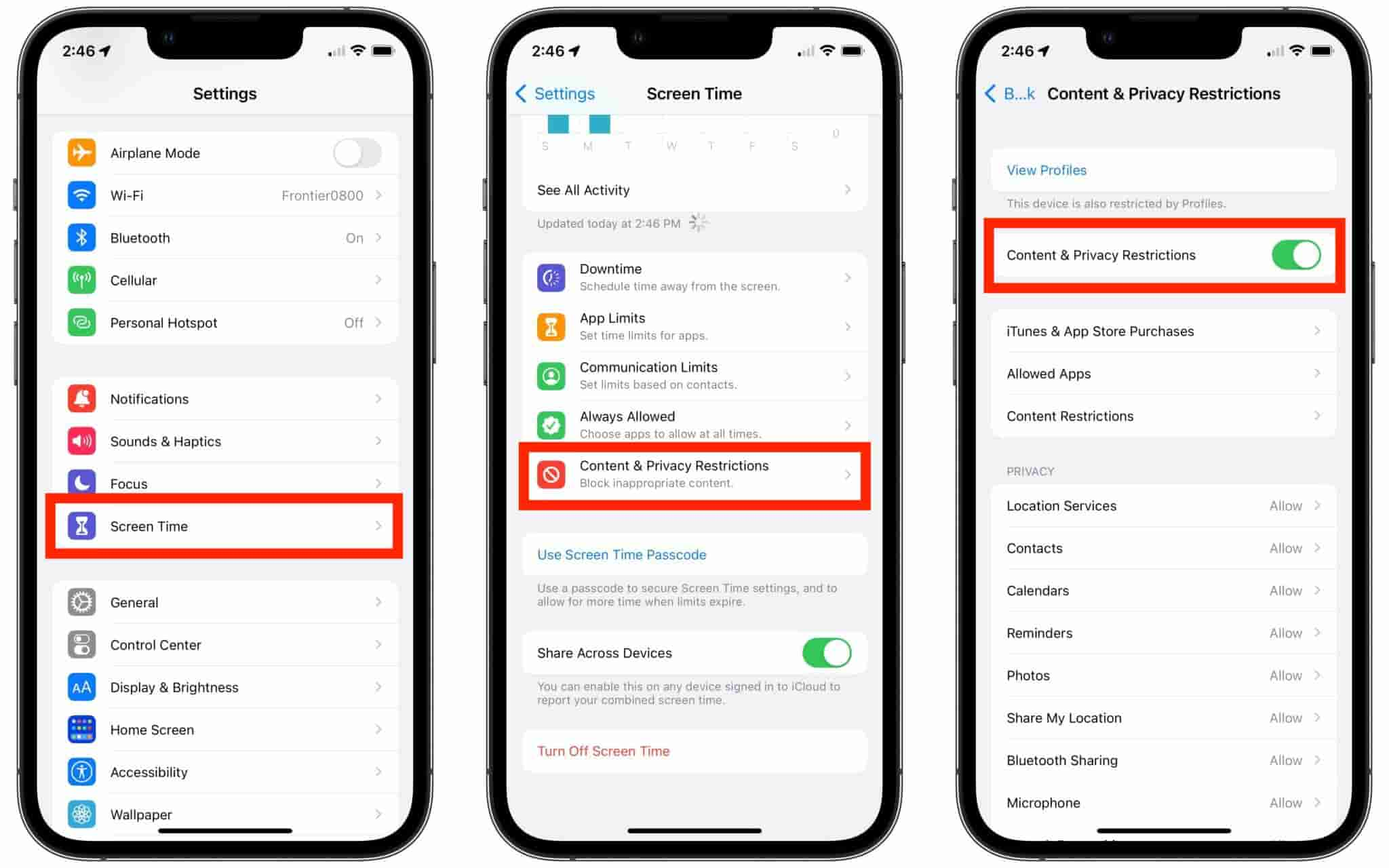
Paso 3: En la siguiente ventana, mueva el botón junto a Restricciones de contenido y privacidad para seleccionar el botón Restricciones de contenido ubicado ligeramente debajo de la parte superior.
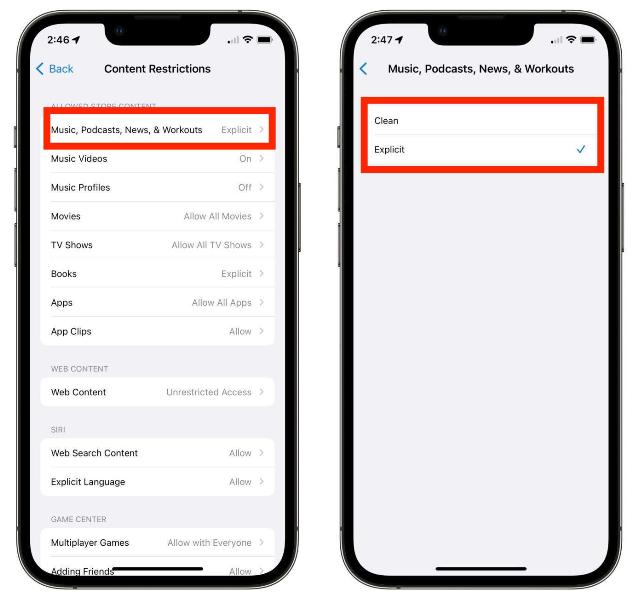
Paso 4: Selecciona Música, Podcasts, Fitness para comenzar a elegir qué contenidos permitir y cuáles no. Después, solo tienes que elegir entre Limpio y Explícito.
Parte 3. Habilitar o deshabilitar contenido explícito en Apple Music en Android
Apple también ofrece la aplicación Apple Music para usuarios de Android . ¿Cómo activar y desactivar el contenido explícito de Apple Music en tu Android? Este procedimiento se puede realizar dentro de la propia aplicación. Aquí te explicamos cómo permitir o bloquear el contenido explícito en Apple Music en tu dispositivo Android:
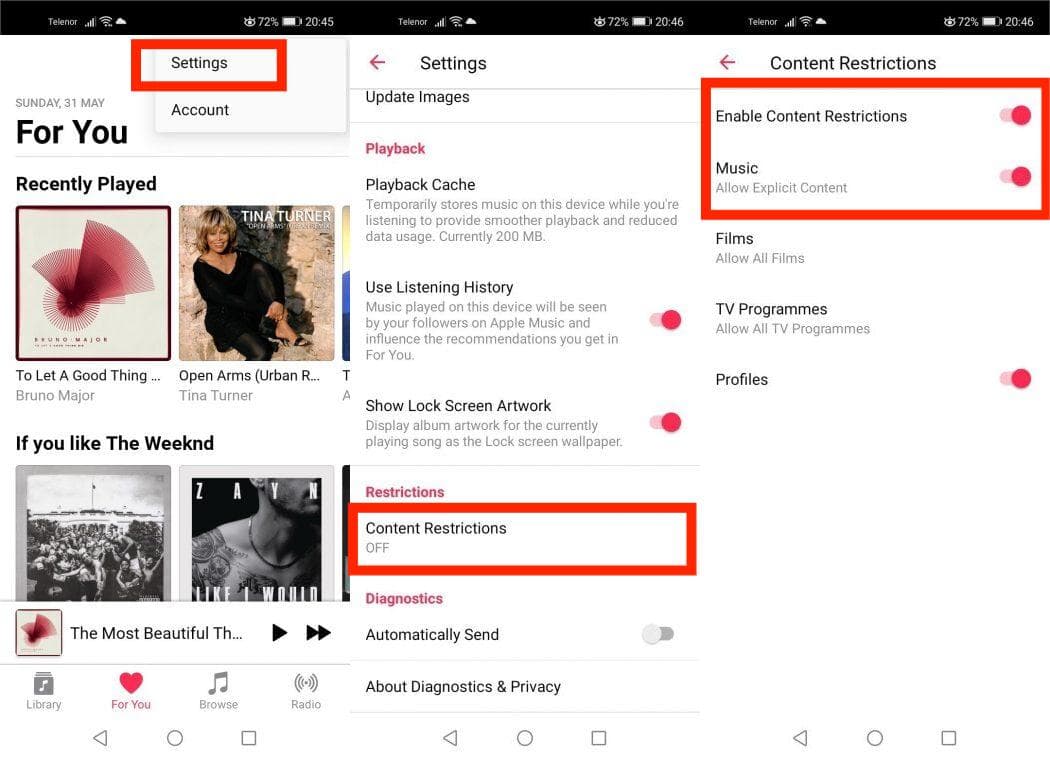
Paso 1: Abre la aplicación Apple Music en tu dispositivo Android y toca los tres puntos en la esquina superior izquierda.
Paso 2: Luego, toca Configuración. Desplázate hacia abajo hasta encontrar la opción Restricciones de contenido. Tendrás que establecer un código de acceso para estas configuraciones. Elige cualquier código de acceso de cuatro dígitos que prefieras.
Paso 3: Ahora, activa el interruptor para Habilitar restricciones de contenido. Para activar o desactivar la música explícita, simplemente activa el interruptor para Permitir contenido explícito para música.
Parte 4. Habilitar o deshabilitar contenido explícito en Apple Music en Mac
El proceso para activar o desactivar el contenido explícito de Apple Music en Mac es bastante sencillo. Todo lo que tienes que hacer es gestionar las restricciones de contenido desde la aplicación. A continuación, te explicamos cómo hacerlo.
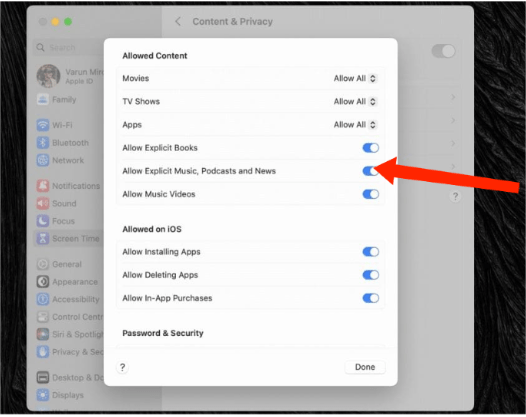
Paso 1: Haz clic en el menú de Apple en la esquina superior izquierda y ve a Preferencias del sistema. Elige Tiempo de uso en la barra lateral izquierda y Contenido y privacidad en el panel derecho.
Paso 2: Habilite el interruptor junto a Contenido y privacidad, luego diríjase a la pestaña Restricciones de la tienda.
Paso 3: Activa el interruptor junto a Permitir música, podcasts y noticias explícitas. De manera alternativa, si deseas filtrar la música explícita, puedes desactivarlo.
Parte 5. Habilitar o deshabilitar contenido explícito en Apple Music en Windows
La nueva aplicación Apple Music ya está disponible en Windows. Si utilizas Windows 10 versión 19045.0 o superior, puedes descargar la aplicación Apple Music en tu ordenador. Si utilizas Windows para reproducir música, consulta nuestra guía sobre cómo habilitar y deshabilitar el contenido explícito de Apple Music en Windows.
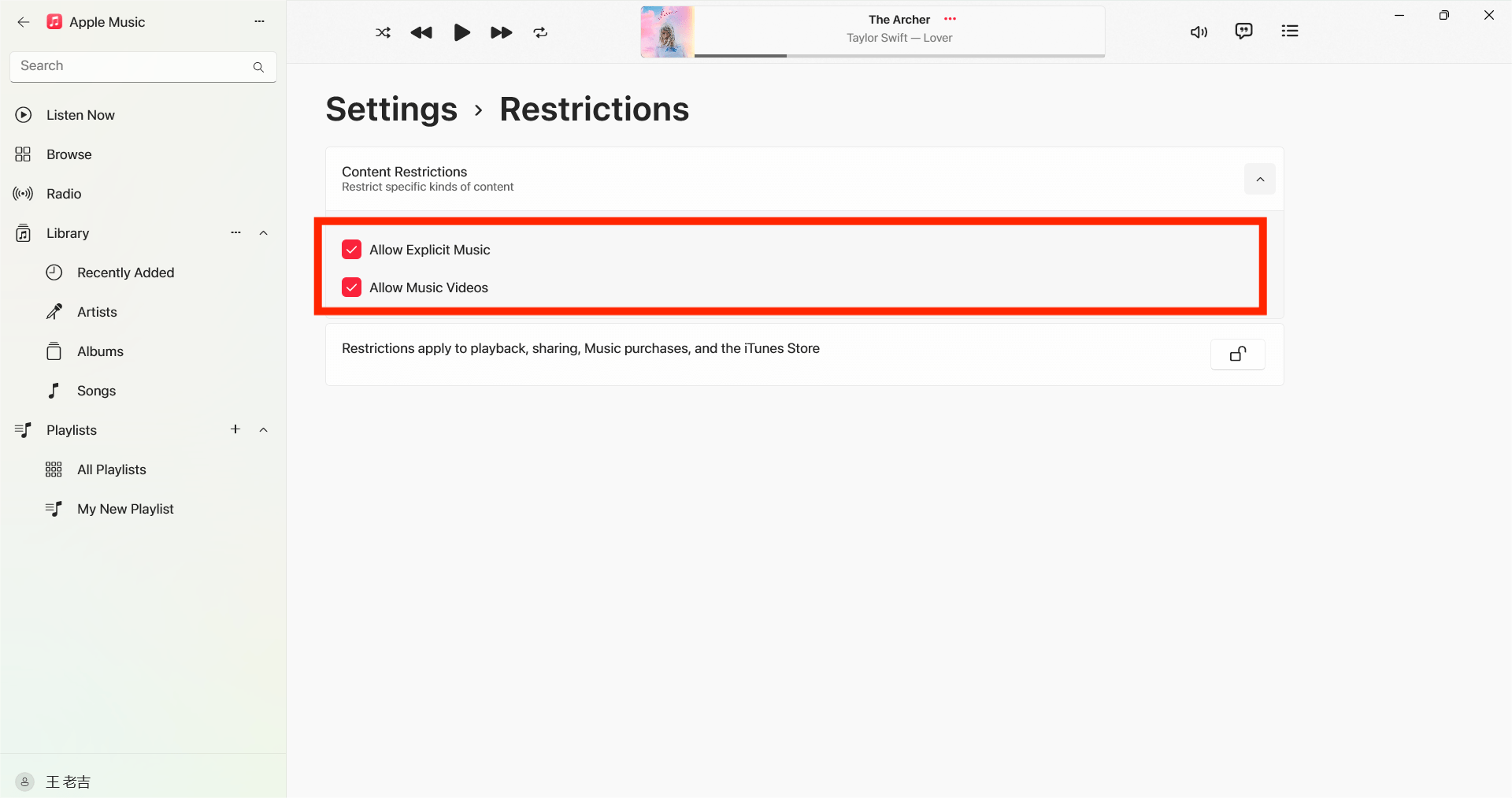
Paso 1: Abre Apple Music, haz clic en el nombre de tu perfil en la esquina inferior izquierda y haz clic en el ícono del engranaje.
Paso 2: En el menú desplegable, haz clic en Configuración. Ahora, haz clic en Restricciones. Esto abrirá la configuración de restricciones.
Paso 3: Por último, seleccione si desea permitir o bloquear la música explícita marcando o desmarcando la opción, respectivamente.
Parte 6. Consejo adicional: descargue canciones de Apple Music y transmítalas en cualquier lugar
Después de aprender sobre el contenido explícito de Apple Music y cómo activarlo y desactivarlo en su dispositivo móvil, permítame compartir con usted el mejor consejo sobre cómo puede descargar sus favoritos de Apple Music y reproducirlos en cualquier tipo de dispositivo que desee.
Originalmente, el catálogo de Apple Music solo estaba disponible para quienes tenían una suscripción al servicio. La prueba gratuita que ofrece solo duraba hasta tres meses, que ya es la más larga, y una vez que termina, la reproducción de canciones en streaming se vuelve un poco más difícil. También es bueno tener en cuenta que las canciones que hayas descargado a través de tu suscripción a Apple Music solo se pueden reproducir en dispositivos autorizados por Apple Music. La razón principal de esto es la protección DRM que se utiliza para estos artículos. Pero si puedes encontrar una forma de eliminarla, entonces puedes asegurarte una mejor experiencia de escucha.
Para finalizar tu búsqueda, te recomiendo usar AMusicSoft Apple Music Converter , la solución perfecta para liberar tus pistas de DRM. Una vez que las desprotejas, otros procesos como la conversión y la descarga se realizarán sin problemas. AMusicSoft también permite la conversión y es compatible con múltiples formatos de audio como MP3, WAV, FLAC, AAC, AC3 y M4A. Ahora puedes compartir y transferir fácilmente archivos de música desde cualquiera de tus dispositivos a cualquier hora. Además, todas tus descargas se pueden reproducir en muchos dispositivos, incluso en aquellos que no estaban autorizados inicialmente. Si alguna canción desapareció de Apple Music , puedes recuperarla de inmediato.
Además de eso, AMusicSoft Apple Music Converter también está diseñado con una velocidad 5 veces más rápida. Cada proceso puede finalizarse en un corto período de tiempo. También se le garantiza que los resultados son los mejores y que puede experimentar una alta calidad de transmisión. Para comenzar a utilizar esta herramienta, puede visitar el sitio web de AMusicSoft y descargar la aplicación desde allí.
Descarga gratuita Descarga gratuita
Paso 1: Una vez instalada, inicia la herramienta y comienza a agregar todos los archivos que deseas descargar. AMusicSoft Apple Music Converter admite múltiples conversiones, por lo que puedes agregar archivos de música en bloque si deseas descargarlos.

Paso 2: Seleccione el formato de salida que se utilizará para la conversión entre MP3, WAV, FLAC, AAC, M4A y AC3. Estos son los formatos disponibles que puede obtener de AMusicSoft. También debe elegir la carpeta de salida.

Paso 3: Presione Convertir para finalizar los archivos para la conversión. En pocos minutos podrás disfrutar de canciones que llevas mucho tiempo deseando.

Parte 7. Pensamientos finales
Con la guía anterior, ya conoces bien el contenido explícito de Apple Music y cómo activarlo y desactivarlo en la configuración de tu dispositivo. Guarda y sigue esta guía para evitar que aparezca contenido inapropiado en tu cuenta. Por otro lado, descarga e instala AMusicSoft Apple Music Converter en tu dispositivo para empezar a guardar todas las canciones que quieras del catálogo de Apple Music. Esto te garantizará sesiones ilimitadas en todos tus reproductores.
La gente también Leer
- ¿Cómo se puede reproducir Apple Music sin conexión a Internet?
- ¿Cómo conseguir Apple Music gratis con AirPods durante 6 meses?
- Cómo evitar que Apple Music se abra en iPhone y Mac
- Disfruta de Apple TV con Apple Music a través de la forma más conveniente
- ¿Cómo se puede obtener Apple Music en dispositivos Android?
- Cómo cambiar de Apple Music individual a familiar
- Aprenda a cargar música de Apple en Google Drive
- ¿Cuáles son los software de DJ que funcionan con Apple Music?
 Sobre la autora
Robert Fabry es un apasionado del blog y un entusiasta de la tecnología que tal vez pueda contagiarte algunos consejos. También siente pasión por la música y ha escrito para AMusicSoft sobre estos temas.