Disfruta de Apple Music Linux descargándolos en tu disco duro local
Entre todos los sistemas informáticos que existen, el sistema Windows debe ser el más popular. Pero, por supuesto, ¿quién no conoce el sistema operativo Mac OS que se ejecuta solo en computadoras Mac? El último es el sistema Linux, que es conocido por ser un sistema de código abierto que permite compartir códigos con los usuarios. Es por eso que la mayoría de nosotros podemos tener acceso fácilmente al sistema Linux.
Lamentablemente, no todos los servicios y aplicaciones son compatibles con el sistema. Esto incluye Apple Music, que técnicamente no se puede usar en Linux. No te preocupes por no poder reproducir Apple Music en Linux, ya que a continuación te mostraré las mejores alternativas para disfrutar de esta experiencia.
Índice Parte 1. 3 maneras de reproducir Apple Music en Linux Parte 2. El mejor método para reproducir Apple Music en Linux Parte 3. Palabras finales
Parte 1. Tres formas de reproducir Apple Music en Linux
Ni iTunes ni Apple Music son accesibles en el sistema operativo Linux . Sin embargo, siempre hay una solución para estos casos. Puedes seguir disfrutando de Apple Music en Linux siguiendo los métodos que se describen a continuación.
Visita el reproductor web de Apple Music a través del navegador Linux
La primera forma de probar Apple Music Linux es utilizar el navegador web en Linux y navegar hasta el reproductor web de Apple Music para ver el catálogo de música desde donde se pueden seleccionar las canciones. Sin embargo, tenga en cuenta que es posible que no obtenga la misma experiencia al utilizar la aplicación real. Hay algunas funciones que no están disponibles, como la función de descarga, que no le permitirá transmitir música sin conexión. Apple Music Linux a través del navegador requerirá que tenga una conexión a Internet para continuar.
Paso 1: En su sistema Linux, seleccione el navegador web compatible y luego vaya directamente a Apple Music reproductor web
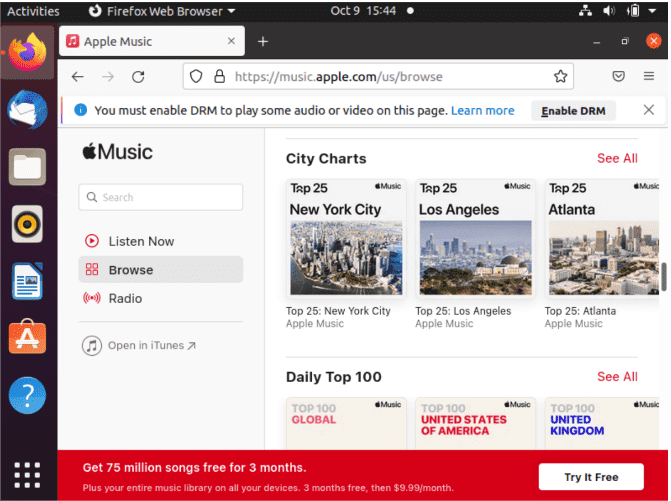
Paso 2: Simplemente, inicie sesión en su cuenta tocando el botón Iniciar sesión en la esquina superior derecha de la página que se muestra. Ingrese su ID de Apple correcta para continuar. Después de cargar correctamente su cuenta, diríjase a su biblioteca de música y elija cualquier canción o lista de reproducción para reproducir.
Abra la aplicación iTunes a través de Wine en Linux
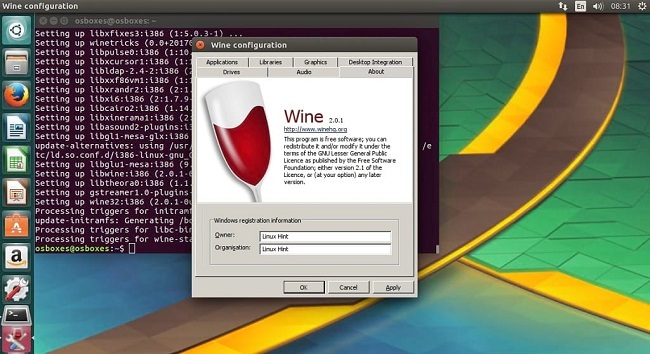
Paso 1: Abra su dispositivo y busque el menú de Ubuntu. Desde allí, vaya a Sistema, luego a Administración, luego a Synaptic y al Administrador de paquetes.
Paso 2: En la barra de búsqueda, introduzca Vino. A continuación, haga clic en el paquete de vino que aparece.
Paso 3: Para indicar que el paquete de vino es elegido, marcar en la casilla de selección colocada antes del paquete.
Paso 4: Pulse el botón Aplicar que aparece y espere hasta que vea la confirmación de que se ha instalado completamente en su dispositivo.
Paso 5: Se recomienda descargar e instalar la última versión de iTunes o Apple Music para disfrutar de la mejor experiencia con Apple Music Linux. Para finalizar la instalación, toque el archivo iTunes.exe que guardó.
Al igual que lo anterior, es posible que iTunes en Wine no sea igual que lo que tenías en Mac. Es posible que encuentres errores al sincronizar la biblioteca y al conectar otros dispositivos como iPod. Además, dado que iTunes tiene tantas versiones disponibles, algunas pueden fallar durante la instalación.
Ejecute la aplicación iTunes a través de VirtualBox en Linux
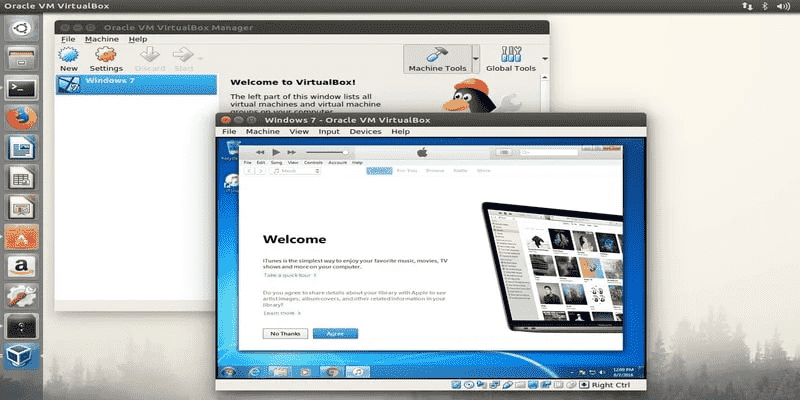
Para la siguiente forma de disfrutar de Apple Music Linux, puedes utilizar VirtualBox.
Paso 1: Consigue e instala la versión más actualizada del binario de VirtualBox para Ubuntu. Para la instalación, solo tienes que hacer una selección consecutiva sobre él y pulsar el botón Instalar paquete.
Paso 2: Vaya a Aplicaciones, elija la opción Herramientas del sistema y luego Oracle VM VirtualBox.
Paso 3: Seleccione Nuevo y siga las instrucciones en pantalla para obtener una aplicación virtual.
Paso 4: Por último, guarde la versión más reciente de iTunes publicada en su computadora.
Aunque esta experiencia de Apple Music Linux con VirtualBox es un poco mejor en comparación con Wine en lo que respecta al conjunto de funciones a las que puedes acceder, esto podría consumir mucho más espacio en tu dispositivo. La instalación también puede tardar más y podría tener un funcionamiento deficiente en comparación con Windows.
Parte 2. El mejor método para reproducir música de Apple en Linux
Entre las formas abordadas anteriormente para Apple Music Linux, la más conveniente es a través del reproductor web. Sin embargo, para utilizar este método sin problemas, deberá estar conectado a Internet durante toda la transmisión. Esto podría resultar un problema más adelante, ya que no todos los lugares tienen una señal estable. Por otro lado, si considera VirtualBox, debe tener un espacio reservado suficiente para albergar la aplicación. Para Apple Music Linux en Wine, deberá preocuparse por problemas de compatibilidad. Si no desea molestarse con estos problemas, eche un vistazo a la solución que compartiré a continuación.
Para solucionar este problema, puedes descargar las listas de reproducción y las canciones de Apple Music y reproducirlas en tu ordenador cuando quieras. De esta forma, ya no tendrás que preocuparte por la conexión a internet, la señal inestable ni el espacio de almacenamiento, ya que podrás escuchar las canciones sin necesidad de la aplicación. Para descargar los archivos de música, puedes usar AMusicSoft Apple Music Converter . Puedes obtener esta herramienta en su sitio web oficial e instalarla directamente en tu dispositivo.
AMusicSoft ofrece muchas ventajas. Permite eliminar la protección DRM, descargar archivos en tu disco duro y convertirlos a formatos de audio accesibles. Los formatos compatibles incluyen MP3, FLAC, WAV, AAC, AC3 y M4A. Una vez convertidos, podrás reproducirlos y transferirlos a otros reproductores de música. Incluso si la app Apple Music se bloquea en tu dispositivo, podrás reproducirlos inmediatamente en otro reproductor. También puedes grabar CDs en iTunes con AMusicSoft Apple Music Converter. ¿Suena genial, verdad? Además, los resultados se obtienen en tan solo un par de minutos gracias a su velocidad 5x. La calidad de audio es perfecta.
Para utilizar AMusicSoft, consulte el procedimiento a continuación.
Paso 1: Esta aplicación es compatible con los sistemas operativos Windows y Mac. ¡Haga clic en el botón Descarga gratuita a continuación para instalar esta aplicación en su computadora! Luego abre la aplicación y automáticamente cargará las canciones de Apple Music.
Descarga gratuita Descarga gratuita
Paso 2: Cuando encuentres la biblioteca de música, busca y encuentra la música que deseas descargar. AMusicSoft también admite la conversión por lotes, por lo que también puedes agregar una lista de reproducción o un álbum completo de una sola vez, lo que te permitirá ahorrar energía y tiempo.

Paso 3: Seleccione el formato de conversión de la lista de formatos disponibles. También debe elegirse la carpeta de salida.

Paso 4: Pulsa el botón Convertir y comienza con la conversión. Consulta el resultado en la sección Finalizado y guarda los resultados desde la carpeta de salida asignada.

Parte 3. Palabras finales
Disfrutar de la experiencia de Apple Music en Linux no es difícil, incluso si el servicio no cuenta con soporte oficial. Esto es posible mediante las alternativas mencionadas anteriormente, pero la mejor manera de disfrutar de la música en Linux es guardando copias locales con AMusicSoft Apple Music Converter . Esta herramienta incluso te permitirá acceder a los resultados en otros reproductores, autorizados o no.
La gente también Leer
- ¿Cómo reproducir Apple Music en consolas PS5 de 2 formas?
- Experiencia de juego para subir de nivel: ¡reproduce Apple Music en Xbox One!
- ¿Cómo se puede reproducir Apple Music sin conexión a Internet?
- Cómo arreglar Apple Music sigue fallando en iOS 17 (7 formas)
- El procedimiento sencillo sobre cómo autorizar la computadora para Apple Music
- Las canciones de Apple Music no se pueden grabar en un problema de disco, ¡resuelto!
- Cómo arreglar Apple Music no disponible en su región (8 formas)
 Sobre la autora
Robert Fabry es un apasionado del blog y un entusiasta de la tecnología que tal vez pueda contagiarte algunos consejos. También siente pasión por la música y ha escrito para AMusicSoft sobre estos temas.