Cómo solucionar el problema de que Apple Music no muestra las letras en iOS/Android/Mac
Si tienes una suscripción a Apple Music, puedes ver la letra de las canciones en la app Música mientras las reproduces. ¡Increíble, ¿verdad?! Te permite descifrar esas letras que quizás hayas entendido mal con el tiempo. También puedes seguir la letra y cantar tus canciones favoritas. Pero como cualquier app, Apple Music tiene algún que otro fallo o error, y a veces las cosas no funcionan como se espera. Si tienes problemas como que Apple Music no muestre la letra , aquí tienes algunas soluciones para que vuelvas a disfrutar de la música.
Índice Parte 1. ¿Por qué no se muestran las letras de mis canciones en Apple Music? Parte 2. Soluciones para solucionar el problema de las letras que no se muestran en Apple Music Parte 3. Consejos adicionales: Conserva tus descargas y letras de Apple Music para siempre Parte 4. Conclusión
Parte 1. ¿Por qué no se muestran las letras de mis canciones de Apple Music?
Apple Music ofrece dos modos de visualización de letras: letras completas y letras sincronizadas. Puedes acceder a ambos al reproducir música en diversas plataformas y dispositivos, como iOS, Android, Mac, PC y Apple TV. Hemos publicado un artículo sobre cómo ver las letras en Apple Music . Puedes seguir el mismo procedimiento para ver las letras de tus canciones favoritas.
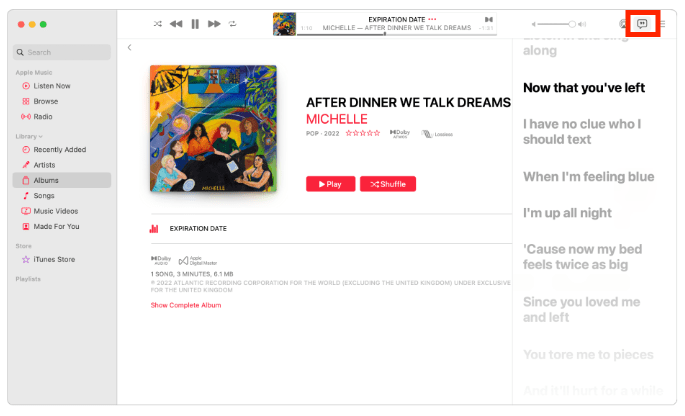
¿Por qué Apple Music no muestra las letras en tu dispositivo? Cualquier interrupción mientras ves las letras de tus canciones favoritas y las cantas en grupo es molesta, por lo que que la aplicación Apple Music no cargue las letras es un gran problema. Para saberlo a fondo, he realizado un estudio detallado de las posibles razones y obtuve los resultados a continuación.
- La conexión a Internet es demasiado débil para cargar la letra.
- Apple Music no funciona, por lo que la aplicación no puede conectarse a la red para cargar las letras.
- Si el caché de la aplicación Apple Music ocupa un gran espacio en tu carpeta de almacenamiento, puede provocar errores en la carga o descarga de letras.
- Es posible que haya algún problema con tu antigua aplicación Apple Music.
- Has configurado el modo claro en tu iPhone y iPad.
Parte 2. Soluciones para solucionar el problema de que las letras de Apple Music no se muestran
No te preocupes si Apple Music no muestra las letras de las canciones en tu dispositivo. Muchos usuarios de Apple Music han experimentado ese problema y estamos aquí para decirte que es totalmente solucionable. Sigue leyendo para descubrir una variedad de opciones para volver a mostrar las letras de las canciones.
Solución 1. Verifique su conexión a Internet
Una mala conexión a Internet podría ser la razón por la que tu Apple Music no muestra las letras. Para comenzar a solucionar el problema, primero, cambia entre Wi-Fi y datos móviles para ver si uno funciona mejor que el otro. Además, considera reiniciar tu enrutador Wi-Fi.
Si usas datos móviles, prueba a activar el modo avión en tu teléfono inteligente durante uno o dos minutos y luego apágalo. Esta acción desactiva temporalmente las radios del dispositivo antes de reactivarlas, lo que a veces puede ayudar a resolver problemas de conexión y hacer que Apple Music vuelva a funcionar.
Solución 2. Comprueba si Apple Music está inactivo
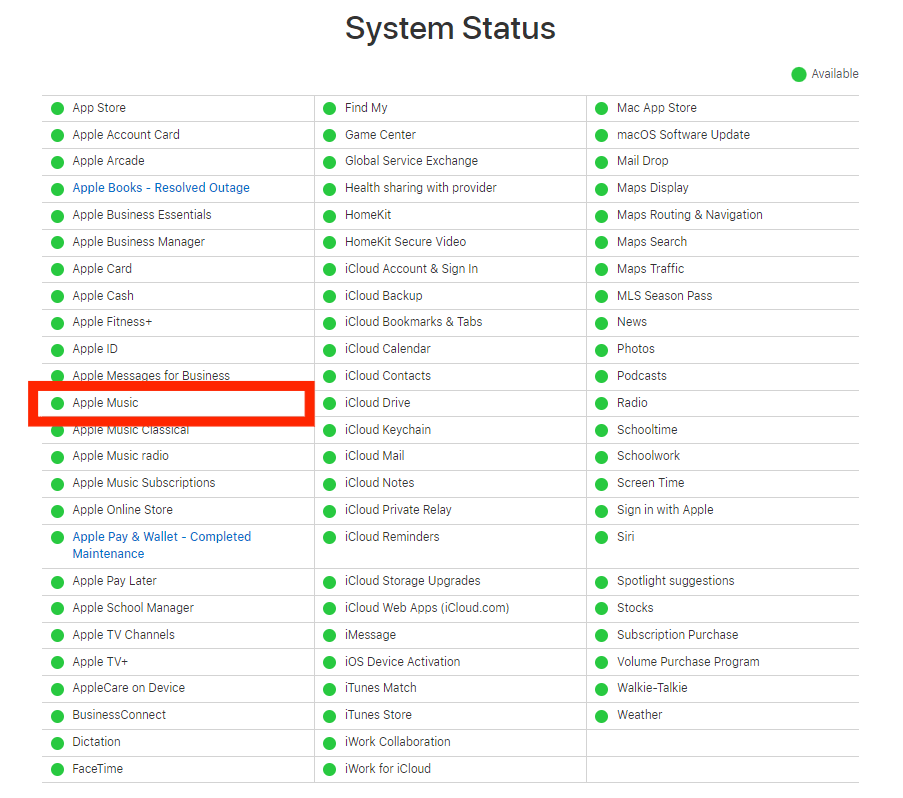
Si tu conexión a internet funciona correctamente pero las letras de las canciones no se muestran en Apple Music, es muy probable que el problema sea de Apple. La mejor manera de averiguarlo es consultar la página de estado del sistema de Apple . Allí encontrarás el estado actual de cada servicio de Apple: rojo significa que no funciona y verde que está en línea y completamente operativo.
Solución 3. Borrar la memoria caché de la aplicación Música
¿Deberías borrar la memoria caché? Digamos que a veces ayuda. Apple Music almacena música reciente y su información (como las letras) en la memoria caché para acceder a ella rápidamente. Pero esto puede consumir una cantidad significativa de memoria. Además, los datos de la memoria caché pueden corromperse y causar problemas, por lo que es bueno limpiarla cuando experimentes problemas como que Apple Music no muestre las letras.
Para borrar la memoria caché de Apple Music en iOS, debes eliminar la aplicación Apple Music y volver a instalarla. Esto solucionará el problema de la memoria caché, pero eliminará toda la música comprada y descargada de este dispositivo. Haz una copia de seguridad de tu biblioteca antes de eliminar la aplicación.
Para borrar la memoria caché de Apple Music en Android, puedes ir a Ajustes y buscar Apple Music. Pulsa el botón Borrar caché (la configuración de eliminación de la memoria caché varía según la marca y el fabricante del dispositivo. Consulta el manual del dispositivo para obtener más información).
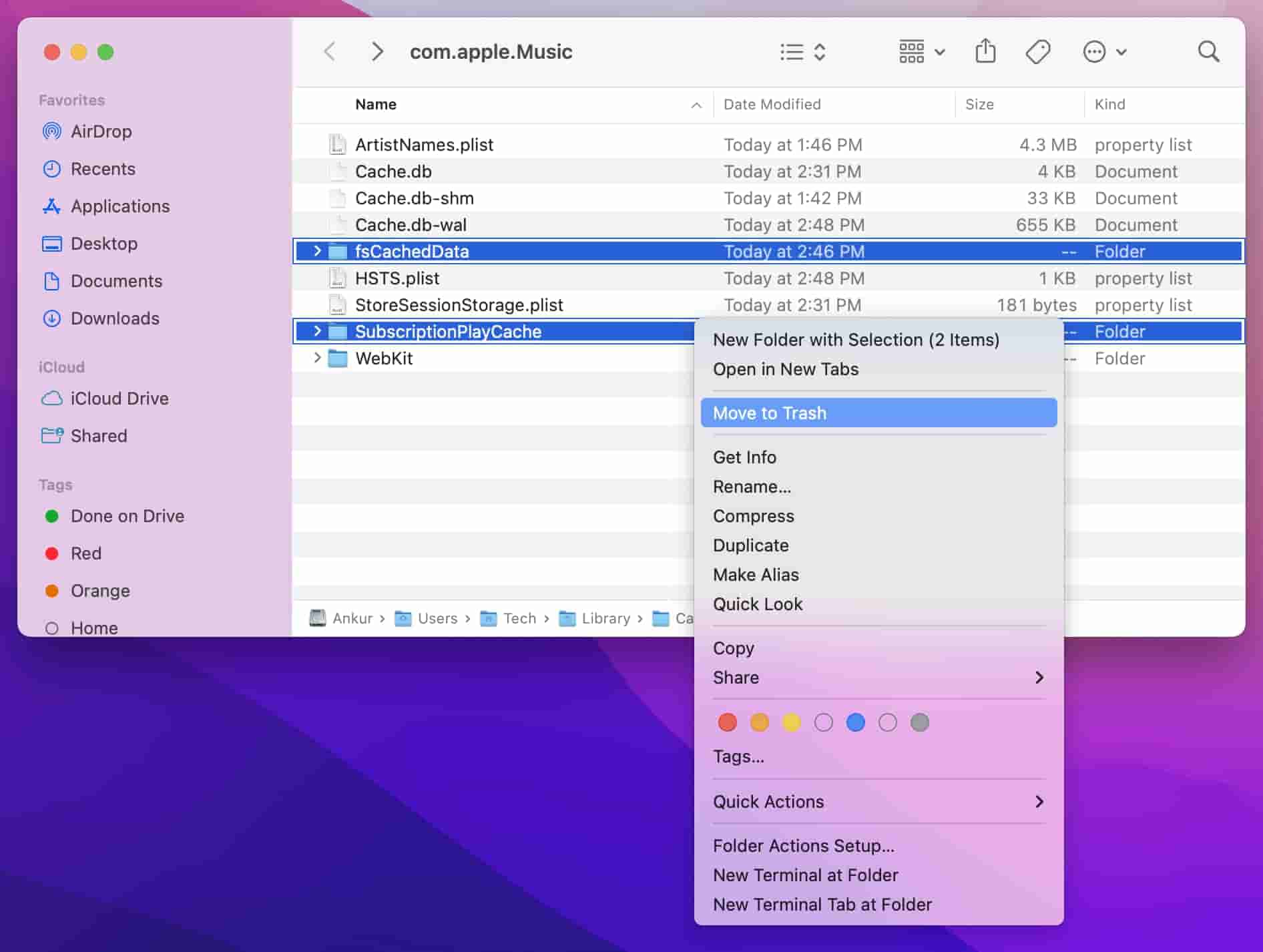
Para borrar la caché de Apple Music en Mac, debes abrir el Finder y hacer clic en Ir > Ir a la carpeta. Luego, escribe: Usuarios > (tu nombre de usuario) > Biblioteca > Cachés > com.apple.music. Selecciona las carpetas fsCachedData y SubscriptionPlayCache, haz clic derecho en sus nombres y selecciona Mover a la papelera para eliminarlas. Vacía la papelera o la papelera de reciclaje para eliminarlas de forma permanente.
Solución 4. Actualizar Apple Music
Es posible que Apple Music no muestre las letras si la aplicación no está completamente actualizada. Puedes comprobar si hay una nueva versión disponible accediendo a la App Store en iOS o macOS, o a Google Play Store en Android y buscando Apple Music. Para Windows, visita Microsoft Apps.
Solución 5. Cambiar al modo oscuro
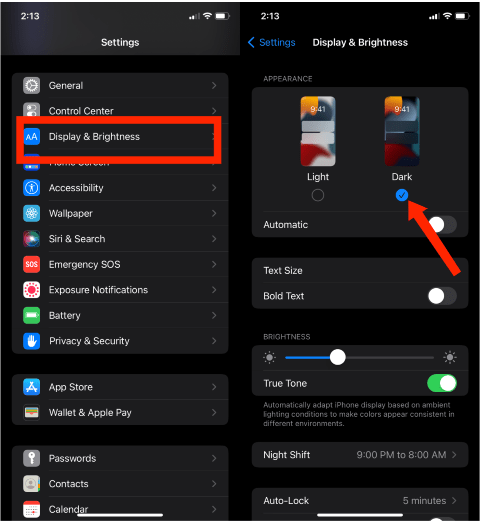
¿Por qué Apple Music no muestra las letras en el iPhone y el iPad? iOS y iPadOS de Apple admiten el modo oscuro en todo el sistema. Una vez aplicado, muchas aplicaciones de terceros compatibles y aplicaciones integradas también cambiarán de color, incluida Apple Music. Cuando el fondo de la letra está configurado en blanco, la letra podría parecer que desapareció y entonces pensamos que la letra de Apple Music no funciona. En tu iPhone o iPad, ve a Configuración > Pantalla y brillo y toca el tema Oscuro en la sección Apariencia.
Parte 3. Consejos adicionales: Conserve las descargas y las letras de Apple Music para siempre
Apple Music siempre tiene errores o fallas y las cosas no funcionan como se espera. Es común que te encuentres con esta situación en la mayoría de los servicios de música. ¿Qué pasa si los métodos mencionados anteriormente no te ayudan? Puedes intentar mover la música descargada a otros reproductores multimedia para ver las letras. De esta manera, no necesitas buscar por qué Apple Music no muestra las letras y perder tiempo solucionándolo.
Lamentablemente, debido a la protección DRM, Apple Music solo se puede reproducir con su aplicación y en algunos dispositivos autorizados. Para solucionar este problema, puedes convertir Apple Music a MP3 u otros formatos estándar. La clave está en usar un conversor de audio profesional. AMusicSoft Apple Music Converter es la mejor y más fiable opción para conservar tus descargas de Apple Music incluso después de cancelar tu suscripción. AMusicSoft Apple Music Converter elimina la protección DRM de las canciones de Apple Music y te permite descargar tu biblioteca hasta 5 veces más rápido, manteniendo una calidad de audio sin pérdidas.
AMusicSoft Apple Music Converter te permite convertir libremente Apple Music a MP3, WAV, M4A, M4B, FLAC y AAC. Los archivos de música convertidos se guardarán en tu dispositivo para siempre, mientras que los archivos de letras se conservarán. Las etiquetas ID3 se conservarán. Después de la conversión, puedes disfrutar libremente de estas pistas de música en cualquier lugar que desees y sin problemas relacionados con la aplicación. De esta manera, no tendrás la necesidad de acceder a la aplicación nunca ni conectar tu dispositivo a Internet para poder reproducirlas. escuchar Apple Music sin conexión.
Paso 1: Vaya inmediatamente a cualquier navegador disponible y ábralo para buscar el sitio web de AMusicSoft. Desde allí, haga clic en el botón Descargar junto a Apple Music Converter y luego proceda con la instalación inmediatamente después de que finalice la descarga.
Descarga gratuita Descarga gratuita
Paso 2: Abra el software AMusicSoft, acceda al reproductor web integrado e inicie sesión con su ID de Apple. Luego, podrá buscar la canción de Apple Music que desea reproducir sin conexión. Simplemente arrastrándolas hacia el botón "+", el software obtendrá los datos de Apple Music.

Paso 3: Haga clic en el menú desplegable Formato de salida para seleccionar MP3 u otros formatos como formato de salida, así como la carpeta según sus requisitos.

Paso 4: Haga clic en el botón Convertir para iniciar el proceso de conversión y el software eliminará la protección DRM y convertirá los archivos al formato elegido.

Parte 4. Conclusión
Ahora, con las soluciones mencionadas anteriormente, puedes solucionar manualmente el problema de que Apple Music no muestre las letras. En la mayoría de los casos, puedes corregir el error. Para guardar las letras de tus canciones de Apple Music, puedes usar AMusicSoft Apple Music Converter . Esta herramienta te permite reproducir Apple Music y ver los datos de las canciones en tu dispositivo sin complicaciones.
La gente también Leer
- Resuelto: ¿Por qué Apple Music Shuffle reproduce las mismas canciones?
- La mejor manera de solucionarlo: Apple Music en Roku no funciona
- ¿Por qué mi Apple CarPlay no funciona? Mejores formas de arreglarlo
- Corregido: ¿Por qué Apple Music sigue eliminando mis descargas?
- Solucionar el problema de Apple Music que no descarga canciones al iPhone
- ¿Cómo evitar que Apple Music reproduzca canciones aleatorias?
 Sobre la autora
Robert Fabry es un apasionado del blog y un entusiasta de la tecnología que tal vez pueda contagiarte algunos consejos. También siente pasión por la música y ha escrito para AMusicSoft sobre estos temas.