¿Cómo escuchar música de Apple en los altavoces Sonos?
Elegir el altavoz adecuado es fundamental para disfrutar de buena música, y Sonos es la mejor opción para la mayoría. Sonos ofrece una amplia gama de altavoces y barras de sonido de excelente calidad, además de ser compatible con la mayor variedad de servicios de streaming, como Spotify, Tidal y Apple Music. Ahora, Sonos también es compatible con el audio espacial de Apple Music. Según Sonos, Apple Music con audio espacial sumerge al oyente en la música. A continuación, te mostraremos algunas maneras de reproducir Apple Music en Sonos para disfrutar de una experiencia auditiva de 360 grados.
Guía de contenidos Método 1. Agregar Apple Music para reproducir en Sonos Método 2. Reproducir Apple Music en Sonos mediante AirPlay Método 3. Subir Apple Music a Sonos Conclusión
Método 1. Añade Apple Music para reproducirla en Sonos
Sonos y Apple mantienen una relación comercial positiva desde hace tiempo, lo cual es muy importante para quienes poseen altavoces Sonos y también están suscritos a Apple Music . El año pasado, Sonos añadió compatibilidad con audio espacial en Apple Music, ¡para que puedas disfrutar de una experiencia de sonido inmersiva multidimensional! ¿Cómo puedes reproducir Apple Music en tus dispositivos Sonos? El primer método que te mostramos aquí es añadir el servicio a la aplicación de Sonos. Esto es lo que necesitas saber:
Paso 1. Primero, asegúrate de tener la última versión de la aplicación Sonos y de la aplicación Apple Music en iOS o Android. También debes suscribirte a Apple Music, ya que es un servicio de suscripción.
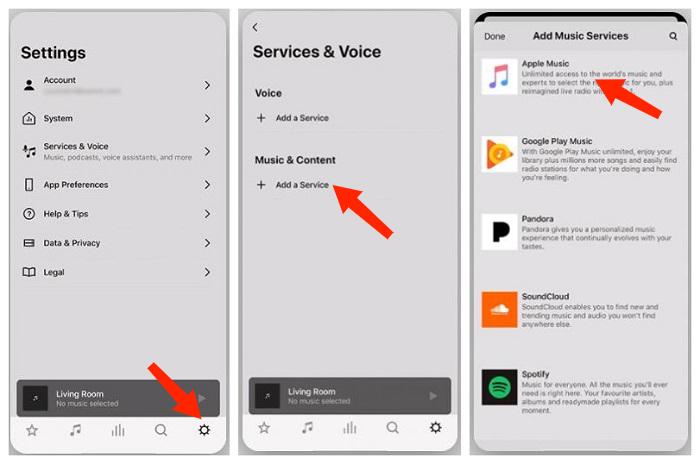
Paso 2: Inicie la aplicación Sonos y toque la pestaña Configuración en la parte inferior de la pantalla.
Paso 3: Haz clic en Servicios y voz > Música y contenido > Agregar un servicio. Desplázate por la lista de opciones disponibles para encontrar Apple Music. Sigue las instrucciones de inicio de sesión.
Una vez que lo hagas, podrás acceder a Apple Music en el altavoz Sonos en cualquier momento. Vuelve a la aplicación Sonos, haz clic en el ícono musical en la parte inferior y elige Apple Music. Toda tu biblioteca de Apple Music se cargará aquí y podrás reproducir música sin tener que salir de la aplicación Sonos.
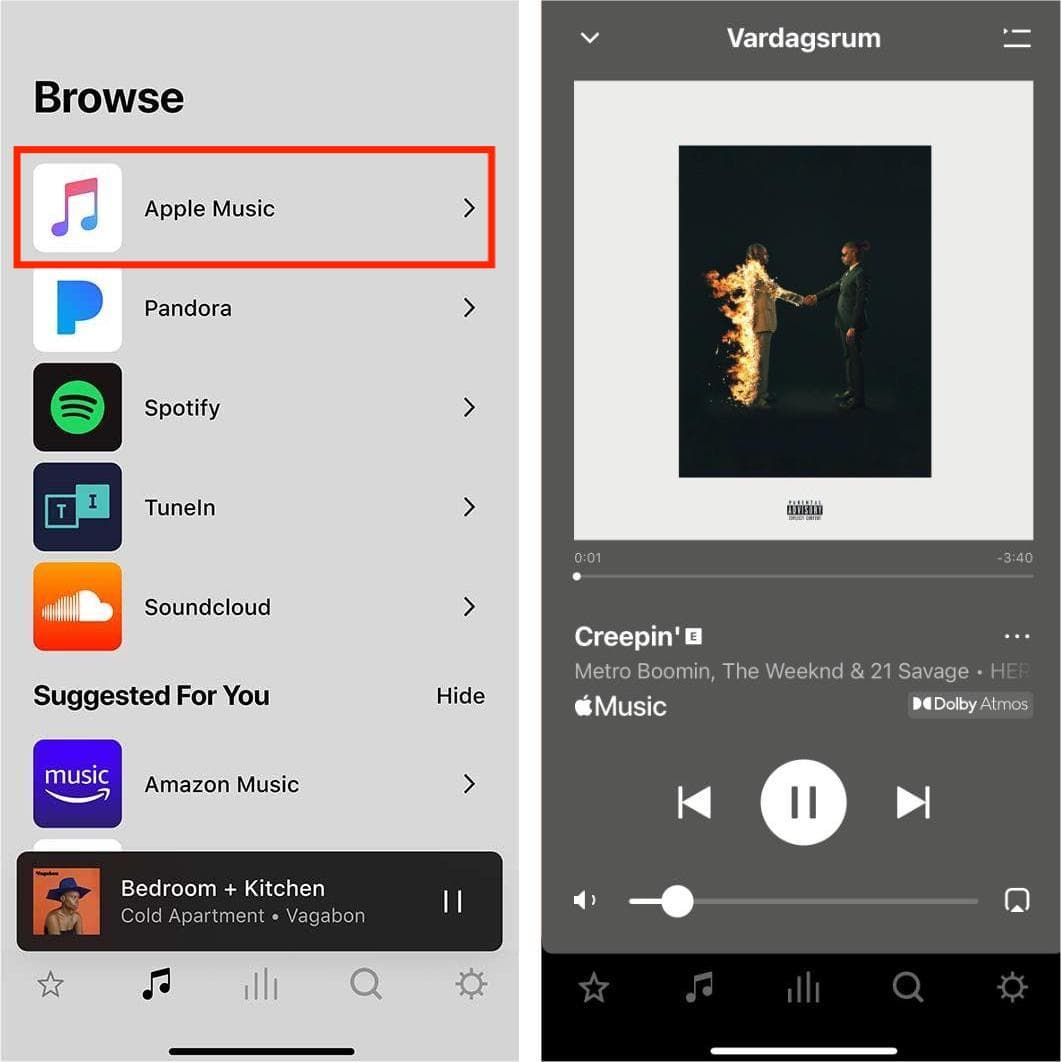
Sonos ahora ofrece su propio asistente de voz, al que puedes acceder con "Hey Sonos". Este asistente puede conectarse a tu servicio de streaming preferido para reproducir música en un altavoz Sonos. Por ejemplo, si tienes Apple Music conectado a través de Sonos, puedes dar órdenes como "Hey Sonos, reproduce Lover de Taylor Swift".
Para configurar Sonos Voice Control desde un dispositivo móvil, dirígete a Ajustes en la aplicación Sonos > Servicios y voz > Agregar un asistente de voz > Sonos Voice Control y sigue las instrucciones restantes. También debes configurar Apple Music como tu servicio de música predeterminado.
Método 2. Reproducir Apple Music en Sonos
¿Se puede reproducir Apple Music en Sonos sin la aplicación Sonos? ¡Sí! La principal ventaja que tienen los dispositivos iOS sobre los teléfonos Android es AirPlay. AirPlay te permite transmitir contenido desde Mac, iPhone, iPad o Apple TV a un altavoz y receptor compatibles. El contenido transmitido incluye música, video, fotos y pantalla compartida, todo lo cual conserva sus metadatos cuando se envía a través de AirPlay. En la actualidad, además de los dispositivos Apple, una variedad de altavoces de terceros admiten la tecnología, incluidas marcas como Bose, Sonos, Marshall, JBL y Yamaha.
Básicamente, todos los altavoces Sonos son compatibles con Airplay, por lo que es muy sencillo. Al utilizar AirPlay, también puedes utilizar la función de escucha multisala de Sonos y enviar tus canciones a todos los altavoces Sonos que tengas. A continuación, te indicamos cómo reproducir Apple Music en tu Sonos mediante Airplay:
Paso 1: Abre la aplicación Apple Music en tu dispositivo iOS/iPad OS y reproduce lo que quieras.
Paso 2: Desliza el dedo hacia abajo desde la esquina superior derecha de la pantalla para abrir el Centro de control. Simplemente toca el ícono del triángulo con anillos concéntricos que se irradian en la esquina superior derecha del panel de reproducción de audio y verás las salidas de audio disponibles. Selecciona tu altavoz Sonos para transmitir lo que estás reproduciendo en la aplicación Apple Music.
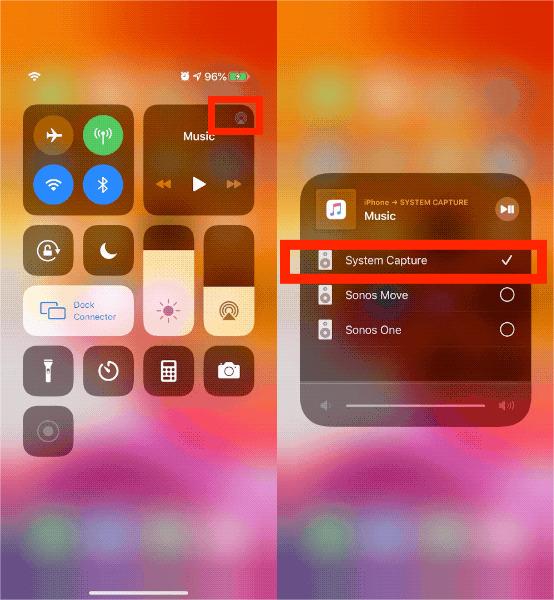
Para reproducir Apple Music en Sonos, todos los dispositivos AirPlay deben estar en la misma red. No todos los dispositivos Sonos son compatibles con AirPlay. Si uno o más de tus productos Sonos no aparecen en el menú AirPlay, asegúrate de que sean compatibles con AirPlay. Los productos Sonos compatibles con AirPlay incluyen Beam, Era, One, Play:5, Playbase y más. Puedes visitar el sitio web de Snonos para comprobarlos.
Método 3. Subir Apple Music a Sonos
Si bien disfrutar de Apple Music en Sonos es muy sencillo para todos los usuarios, algunos desean cancelar la suscripción o cambiarse a otro servicio de música gratuito debido al aumento de precio. Sin embargo, antes de cancelar Apple Music, es importante saber que, una vez cancelada, toda la música desaparecerá de tu biblioteca, incluso si ya la habías descargado. Afortunadamente, Sonos te permite reproducir tu biblioteca musical desde tu dispositivo Sonos. Por lo tanto, la tercera forma de reproducir Apple Music en tu Sonos es subir las canciones a tu dispositivo.
Ahora, los formatos de audio que admite Sonos incluyen MP3, MP4, M4A, WMA, AAC, FLAC, ALAC, AIFF, WAV y OGG. Sin embargo, aunque la canción en Apple Music está codificada en formato AAC, está protegida por DRM. Apple utiliza esto para evitar que se acceda a los archivos de música desde dispositivos no autorizados. Para reproducir Apple Music sin problemas en sus parlantes Sonos, considere eliminar el DRM de Apple Music.
Es necesario contar con una buena herramienta para eliminar la protección DRM de Apple Music que convierta las canciones protegidas a formatos de audio compatibles con cualquier dispositivo. AMusicSoft Apple Music Converter es una excelente opción entre los muchos programas disponibles. Elimina la protección DRM de canciones, listas de reproducción, podcasts, audiolibros y archivos comprados en iTunes. Una vez eliminada la protección DRM, puedes hacer copias de seguridad de tu biblioteca de Apple Music en cualquier dispositivo y reproducirla con el reproductor multimedia que prefieras.
¡Haga clic en el botón de descarga gratuita que aparece a continuación para obtener canciones sin DRM! Con el software AMusicSoft, su proceso de escucha de Apple Music ya no estará limitado por DRM.
Descarga gratuita Descarga gratuita
Paso 1: Abra el software AMusicSoft, acceda al reproductor web integrado e inicie sesión con su ID de Apple. Luego, podrá buscar la canción de Apple Music a la que desea eliminar el DRM. Simplemente arrastrándola hacia el botón "+", el software obtendrá los datos de Apple Music.

Paso 2: Haga clic en el menú desplegable Formato de salida para seleccionar MP3 u otros formatos como formato de salida, así como la carpeta según sus requisitos.

Paso 3: Haz clic en el botón "Convertir". AMusicSoft Apple Music Converter te ayudará a eliminar la protección DRM de las canciones de Apple Music de inmediato al convertirlas por lotes a una velocidad 5 veces más rápida.

Paso 4: Espera un momento hasta que finalice el proceso. Para guardar los resultados, accede a la sección Finalizado y comprueba si hay pistas disponibles para descargar. Ahora tus canciones están libres de DRM, lo que significa que puedes subirlas a Sonos.
Paso 5: Abra la aplicación Sonos para macOS o Windows.
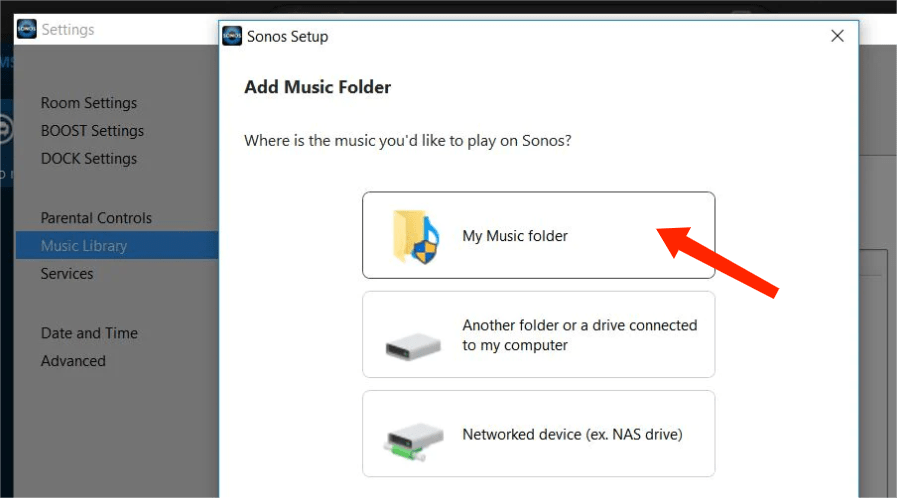
Paso 6: En el menú Administrar, selecciona Configuración de la biblioteca musical. Haz clic en + (más) en macOS o en Agregar si usas Windows.
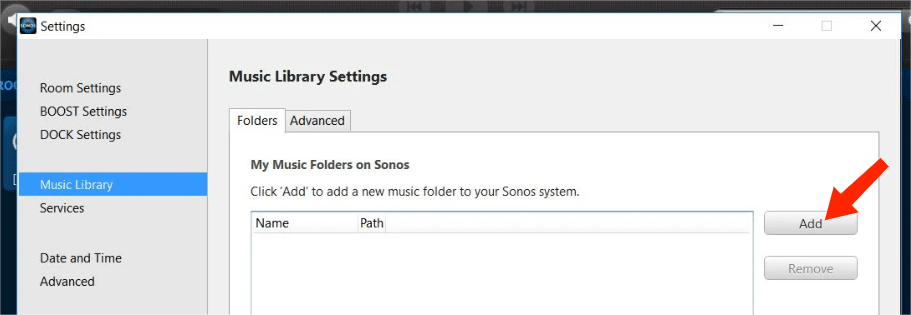
Paso 7: Seleccione la carpeta Mi música y siga las instrucciones que aparecen en pantalla para completar la adición de su biblioteca de música. Según el tamaño de su biblioteca de música, la indexación puede demorar varios minutos.
Conclusión
Tienes la opción de elegir la forma que mejor te convenga para disfrutar de Apple Music en Sonos. Si buscas opciones sin conexión, AMusicSoft Apple Music Converter te resultará muy útil. Con AMusicSoft Apple Music Converter, puedes descargar canciones, álbumes y listas de reproducción de Apple Music a MP3 y luego subirlos fácilmente a tu sistema Sonos. ¿A qué esperas? Disfruta de tu conexión Sonos + Apple Music con AMusicSoft y lleva tu experiencia musical a otro nivel.
La gente también Leer
- Más información sobre "¿Puedo reproducir música de Apple en Alexa?"
- Cómo transmitir música de Apple en Echo Dot
- Apple Music a Chromecast a través de iPhone, Android, Windows y Mac
- Cómo reproducir música de Apple en los altavoces inteligentes Google Home/Nest
- Soluciones: Cómo transmitir música de Apple en PS4
- ¿Cómo reproducir Apple Music en consolas PS5 de 2 formas?
- ¿Cómo se puede obtener Apple Music en un dispositivo Roku (3 formas)?
 Sobre la autora
Robert Fabry es un apasionado del blog y un entusiasta de la tecnología que tal vez pueda contagiarte algunos consejos. También siente pasión por la música y ha escrito para AMusicSoft sobre estos temas.