¿Por qué Apple Music divide álbumes? ¡Aquí tienes soluciones rápidas!
¿Alguna vez te ha pasado que tus canciones de iTunes o Apple Music aparecen separadas, incluso si pertenecen al mismo álbum? Esto puede interrumpir tu experiencia musical, ya que has dedicado mucho tiempo a organizar tus álbumes. En este artículo, exploraremos por qué Apple Music separa los álbumes y te mostraremos algunas maneras de solucionar el problema y organizar tus álbumes dispersos.
Índice Parte 1. ¿Por qué iTunes/Apple Music ha dividido mis álbumes? Parte 2. ¿Cómo solucionar el problema de los álbumes divididos en iTunes/Apple Music? Parte 3. ¿Cómo mantener la biblioteca de Apple Music con toda la información? Parte 4. Conclusión
Parte 1. ¿Por qué iTunes y Apple Music han dividido mis álbumes?
¿Por qué Apple Music divide los álbumes? Este es un problema molesto para la mayoría de los amantes de la música que desean disfrutar de una escucha ilimitada de música. A continuación, se indican algunas de las razones que le ayudarán a encontrar una solución.
Álbum con diferentes versiones
Por lo general, es bastante común que las discográficas lancen diferentes versiones de algunos álbumes, ya que es una excelente manera de obtener mayores ganancias. Por ejemplo, existen varias versiones de " 1989 " de Taylor Swift: "Deluxe" y "Taylor's Version". Otras versiones que quizás hayas visto son "Taylor's Version (Deluxe)" o versiones "Karaoke".
Información meta conflictiva
Seguramente te estarás preguntando cómo es posible que haya metainformación diferente para el mismo álbum. Esto es posible según el productor y la política digital. Algunas de las razones para esto incluyen:
- Cuando un artista está en el mismo álbum pero en diferentes versiones
- Campos no coincidentes que están disponibles en el menú Ordenar
- Diferencia en la correspondencia del menú de artistas para ambos álbumes
- Cuando productores y editoriales lanzan distintas etiquetas para la misma canción
- Diferentes fechas de lanzamiento de los álbumes.
Confusión sobre el soporte multilingüe
¿Por qué se dividen los álbumes de mi Apple Music? Apple, el desarrollador, siempre traduce la información de los álbumes al mostrar los archivos de música. Esto incluye el nombre del artista y el nombre del álbum. Esto resulta útil para tener presencia global, independientemente de la diferencia de idioma. Por ejemplo, si tu Apple Music está configurado en Estados Unidos y tu iPhone está registrado en otro idioma, como chino o japonés, esto por sí solo es suficiente para que se produzca la división.
Parte 2. ¿Cómo solucionar problemas de álbumes divididos en iTunes/Apple Music?
Ahora que conocemos algunas razones por las que iTunes o Apple Music dividen álbumes, es hora de solucionarlo.
Método 1: Compruebe el campo "Artista del álbum".
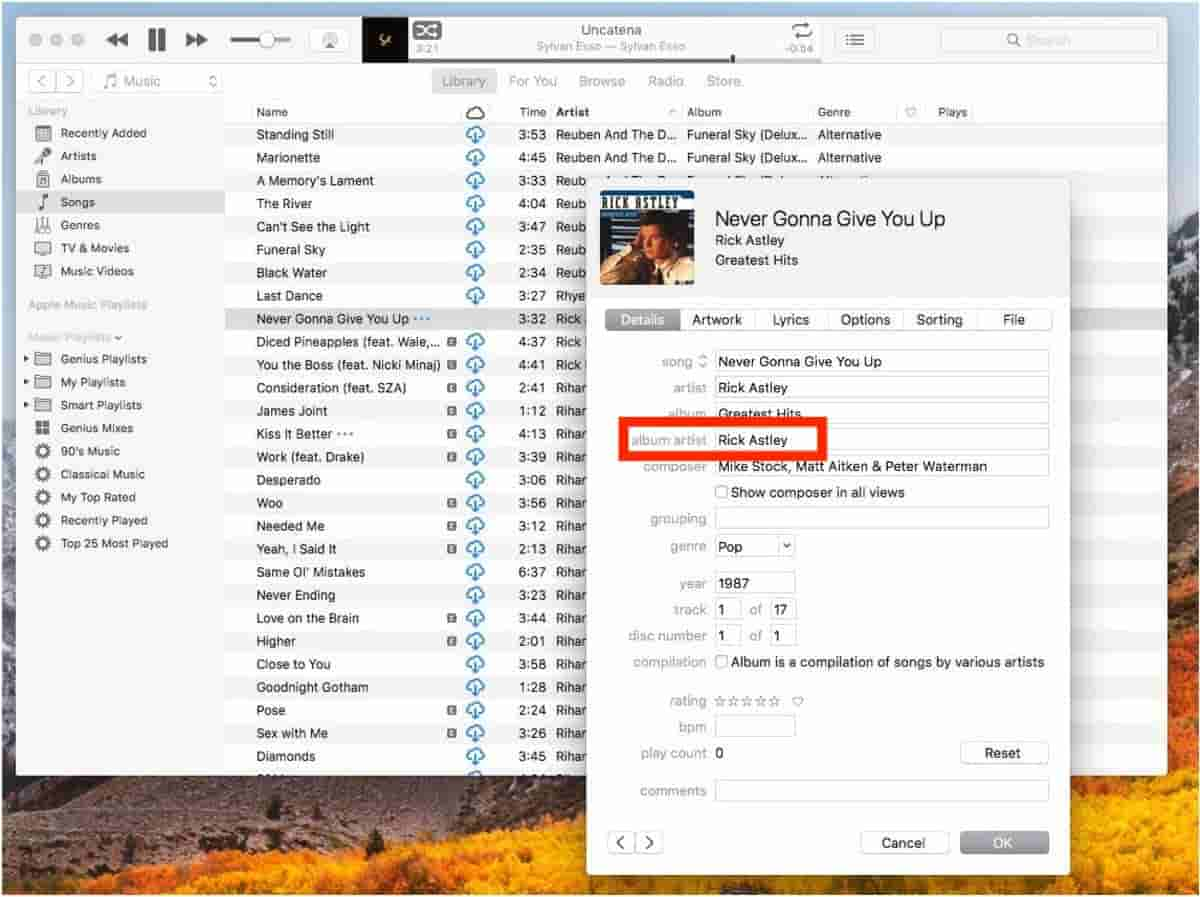
Si descubre que el álbum se está dividiendo en dos, debe verificar si la etiqueta del artista del álbum es idéntica en los dos álbumes separados. A continuación, se muestra un procedimiento sencillo para ello.
En Apple Music, haz clic derecho en el nombre de un álbum y selecciona Obtener información. Con la pestaña Detalles seleccionada, visualiza o cambia el artista. Una vez que el campo Artista del álbum sea uniforme, los álbumes separados se deben agrupar en un álbum específico.
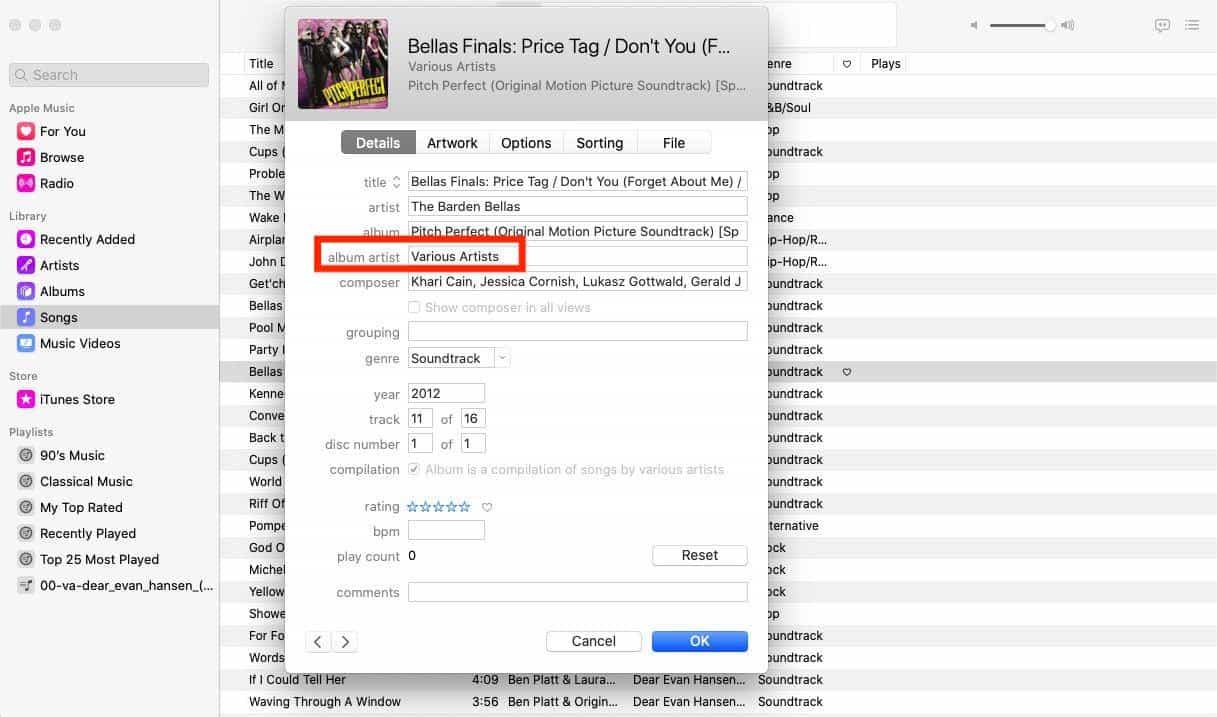
En iTunes, busca los álbumes separados que comparten el mismo nombre de artista. Haz clic derecho en el álbum y selecciona "Información del álbum". Haz clic en la opción Detalles. Cambia el nombre del campo Artista del álbum para el álbum individual si el campo Artista del álbum no es el mismo para todas las pistas del álbum. Por último, haz clic en "Aceptar" para guardar los cambios.
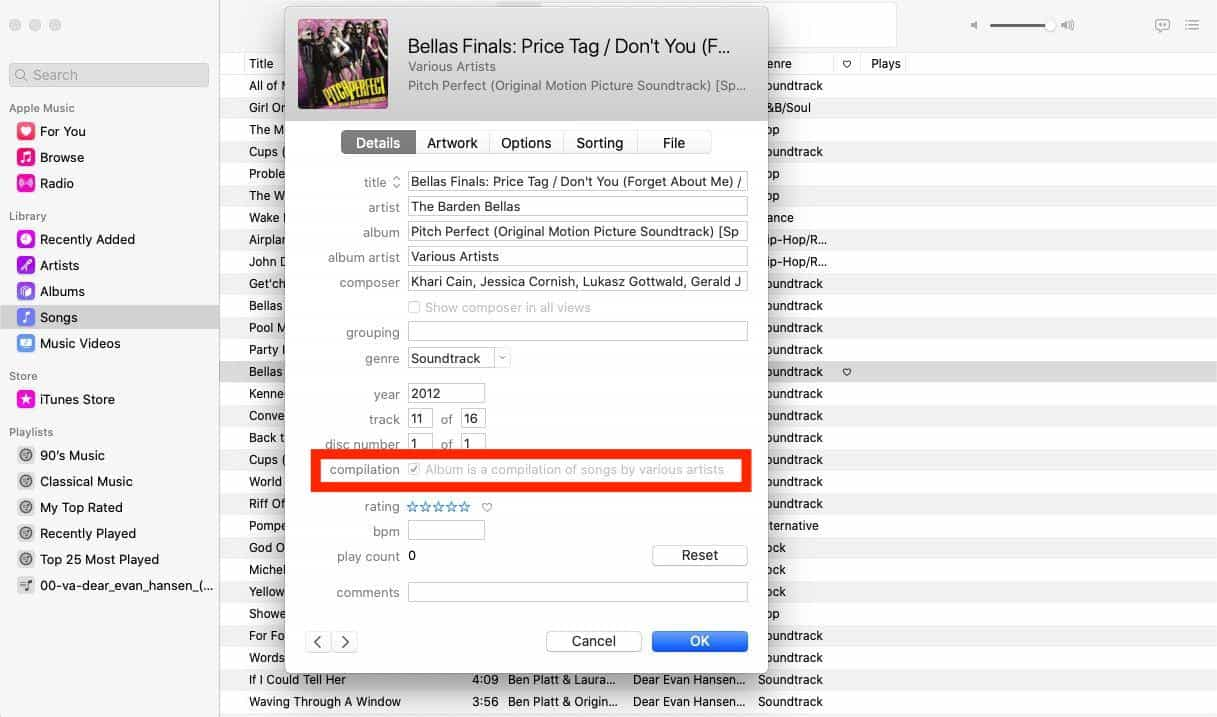
Método 2: Desactive la opción de compilación.
Si las etiquetas de artista son idénticas en ambos álbumes divididos, pero el problema persiste, intenta desmarcar la casilla Compilación y comprueba si eso puede ayudarte a resolver el problema de división de álbumes de Apple Music. Puedes encontrar la opción Compilación en la página de información de la canción.
Manera 3: Desactivar la sincronización de la biblioteca/biblioteca de música de iCloud
Sync Library/iCloud Music Library es el servicio de Apple para almacenar tu biblioteca de música personal en línea "haciendo coincidir" tus pistas con las canciones que se encuentran en iTunes Store (o cargando pistas directamente, si no hay ninguna coincidencia disponible). De esta manera, puedes reproducirlas y descargarlas en todos tus dispositivos. Pero, a veces, este proceso de sincronización puede generar metadatos de canciones incorrectos o faltantes y una coincidencia incorrecta de canciones. En este caso, debemos desactivar esta función para evitar el problema de que Apple Music divida álbumes en tu dispositivo.

También te puede interesar: ¿Qué es la Biblioteca de Sincronización en Apple Music y cómo se utiliza?
Manera 4: Eliminar y volver a descargar el álbum de música
Otro método que podría funcionar es eliminar los álbumes de música separados de iTunes o Apple Music y luego volver a agregarlos.
Parte 3. ¿Cómo mantener la biblioteca musical de Apple con información completa?
Al lidiar con el frustrante problema de la división de álbumes en Apple Music, los usuarios pueden encontrar otros desafíos con su contenido musical en iTunes y Apple Music. Para administrar eficazmente este contenido y obtener un mayor control sobre su biblioteca musical con información completa, considere usar una herramienta potente como AMusicSoft Apple Music Converter.
AMusicSoft Apple Music Converter es un socio ideal que aprovecha al máximo los beneficios de Apple Music. Este software de primera categoría le permite descargar tantas canciones, álbumes, listas de reproducción y mezclas como desee de Apple Music con una calidad sin pérdidas.
Mientras tanto, conservará la información de metadatos, como las carátulas de los álbumes, para que puedas gestionar fácilmente tu biblioteca de pistas ilimitadas. Además, eliminará las protecciones DRM para que disfrutes de la mejor reproducción en cualquier dispositivo, incluso si tu suscripción caduca. Con un reproductor integrado, con solo pulsar un botón puedes convertir archivos de Apple Music a MP3 , MP4, FLAC, M4A, WAV y otros formatos de audio comunes a una velocidad hasta 5 veces mayor. Todos estos formatos se pueden reproducir fácilmente en todos tus dispositivos. Así, podrás disfrutar de la música desde cualquier reproductor, incluso si la app de Apple Music no funciona en tu dispositivo.
Paso 1: Obtenga la aplicación AMusicSoft Apple Music Converter desde el sitio web oficial simplemente haciendo clic en el botón Descargar. Una vez que se complete la descarga, debe continuar con la instalación.
Descarga gratuita Descarga gratuita
Paso 2: Ejecute AMusicSoft Apple Music Converter y su reproductor web de Apple Music integrado cargará su biblioteca de música automáticamente. Luego, agregue la música que desea descargar sin conexión a la interfaz.

Paso 3: Los formatos de salida admitidos por AMusicSoft incluyen MP3, FLAC, WAV, AAC, AC3 y M4A. Seleccione el formato que desee utilizar y seleccione la carpeta de destino donde guardar los archivos.

Paso 4: Ahora haga clic en el botón "Convertir" para comenzar a convertir sus canciones de Apple Music a MP3 a una velocidad hasta 5 veces más rápida. Pronto obtendrás las canciones de Apple Music sin DRM y las reproducirás donde quieras.

Parte 4. Conclusión
Tras revisar las soluciones prácticas mencionadas anteriormente, resolverás el problema de la división de álbumes en Apple Music. Además, si quieres aprovechar al máximo tu suscripción a Apple Music, AMusicSoft Apple Music Converter te será de gran ayuda para descargar un número ilimitado de canciones con la información completa del álbum.
La gente también Leer
- ¿Cómo solucionar el error de omisión de canciones de Apple Music?
- ¿Apple Music requiere WIFI en modo sin conexión para DRM? Fijado
- ¿Por qué falla mi Apple CarPlay y cómo solucionarlo?
- Diez soluciones para arreglar canciones desaparecidas de Apple Music/iTunes
- Los mejores consejos para arreglar Apple Music que no funciona en CarPlay
- Corregido: ¿Por qué Apple Music sigue eliminando mis descargas?
- Las mejores formas de arreglar Apple Music que no descargan todas las canciones
- Soluciones fáciles para el problema de Apple Music que no se sincroniza con Mac
 Sobre la autora
Robert Fabry es un apasionado del blog y un entusiasta de la tecnología que tal vez pueda contagiarte algunos consejos. También siente pasión por la música y ha escrito para AMusicSoft sobre estos temas.