Las 9 mejores soluciones para solucionar el problema de que Apple Music no descarga canciones
Apple Music pone millones de canciones a tu alcance, siempre que tengas conexión a internet. También puedes descargar música a tu dispositivo para escucharla sin conexión si no tienes conexión a internet. Sin embargo, si Apple Music no descarga canciones en tu dispositivo, vale la pena intentar solucionar el problema. Como muchos usuarios se preguntan qué hacer si su app de Apple Music no descarga canciones, he preparado varias soluciones para resolver este problema. Consulta la lista a continuación.
Guía de contenido Solución 1. Comprobar el estado del servidor de Apple Music Solución 2. Comprobar la conexión de red Solución 3. Cerrar sesión en Apple Music y volver a iniciarla Solución 4. Actualizar la app Apple Music a la última versión Solución 5. Actualizar el sistema operativo del dispositivo Solución 6. Comprobar la disponibilidad de almacenamiento del dispositivo Solución 7. Conservar las canciones de Apple Music en otro dispositivo de forma permanente Solución 8. Permitir el acceso a Apple Music a través del firewall Solución 9. Contactar con el soporte técnico de Apple Conclusión
Solución 1. Verifique el estado del servidor Apple Music
¿Por qué Apple Music no descarga canciones en tu dispositivo? Una vez que te encuentres con problemas, lo primero que puedes hacer es comprobar el estado del servidor de Apple Music. Puedes dirigirte a la página Estado del sistema de Apple para comprobar el estado de Apple Music, que publica información en tiempo real sobre posibles fallos en el servicio. Si Apple Music no funciona, tendrás que esperar a que se restablezca antes de poder descargar canciones.
Solución 2. Verifique su conexión de red
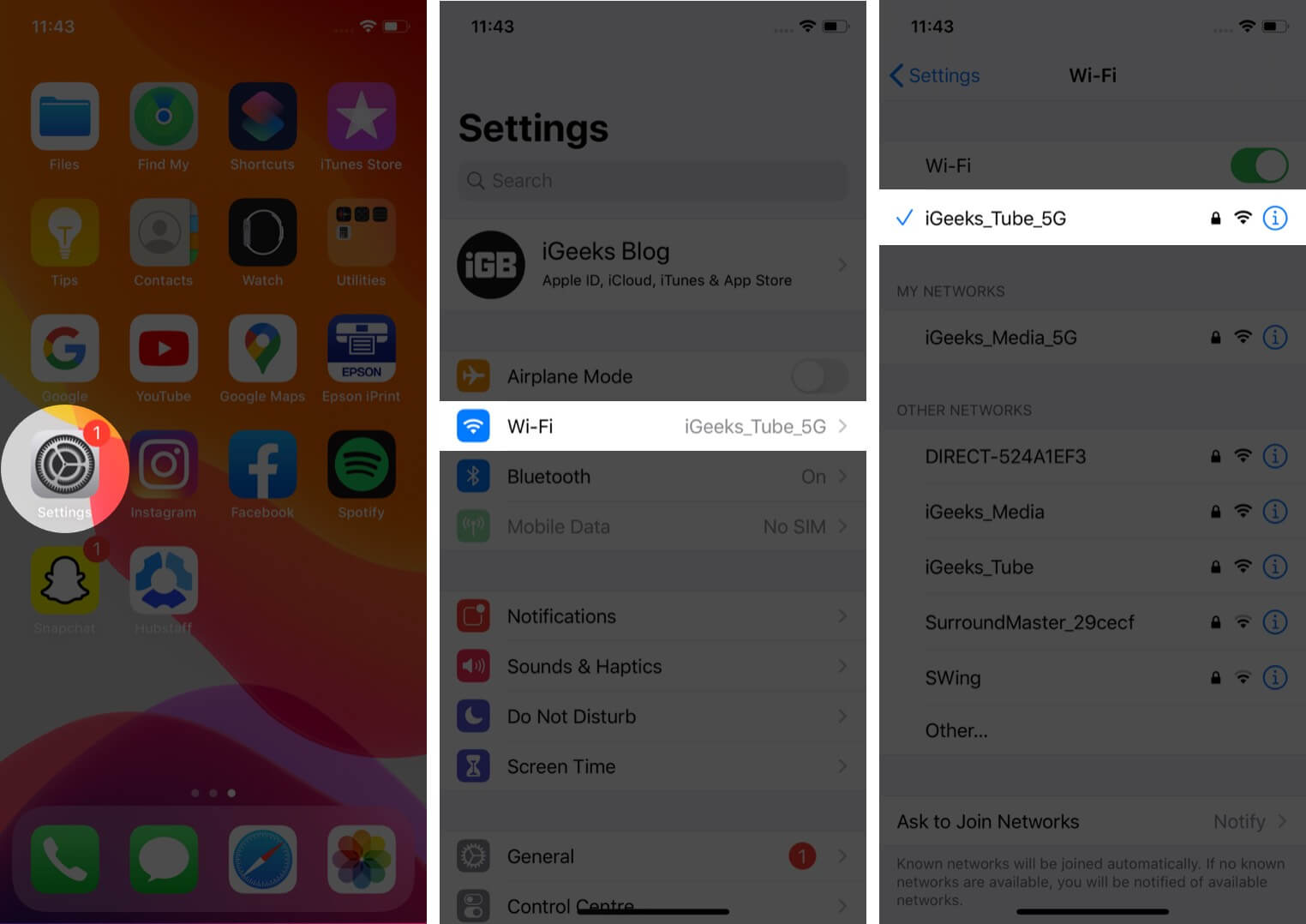
Si el estado del servidor de Apple Music no muestra ningún problema, puedes comprobar la conexión de red en tu dispositivo. Una de las principales razones por las que Apple Music no descarga música es el problema de la conexión a Internet. Para comprobar si esta es demasiado débil como para cargar tu biblioteca de música, puedes probarla iniciando otras aplicaciones en tu dispositivo. Si el caso es el mismo, puedes cambiar a una red WiFi o de datos más estable (para usuarios móviles), y viceversa. Esto podría ayudar a actualizar tanto tu señal como tu conexión a Internet.
Temas relacionados: ¿Se puede usar Apple Music sin WiFi ni datos móviles para siempre?
Solución 3. Cierre sesión en Apple Music y vuelva a iniciarla
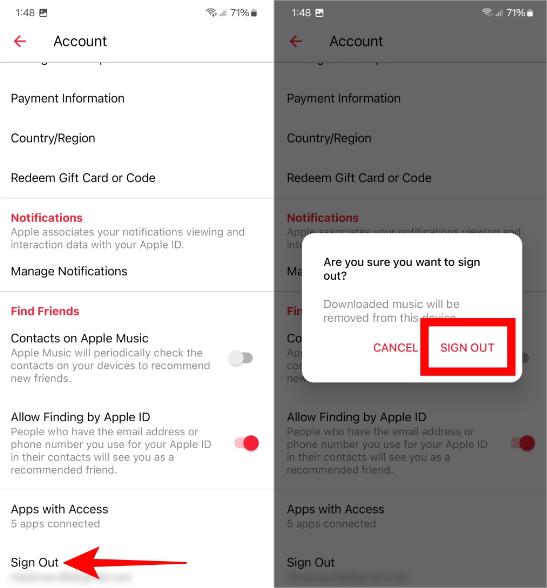
¿Por qué Apple Music no descarga canciones aunque estés conectado a una red WiFi o a una red de datos estable? A veces, las sesiones de inicio de sesión defectuosas de la aplicación provocan problemas de descarga de música en la aplicación. En este caso, resuelve esos problemas cerrando la sesión y volviendo a iniciarla en tu cuenta en la aplicación Apple Music. Probar este método es realmente muy eficaz para algunos usuarios. Lo mejor de todo es que es muy básico y rápido de realizar.
Solución 4. Actualiza la aplicación Apple Music a la última versión
Apple ha estado realizando mejoras en la aplicación Música de forma constante, lo que se traduce en el lanzamiento de varias versiones de la misma. Cada actualización aporta un nuevo conjunto de nuevas funciones y características de las que los usuarios pueden beneficiarse.
Para buscar actualizaciones, ve directamente a la App Store o Google Play Store y haz clic en la pestaña Actualizaciones. Allí, busca la aplicación Apple Music y pulsa el botón Actualizar que aparece junto a ella para obtener la versión actualizada. Si usas Windows, abre la Microsoft Store para buscar actualizaciones.
Solución 5. Actualice el sistema operativo de su dispositivo
Otra causa por la que Apple Music no descarga canciones es el sistema operativo del dispositivo que utilizas. La aplicación Apple Music puede bloquearse debido a problemas de compatibilidad entre la versión anterior del sistema operativo y la aplicación Apple Music. Para mantener el mejor rendimiento y la compatibilidad de la aplicación, es fundamental mantener actualizado el sistema de tu dispositivo móvil.
- La última versión de iOS es la 17 y la de iPadOS es la 17.
- La última versión de macOS es 14.2.1.
- La última versión de tvOS es 17.2.
- La última versión de watchOS es la 10.2.
- La última versión de Android es la 14.
Solución 6. Verifique la disponibilidad de almacenamiento del dispositivo
La aplicación Apple Music requiere una cierta cantidad de espacio en tu dispositivo para funcionar correctamente. Por lo tanto, si no queda suficiente espacio, debes crear más espacio para ella. Puedes comprobar la disponibilidad de tu almacenamiento desde la aplicación Ajustes. Al abrirla, busca Música y selecciona el botón Optimizar almacenamiento que se encuentra junto a ella. Por último, activa esta función para liberar algo de espacio para las descargas entrantes.
Solución 7. Conservar las canciones de Apple Music en otro dispositivo para siempre
Al utilizar la aplicación Apple Music, no se pueden evitar algunos errores durante el uso. Un ejemplo de ello es el problema de que Apple Music no descarga canciones. La mejor forma de evitar que esto ocurra es dejar de utilizar la aplicación Música. La buena noticia es que, incluso sin la aplicación Apple Music, puedes seguir reproduciendo tu música favorita con la ayuda de un convertidor de música profesional.
Al tener los archivos de música guardados en tu dispositivo, no tendrás que preocuparte por tu conexión a internet ni por que la aplicación se bloquee, ya que tendrás las copias y estos errores no importarán. Para este tipo de procesos, puedes usar AMusicSoft Apple Music Converter , que no solo es excelente para la conversión y descarga, sino que también puede desbloquear canciones protegidas eliminando la protección DRM de Apple Music a una velocidad 5 veces mayor, conservando las etiquetas ID de las canciones originales después de la conversión.
AMusicSoft Apple Music Converter ofrece formatos de salida comunes como MP3, M4A, FLAC, WAV, AIFF, AAC y ALAC. Con las canciones en un formato estándar, puedes compartirlas, editarlas o transferirlas fácilmente. De esta forma, no necesitarás acceder a la aplicación ni conectar tu dispositivo a internet para escuchar Apple Music sin conexión. Por ejemplo, puedes disfrutar de las canciones de Apple Music en PS4 , Alexa, Roku TV, Xbox One y otros dispositivos multimedia.
Paso 1: Lo primero es lo primero. Debes descargar AMusicSoft Apple Music Converter. Esto solo te llevará un par de segundos. La instalación se realizará automáticamente. Asegúrate de iniciar AMusicSoft Apple Music Converter para poder comenzar a usarlo.
Descarga gratuita Descarga gratuita
Paso 2: Luego, espera a que finalice la instalación para que tu colección de música se cargue por completo. Selecciona la canción que deseas escuchar para descargar.

Paso 3: El siguiente paso es seleccionar el formato de salida a utilizar. Luego, asigne una carpeta donde almacenará las salidas de sus archivos de música.

Paso 4: Haz clic en el botón "Convertir". AMusicSoft Apple Music Converter te ayudará a eliminar el DRM de Apple Music de inmediato al convertirlos por lotes a una velocidad 5 veces más rápida.

Simplemente espere pacientemente a que se complete el proceso. Ahora que ha descargado música sin DRM en su computadora Windows o Mac, puede reproducirla en cualquier reproductor de música para escucharla sin conexión o transferir canciones convertidas a otros dispositivos para transmitirlas, como televisores inteligentes, parlantes inteligentes o reproductores de música portátiles.
Solución 8. Permitir Apple Music a través del firewall
¿Por qué Apple Music no descarga canciones en mi computadora? Si tienes algún tipo de configuración de seguridad, como un firewall, esto podría estar obstaculizando tu acceso a Apple Music. Permitir que Apple Music pase a través de la configuración de tu firewall garantiza que la aplicación pueda establecer las conexiones necesarias sin interrupciones. A continuación, aprenderás a hacer esto para Windows y Mac.
En Windows
Paso 1. En la barra de búsqueda de Windows, escriba "Firewall y protección de red" y abra la aplicación desde los resultados de la búsqueda.
Paso 2: Seleccione la opción “Permitir que una aplicación pase el firewall” > “Cambiar configuración”.
Paso 3. Localiza "Apple Music" en la lista de aplicaciones y marca las casillas de Redes privadas y públicas. Haz clic en el botón "Aceptar" para guardar la configuración actualizada del cortafuegos.
En Mac
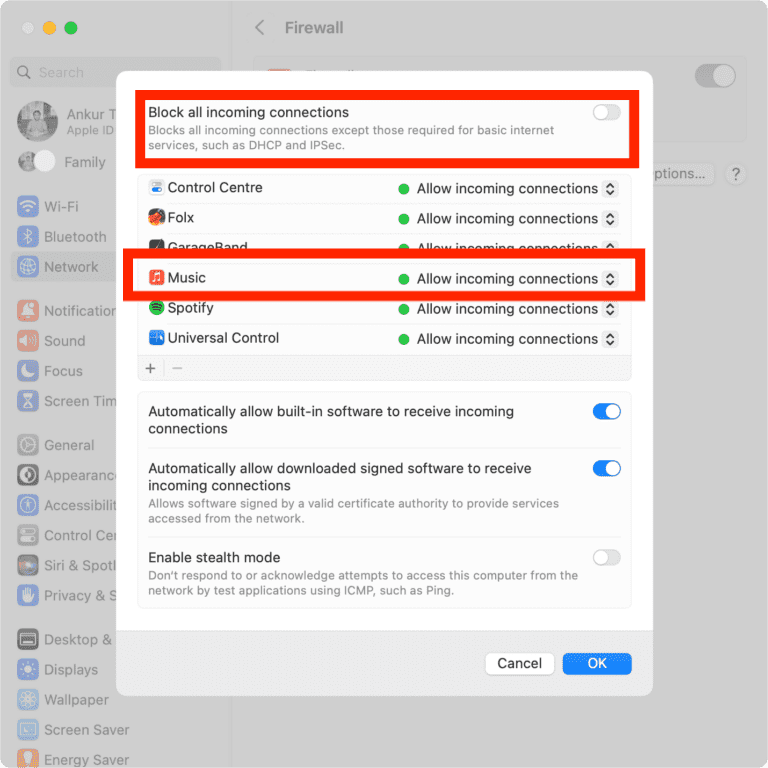
Paso 1: Abra Preferencias del sistema en macOS Ventura y versiones posteriores y navegue hasta Red. En versiones anteriores de macOS, vaya a Preferencias del sistema > Seguridad y privacidad.
Paso 2. Seleccione Firewall > Opciones y asegúrese de que la opción "Bloquear todas las conexiones entrantes" esté desactivada. También puede desplazarse hacia abajo para encontrar Apple Music en la lista de aplicaciones y configurarla para que permita las conexiones entrantes.
Solución 9. Póngase en contacto con el soporte técnico de Apple
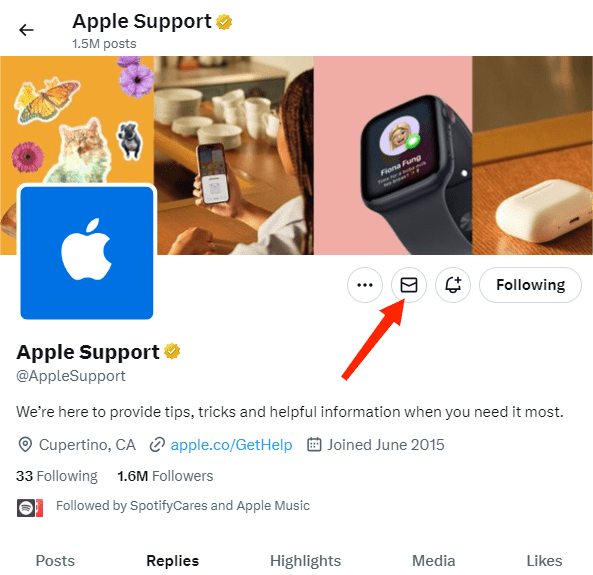
Si ya probaste todas las soluciones sugeridas, te recomiendo contactar con Apple. Puedes enviarles un informe y describir el error que te preocupa. También puedes enviar tus comentarios a través de la cuenta oficial de Twitter @AppleSupport.
Conclusión
Apple Music no descargará canciones si existen factores que lo provoquen. Algunos de estos factores se abordan anteriormente, junto con las soluciones más sencillas para resolverlos. Este problema puede ocurrir de vez en cuando, por lo que conviene tener en cuenta las soluciones proporcionadas con antelación. Por otro lado, si prefiere reproducir las canciones sin restricciones y en cualquier dispositivo, necesitará usar AMusicSoft Apple Music Converter , que puede descargar e instalar desde su sitio web oficial. Puede acceder a él simplemente usando su navegador.
La gente también Leer
- Soluciones fáciles para el error "iTunes Get Album Artwork Gone"
- Cómo evitar que Apple Music se abra en iPhone y Mac
- Una guía sobre cómo arreglar Apple Music que no funciona en Android
- Cómo arreglar mi iTunes no reconoce mi iPod
- Cómo resolver el problema de Apple Music que no funciona con CarPlay
- 9 formas de arreglar canciones de Apple Music atenuadas en iOS/Android/Mac
- Cómo arreglar los datos celulares que no funcionan en iPhone o iPad
 Sobre la autora
Robert Fabry es un apasionado del blog y un entusiasta de la tecnología que tal vez pueda contagiarte algunos consejos. También siente pasión por la música y ha escrito para AMusicSoft sobre estos temas.