¿Puedes descargar Apple Music en un televisor Roku?
Si tienes un televisor Roku y quieres disfrutar de tus canciones favoritas de Apple Music , puedes hacerlo sin problemas, ya que Apple Music ahora es compatible con dispositivos Roku. ¿ Se puede descargar Apple Music en un televisor Roku ? Para ayudarte a entender mejor esta pregunta, vamos a explicarte en detalle cómo añadir el servicio a tu dispositivo. A medida que sigas leyendo, descubrirás los métodos oficiales y la mejor manera de disfrutar de la música de Apple Music en tu televisor Roku.
Índice Parte 1. ¿Se puede obtener Apple Music en Roku TV? Parte 2. Métodos oficiales para obtener Apple Music en Roku TV Parte 3. La mejor manera de disfrutar de Apple Music en Roku TV Parte 4. Conclusión
Parte 1. ¿Puedes obtener Apple Music en Roku TV?
Con Roku, puedes ver miles de canales gratuitos o de pago, como Netflix, YouTube, Hulu, Amazon Video, HBO Now, etc. Apple Music no estaba incluido anteriormente. ¿Se puede descargar Apple Music en un televisor Roku? Sí, se puede. La buena noticia es que Apple Music está disponible en la tienda de canales de Roku desde 2022. Los suscriptores pueden acceder sin anuncios a la extensa biblioteca de Apple Music, con más de 90 millones de canciones y 30 000 listas de reproducción, con nuevos temas que se añaden a diario.
Algunos de ustedes que ya conocen los dos pueden estar un poco confundidos porque Apple Music no es compatible con los dispositivos Roku antes. Pero dado que ahora se puede acceder a Apple Music en dichos dispositivos, ahora es factible la selección directa y la reproducción de canciones.
Para citar algunas de las cosas que puede disfrutar de Apple Music en su televisor Roku, puede elegir cualquier canción de una colección muy extensa de aproximadamente 90 millones de canciones en total sin que aparezca ningún anuncio en el medio. Los suscriptores pueden incluso cantar junto con las pistas, ya que también se admiten letras sincronizadas en el tiempo mientras se reproducen las canciones. También puede acceder a las estaciones de radio de Apple Music y otros videos 4K que desee.
Parte 2. Formas oficiales de obtener Apple Music en Roku TV
En particular a "puedes descargar Apple Music en un televisor Roku", para disfrutar escuchando a tus artistas, álbumes y listas de reproducción favoritos, aquí tienes la guía completa sobre cómo descargar oficialmente la aplicación Apple Music en tu Roku.
Método 1: a través de los canales de transmisión de Roku TV
- Abra su televisor Roku y obtenga el control remoto para acceder a la pantalla de inicio. Para hacer eso, simplemente haga clic en el ícono de inicio en su control remoto.
- Después de hacer clic en eso, seleccione la opción Canales de transmisión de la lista del menú que se muestra en su televisor.
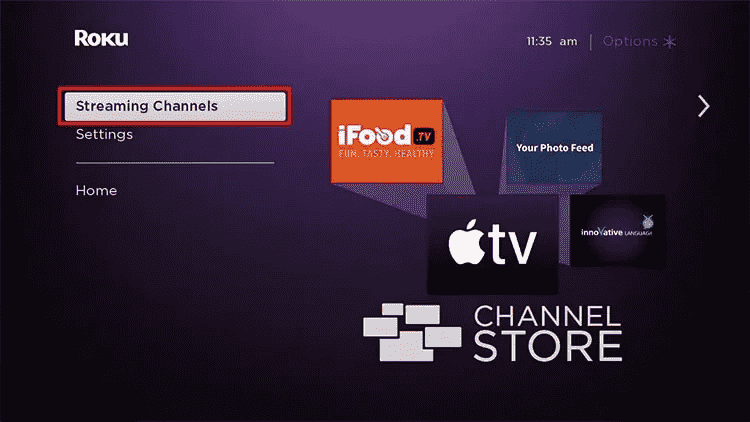
- Escriba Apple Music en el cuadro de búsqueda y luego selecciónelo una vez que se muestre en las opciones. Después de eso, haga clic en el botón Aceptar en su control remoto.
- Al hacerlo, toque el botón Agregar canal.
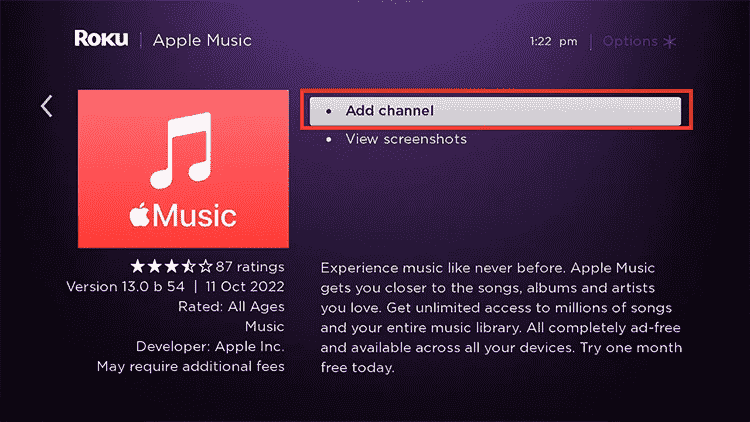
- Busque actualizaciones de software, así que seleccione la opción Comprobar ahora.
- Espere un momento hasta que aparezca el ícono de Apple Music en la pantalla de inicio de su Roku TV. Si ahora se muestra, haga clic en su icono para iniciar la aplicación.
- Luego deberá iniciar sesión con su cuenta de Apple Music usando su ID de Apple o el código QR.
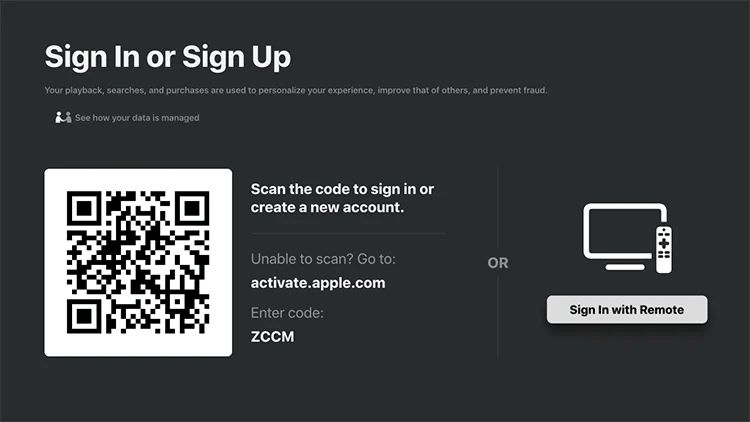
- Unos segundos después, ahora podrá usar el servicio de transmisión para reproducir música.
Método 2: a través de la Web en Roku TV
Otra forma de pasar por el procedimiento "puedes descargar Apple Music en un televisor Roku" es usar la web en tu Roku. Siga los pasos a continuación sobre cómo hacerlo.
- Abra el navegador web en su Roku y luego navegue a la tienda de canales de Roku.
- Luego verá una barra de búsqueda en su pantalla en la que debe ingresar Apple Music. Inmediatamente después de eso, haga clic en el botón Entrar.
- Lo siguiente es presionar el botón + Agregar canal.
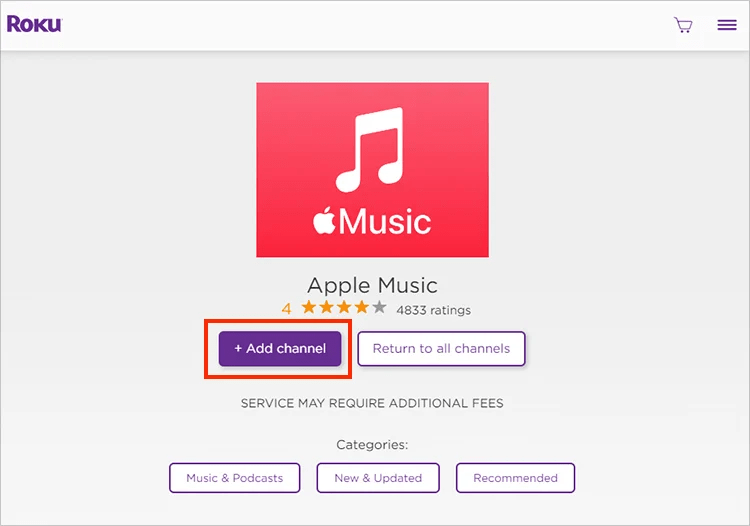
- Luego proporcione las credenciales de su cuenta de Apple Music para proceder a iniciar sesión.
- Instale cualquier actualización para su sistema operativo Roku si hay alguna disponible y luego comience a reproducir pistas desde su cuenta de Apple Music.
Reproduzca Apple Music en Roku TV usando comandos de voz
¿Puedes descargar Apple Music en un televisor Roku a través de los controles remotos de comando de voz? Además de las formas compartidas anteriormente sobre cómo reproducir música, para ser específicos, también puede utilizar comandos de voz para reproducirlos. Un buen ejemplo es Alexa. Con la ayuda de esta herramienta, puede administrar fácilmente la reproducción de canciones y controlar qué canción reproducir, pausar o detener. Por ejemplo, "Alexa, reproduce Alguien como tú en Apple Music".
Parte 3. La mejor manera de disfrutar Apple Music en Roku TV
En la discusión anterior, aprendimos sobre cómo descargar Apple Music en un televisor Roku y los métodos oficiales para hacerlo. Ahora, permítanme compartir con ustedes una forma adicional de disfrutar de Apple Music en su Roku TV.
Si desea evitar errores y limitaciones, le recomiendo que descargue las pistas de Apple Music y las guarde en una unidad flash USB. Al usar una memoria USB, puede agregar fácilmente estos archivos descargados a su televisor Roku. Esta forma podría ser el método más seguro para disfrutar de las canciones de forma ilimitada, sin embargo, dado que los archivos de Apple Music están protegidos por DRM, deberá usar un convertidor de música profesional para eliminar el DRM y descargarlos en formatos compatibles.
Con AMusicSoft Apple Music Converter , podrás lograrlo rápidamente. A continuación, veremos las principales características de AMusicSoft y cómo puede ayudarte a resolver este problema.
Características principales de AMusicSoft Apple Music Converter
- Descargar y convertir elementos de Apple Music a los formatos de MP3, FLAC, WAV, AAC, AC3 y M4A.
- Elimina el DRM de las canciones de Apple Music y los deja desprotegidos.
- Garantiza una alta calidad de audio de los archivos convertidos.
- Tiene una interfaz muy fácil de usar y una guía de usuario sencilla de seguir.
- Puede conservar todos los detalles importantes después de la conversión, incluidas las etiquetas de identificación y la información de metadatos.
- Descarga rápida y velocidad de conversión que es 16 veces más rápida.
- Permite a los usuarios usar cualquier reproductor de música o cualquier dispositivo cuando transmiten canciones inmediatamente después de la descarga.
Cómo utilizar AMusicSoft Apple Music Converter
- Descargue la aplicación de AMusicSoft y ejecútela en su dispositivo.
Descarga gratuita Descarga gratuita
- Cargue las canciones en el convertidor seleccionando el título de la canción que desea convertir. Para ello, marque la casilla situada antes del título de cada canción.

- El siguiente paso sería la selección del formato de salida que podría hacerse a través de la sección debajo de los títulos de las canciones. También puede ajustar la configuración de salida en función de lo que desea tener al final. Elija la carpeta de salida también.

- Toque el botón Convertir para iniciar el proceso. Seleccione la pestaña Convertido arriba y vea las canciones convertidas.

Parte 4. Conclusión
Al final de esta publicación, seguramente habrás resuelto tu duda sobre si puedes descargar Apple Music en un televisor Roku. Aquí te mostramos cómo agregar el servicio a tu Roku, así que solo tienes que seguir las instrucciones correctamente para disfrutar de tu música favorita. Si buscas una forma más interesante de escuchar Apple Music en streaming, AMusicSoft Apple Music Converter es la mejor opción. Gracias a sus funciones y servicios, podrás disfrutar de Apple Music sin limitaciones.
La gente también Leer
- Cómo reproducir música de Apple en el reloj Garmin
- ¿Cómo arreglar Apple Music que no carga la biblioteca?
- Cómo configurar un tono de llamada personalizado en iPhone usando tu música
- iTunes Match Vs Apple Music: ¿Cuál ofrece mejor?
- Guía detallada sobre cómo usar Apple Music en TikTok
- Aprendamos cómo reproducir Apple Music en VLC
- Crea y comparte una nueva lista de reproducción colaborativa en Apple Music
- Cómo desactivar lo explícito en Apple Music
 Sobre la autora
Robert Fabry es un apasionado del blog y un entusiasta de la tecnología que tal vez pueda contagiarte algunos consejos. También siente pasión por la música y ha escrito para AMusicSoft sobre estos temas.