¿Puedes configurar un temporizador en Apple Music: la forma más sencilla?
La música es una de las mejores opciones para dejarnos dormir, sobre todo cuando cada vez nos cuesta más hacerlo. Pero, por supuesto, nadie desea dejar que sus teléfonos sigan funcionando toda la noche y que se apaguen debido a la batería baja. Entonces, la mejor solución para solucionar esto es saber cómo configurar un temporizador de apagado automático en su aplicación de música.
Si quieres aprender a configurar un temporizador de apagado automático en Apple Music , sigue leyendo este artículo. A continuación, veremos si es posible configurar un temporizador en Apple Music en tus dispositivos. Descubre también la mejor herramienta para convertir las canciones a formatos compatibles.
Índice Parte 1. Cómo configurar un temporizador de apagado para Apple Music en iPhone y iPad Parte 2. Cómo configurar un temporizador de apagado para Apple Music en Android Parte 3. Cómo convertir Apple Music a formato MP3 simple Parte 4. Conclusión
Parte 1. Cómo configurar un temporizador de suspensión para Apple Music en iPhone, iPad
El proceso para configurar un temporizador en Apple Music no se pudo realizar directamente a través de la aplicación Apple Music para iOS porque Apple Music aún no ha lanzado la función para configurar una alarma o un temporizador para dormir. Pero la buena noticia es que todavía hay una manera de configurar un temporizador en Apple Music y esto es a través de la aplicación Reloj que está preinstalada en su dispositivo iOS.
A continuación se enumeran los pasos simples que se deben seguir para configurar un temporizador de suspensión en su iPhone y iPad. Échales un vistazo.
- En su dispositivo, toque e inicie la aplicación Reloj.
- Como puede ver, hay una barra de herramientas debajo en la que la pestaña Temporizador se encuentra en la esquina derecha. Pulse sobre su icono para abrir su ventana.
- En la siguiente ventana que se muestra, se le dará la oportunidad de cambiar la cantidad de tiempo que desea que su alarma esté configurada.
- Después de eso, toque el botón Cuando finalice el temporizador, que se encuentra en la misma página, justo debajo de la sección de configuración de tiempo.
- Entre las opciones que ve en la nueva ventana, toque el botón Detener reproducción que se encuentra en la parte inferior.
- Ahora, eche un vistazo a la esquina superior derecha y observe el botón Establecer. Haga clic en esto para continuar.
- Si ya ha terminado con la configuración de su reloj, vaya a Apple Music y ábralo en su dispositivo.
- Al iniciar la aplicación Apple Music, comience con la selección del álbum o la lista de reproducción que desea transmitir hasta que se haya quedado dormido.
- Por último, cierre la aplicación.
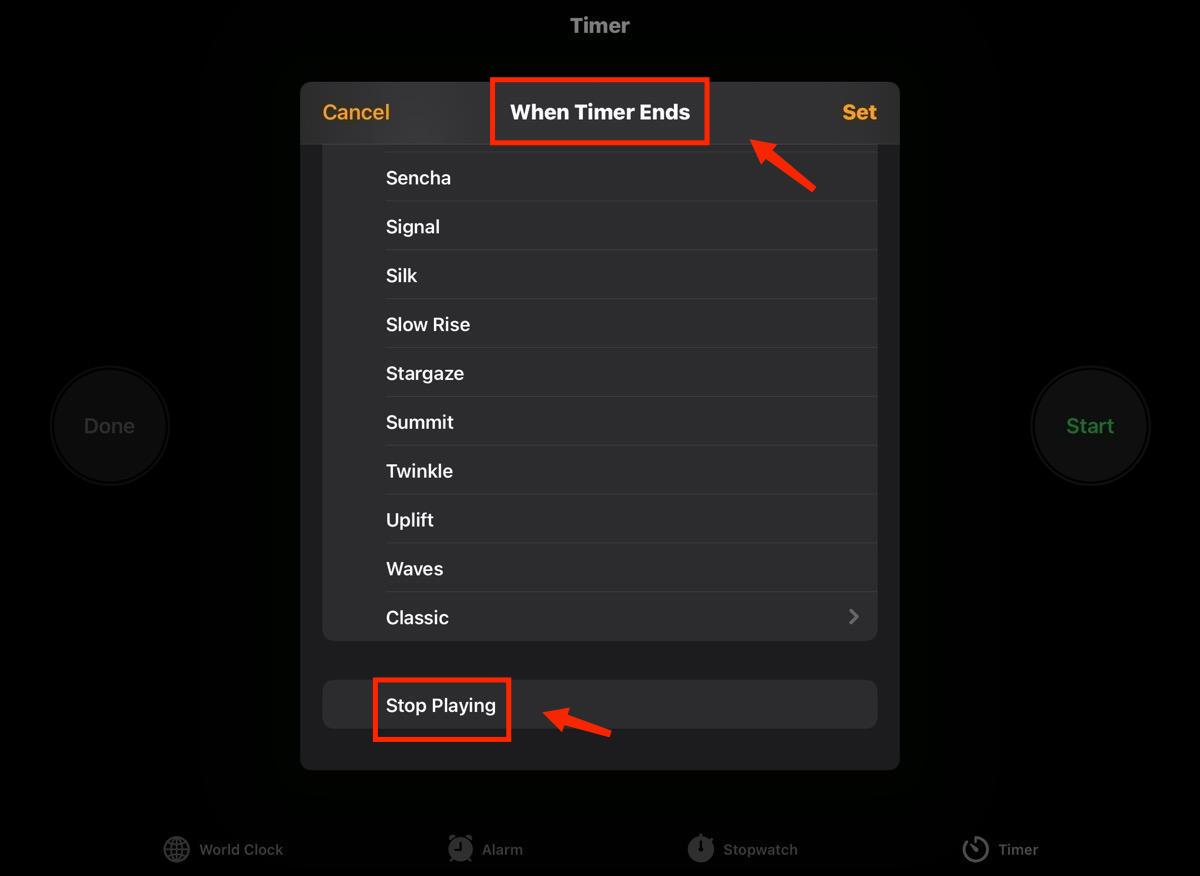
Dado que ha realizado los pasos con éxito, su temporizador se corresponderá automáticamente en función de la duración del tiempo que haya establecido anteriormente. Además de eso, tendrá la oportunidad de ahorrar parte de su batería porque se apagará y bloqueará automáticamente después de usarla. Alternativamente, puede intentar utilizar Siri para detener el temporizador si lo desea. Esto es efectivo si desea que la música se detenga sin esfuerzo una vez que termine de reproducirse. Para hacer esto, solo necesita hablar y hacer un sonido para solicitarle a Siri una configuración de temporizador.
Sin embargo, dado que solo configurará la alarma a través de señales de sonido, tendrá que realizar modificaciones de configuración manualmente de vez en cuando.
Parte 2. Cómo configurar un temporizador de reposo para Apple Music en Android
¿Es posible configurar un temporizador en Apple Music en dispositivos Android? Afortunadamente, a diferencia de iOS, la aplicación Apple Music para Android incluye una función de temporizador de apagado automático. Por lo tanto, configurar un temporizador en Apple Music en Android es mucho más sencillo que en iOS. Cabe mencionar que el procedimiento que se describe a continuación corresponde a la versión 3.10 de la aplicación para Android.
Para hacer eso, es imprescindible seguir los pasos que se detallan a continuación.
- Comience abriendo la aplicación de música en su dispositivo.
- Justo después del título de la canción, puede ver un botón de tres puntos que debe seleccionarse para ver el menú.
- Entre las opciones que se despliegan, tienes que pulsar sobre Temporizador de reposo.
- Al habilitar el temporizador, puede hacer clic en incrementos de tiempo o condiciones especiales.
De hecho, tanto los incrementos de tiempo como las condiciones especiales son ventajosos según tus necesidades. Si la canción que desea es corta, los incrementos de tiempo serían la mejor opción porque oscila entre 15 minutos y 1 hora. Por otro lado, si tiene varios álbumes para reproducir o tiene muchas canciones para transmitir, puede usar condiciones especiales en su lugar. Puede elegir entre "Cuando finaliza la lista de reproducción actual", "Cuando finaliza el álbum actual" y "Cuando finaliza la canción actual".
Si no siempre funciona, también puedes buscar un temporizador de apagado automático en Google Play Store para configurar un temporizador de Apple Music en Android.
Parte 3. Cómo convertir música de Apple a formato MP3 simple
Si te resulta demasiado complicado realizar el procedimiento para configurar un temporizador en Apple Music, especialmente si usas otros dispositivos además de Android o iOS, entonces la mejor opción es intentar guardarlas en otro formato y reproducirlas en otros reproductores de música que tengas. Para ello, tendrás que usar una herramienta profesional capaz de descargar canciones de Apple Music en formato MP3 , así como en otros formatos compatibles.
Para ayudarte con eso, puedes usar AMusicSoft Apple Music Converter . Además de MP3, puede convertir archivos a formatos como FLAC, AAC, WAV, AC3 y M4A. AMusicSoft también puede completar el proceso hasta 16 veces más rápido. Además, no solo es bueno para la conversión y descarga, sino que también puede eliminar la protección DRM de las canciones.
Descarga gratuita Descarga gratuita
Si desea tener la mejor calidad de audio para escuchar en el menor tiempo posible, debe seguir los pasos a continuación.
Paso 1 Desde el sitio web oficial de AMusicSoft, descargue la aplicación Apple Music Converter.
Paso 2 Después de eso, se procederá a leer los archivos. Una vez hecho esto, puede comenzar a agregar las canciones para convertir simplemente seleccionando el cuadro antes del título de cada canción.

Paso 3 Luego seleccione un formato de salida para usar y una carpeta de salida para guardar los archivos convertidos.

Paso 4 Haga clic en el botón Convertir para permitir que comience la conversión.

Ste5 Toque el menú Convertido arriba para ver los archivos de música convertidos.
Parte 4. Conclusión
Aunque la aplicación Apple Music para iOS no incluye una función de temporizador de apagado automático, puedes configurarlo siguiendo el procedimiento descrito anteriormente. Por otro lado, si usas un dispositivo Android, no tienes de qué preocuparte, ya que, como se mencionó, sí cuenta con esta función.
Para reproducir canciones de Apple Music en dispositivos distintos a iOS y Android, puedes usar AMusicSoft Apple Music Converter , cuyas ventajas te resultarán muy beneficiosas.
La gente también Leer
- Las canciones de Apple Music no se pueden grabar en un problema de disco, ¡resuelto!
- La mejor herramienta para hacer que Apple Music esté disponible sin conexión
- Apple Music Converter más recomendado para la conversión
- Una guía sobre cómo arreglar la música de Apple que no funciona en el problema de Android
- ¿Por qué Apple Music no funciona en Mac?
 Sobre la autora
Robert Fabry es un apasionado del blog y un entusiasta de la tecnología que tal vez pueda contagiarte algunos consejos. También siente pasión por la música y ha escrito para AMusicSoft sobre estos temas.