La mejor herramienta para hacer que Apple Music esté disponible sin conexión
Apple Music es muy conocida en la industria como una aplicación de streaming con millones de canciones y álbumes disponibles. Poder escuchar Apple Music sin conexión es algo que se puede disfrutar fácilmente con una suscripción. Pero si no planeas pagar una cantidad considerable para acceder a estas funciones, necesitarás un convertidor de música profesional y un programa de descarga para poder escuchar Apple Music sin conexión.
Vea a continuación las pautas básicas sobre cómo hacer que Apple Music esté disponible sin conexión y la herramienta que puede ayudar a los usuarios gratuitos a reproducirlos sin Internet y sin una suscripción.
Índice Parte 1. ¿Cómo hacer que las canciones estén disponibles sin conexión con Apple Music en el iPhone? Parte 2. ¿Cómo hacer que Apple Music esté disponible sin conexión para siempre? Parte 3. Conclusión
Parte 1. ¿Cómo hacer que las canciones estén disponibles sin conexión con Apple Music en iPhone?
Como breve descripción, el modo sin conexión es una función que la mayoría de las aplicaciones de transmisión ofrecen comúnmente para permitir a los usuarios disfrutar de la reproducción de canciones sin conexión, incluso sin datos, señal estable o conexión WIFI. Pero para ser elegible para esta función, debe obtener una suscripción. Junto con las capacidades de descarga y reproducción sin conexión que ofrece, aún hay más servicios destacados una vez que se suscribe.
Afortunadamente, hacer que Apple Music esté disponible sin conexión es uno de los mejores servicios que Apple Music ofrece a sus usuarios. Esto significa que a cada usuario se le permite obtener su propia copia de las canciones y listas de reproducción que más les gustan, que luego pueden reproducir sin conexión a Internet. Sin embargo, debe tener en cuenta que los archivos son solo caché y no se guardan literalmente como archivos locales en su computadora.
Descarga Apple Music en tu dispositivo
Consulte los pasos a continuación para hacer que Apple Music esté disponible sin conexión a través de la propia aplicación Apple Music.
- Pulse sobre el icono de su Apple Music aplicación para abrirla.
- A partir de ahí, busque todos los álbumes y listas de reproducción que desea reproducir pronto.
- Después de aterrizar en los resultados de búsqueda correctos, los elementos que no haya agregado a su colección tendrán un signo más con ellos. Esto significa que debe tocar este botón para proceder a agregarlos a su biblioteca.
- Una vez que los elementos seleccionados se agreguen con éxito a su colección, el signo más que acaba de tocar hace un momento se cambiará a un botón de nube con una flecha hacia abajo incluida dentro de él. Este es el siguiente botón que debe seleccionar para continuar con el proceso de descarga.
- Después de unos minutos, los elementos se descargarán a su biblioteca de música. Si aún tiene más álbumes y listas de reproducción para guardar, siga repitiendo el mismo conjunto de pasos.
Acceda a la música de Apple descargada para reproducirla sin conexión
Ahora que ya tiene los elementos descargados en su dispositivo, es hora de aprender cómo encontrarlos y poder acceder a ellos.
- Nuevamente, ejecute su aplicación Apple Music instalada.
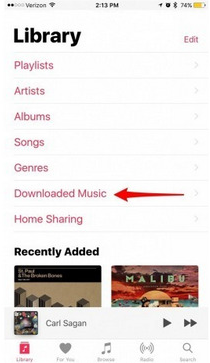
- Navegue rápidamente a la pestaña Biblioteca.
- Entre los menús que se muestran arriba, seleccione la pestaña dedicada a Música descargada.
- En unos segundos, todos los títulos de música que se guardaron para reproducirlos sin conexión se mostrarán en esta sección.
Parte 2. ¿Cómo hacer que Apple Music esté disponible sin conexión para siempre?
Poder acceder a Apple Music sin conexión de forma permanente es muy ventajoso, especialmente para los usuarios que no tienen una suscripción. Dado que los usuarios gratuitos solo pueden reproducir las canciones de Apple Music con conexión a internet, poder reproducirlas sin conexión reduce considerablemente el consumo de datos móviles. Este proceso de descarga de archivos de Apple Music como copias permanentes solo es posible con la ayuda de AMusicSoft Apple Music Converter . Esta herramienta elimina la protección DRM de los archivos de Apple Music, lo que permite proceder con la conversión y la descarga.
Descarga gratuita Descarga gratuita
AMusicSoft es muy conocido por su velocidad de conversión 16 veces mayor, lo que sin duda te ahorrará tiempo. Puede descargar canciones en formatos MP3 , WAV, FLAC, AAC, M4A y AC3. Además, los archivos convertidos tienen la mejor calidad de audio, idéntica a la de los originales.
Siga los pasos a continuación para que Apple Music esté disponible sin conexión para siempre a través de la ayuda de AMusicSoft.
- Descargue la aplicación AMusicSoft Apple Music Converter desde el sitio web de AMusicSoft. Inmediatamente después, instálela y ejecútela en su computadora.
- Una vez que hayas terminado con la instalación, AMusicSoft comenzará a leer los archivos de música que hayas guardado previamente hasta que estén listos para ser cargados. Si ya han aparecido en la lista de títulos de las canciones, ahora puedes comenzar con la selección de las canciones que quieres convertir. Simplemente marca la casilla que se encuentra frente a cada título de canción que hayas elegido.

- Luego, elija un formato de salida del conjunto de formatos mencionados disponibles hace un tiempo. También puede ajustar la configuración de calidad de los archivos de salida. Asigne una ubicación final también para las canciones de salida.

- Busque el botón Convertir y luego tóquelo para permitir que comience el proceso de conversión.

- Luego seleccione la pestaña Convertido para ver todos los archivos de música que acaba de convertir.
Parte 3. Conclusión
Cuando hablamos de la mejor experiencia auditiva, nos referimos a cómo optimizar tus métodos de streaming. Esto podría ser equivalente a poder reproducir música sin conexión, sin preocuparte por la conexión a internet ni el saldo de datos móviles. Esta función se ofrece con la suscripción a Apple Music, pero requiere un pago adicional mensual. Para acceder a Apple Music sin conexión de forma económica , necesitas una herramienta que lo permita. Por ello, recomiendo usar AMusicSoft Apple Music Converter. Los pasos básicos para usar esta herramienta se explican más arriba.
La gente también Leer
 Sobre la autora
Robert Fabry es un apasionado del blog y un entusiasta de la tecnología que tal vez pueda contagiarte algunos consejos. También siente pasión por la música y ha escrito para AMusicSoft sobre estos temas.