Cómo conectar iPhone a Echo usando Alexa y Bluetooth
La colaboración entre Apple y Amazon es un caso muy inusual, lo que lleva a muchos a creer que es imposible conectar un iPhone a un Echo . Aunque parezca complicado, conectar tu iPhone a un altavoz Amazon Echo es posible. De esta forma, podrás reproducir la música que quieras y escucharla a través de tu altavoz Echo. Sigue leyendo para saber cómo conectar tu iPhone al Echo, controlar la reproducción de música entre ambos dispositivos y desconectarlos cuando termines de escuchar.
Guía de contenidos Parte 1. Conecta tu iPhone al altavoz Amazon Echo Parte 2. Disfruta de Apple Music en varios dispositivos Parte 3. Resumen
Parte 1. Conecte su iPhone a Amazon Echo Speaker
Incluso si se sabe que Apple tiene un sistema operativo cerrado, lo que da como resultado una cantidad y tipos limitados de reproductores de música que se pueden usar para dispositivos iOS, Amazon Echo puede funcionar de manera compatible con múltiples dispositivos. Si sabe cómo emparejar un altavoz o auriculares Bluetooth en su teléfono móvil, el proceso para conectar el iPhone a Echo es tan fácil como eso.
A través de la aplicación Alexa
Para conectar tu iPhone a Echo, primero debes descargar la aplicación de Alexa en tu dispositivo. Para ello, ve a la App Store de Apple , busca la aplicación de Alexa entre las disponibles y pulsa el botón de descarga que aparece junto a ella en los resultados de búsqueda. Una vez descargada, abre la aplicación e inicia sesión con tu cuenta de Amazon. Si es la primera vez que la usas, puedes crear tu cuenta al abrir la aplicación. Después, sigue los pasos que se indican a continuación.
- Inicie sesión en su cuenta de Amazon en la aplicación Alexa.
- Conecte su Amazon Echo Speaker a una fuente de alimentación y la aplicación debería mostrarle una ventana emergente para continuar con la configuración. Toque el botón Continuar para continuar con la configuración. Si no ve la ventana emergente, toque el ícono más en la esquina superior derecha y seleccione Agregar dispositivo.
- Seleccione su dispositivo Amazon Echo entre las opciones que se muestran.
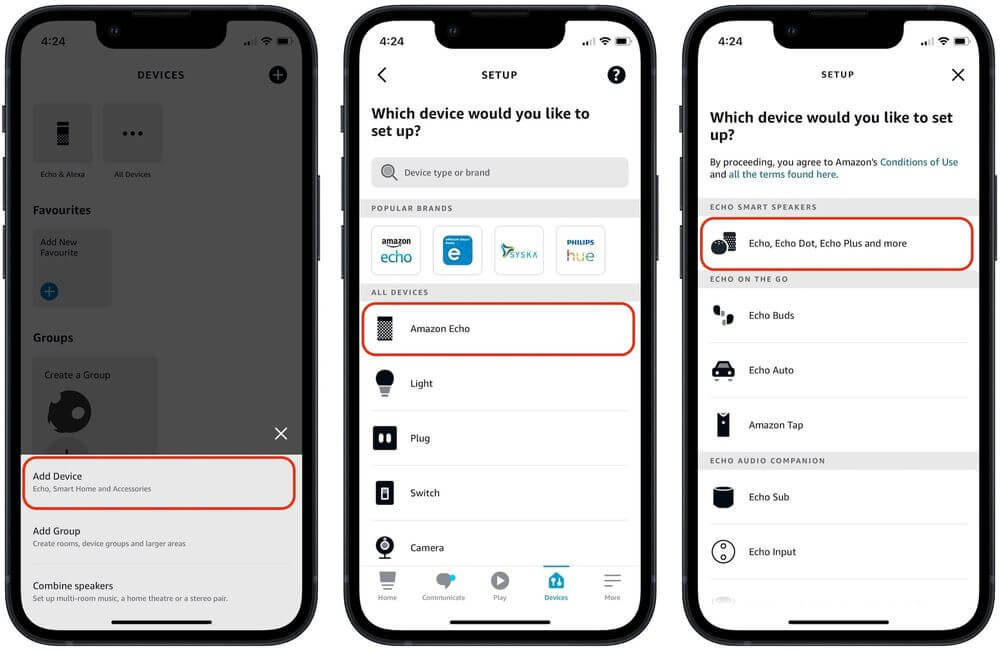
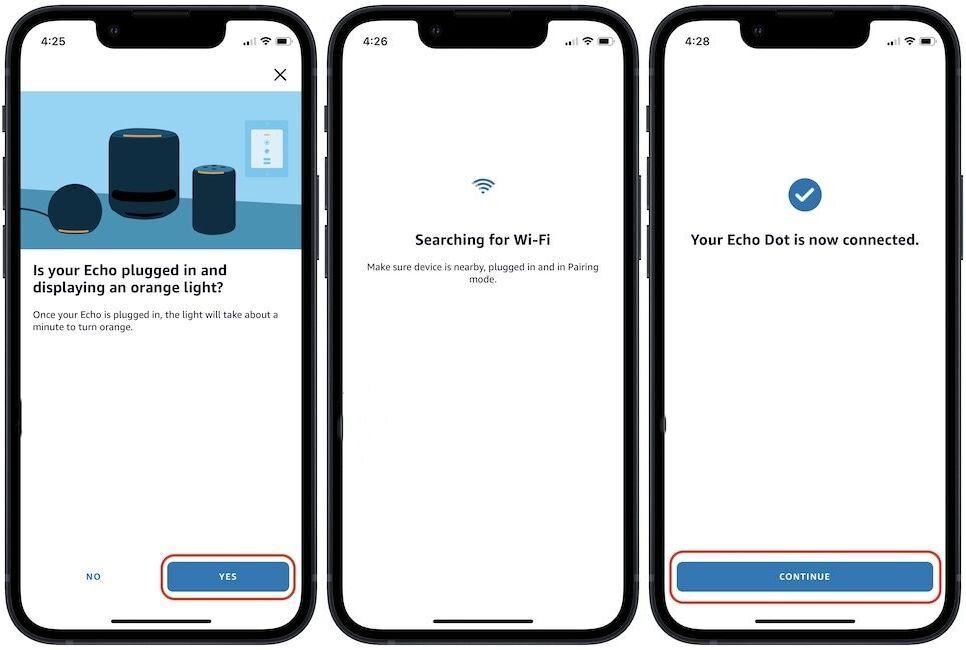
- Para comprobar si ya ha entrado en el modo de configuración, la luz azul que se ve en Echo se volverá naranja.
- Selecciona la imagen de Echo que ha aparecido en tu iPhone.
- La aplicación ahora conectará el altavoz Echo a su Wi-Fi. Elija la red Wi-Fi que está utilizando e ingrese la contraseña de conexión.
- Puede tomar un minuto conectar el altavoz Echo a su Wi-Fi. Verá un mensaje de confirmación cuando se establezca la conexión. Toque el botón CONTINUAR para continuar con el proceso de configuración.
- Ahora, se le pedirá que elija el idioma y la habitación en la que ha colocado su altavoz Echo. Es posible que vea algunas pantallas de configuración no esenciales más. Toque el botón CONTINUAR varias veces para completar la configuración.
Vía bluetooth
Además de la configuración de Alexa y WIFI, también puede usar la función Bluetooth para conectar el iPhone a Echo. Antes de comenzar, asegúrese de que su Echo no esté conectado a ningún otro dispositivo, de lo contrario, no podrá conectarlo en su iPhone. Una vez verificado, siga el procedimiento a continuación.
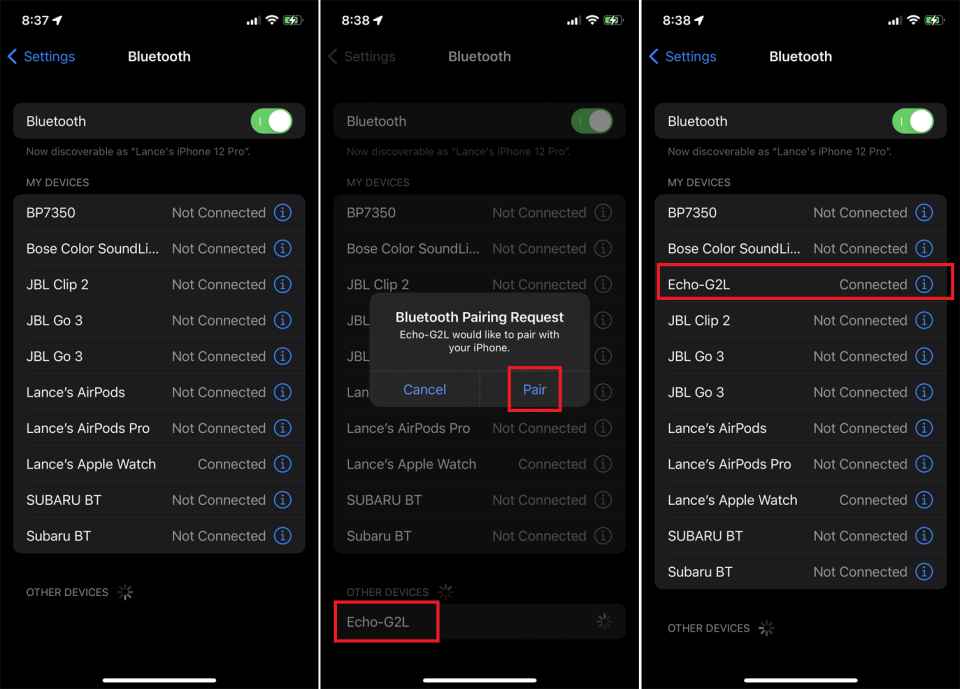
- Inicie la aplicación Configuración en su iPhone y luego elija la opción Bluetooth.
- Si la función aún no está habilitada, enciéndala deslizando el botón de alternar justo al lado.
- Unos segundos después, el dispositivo Echo aparecerá en la lista Mis dispositivos.
- De la lista, seleccione su Amazon Echo y espere un momento hasta que esté completamente conectado con su iPhone.
Después de aprender cómo conectar el iPhone a Echo, si ya ha terminado de usar su altavoz, puede desconectarlos simplemente diciendo "Alexa, apaga Bluetooth". Luego, solo espere la confirmación de que se han desconectado con éxito.
Parte 2. Disfruta de Apple Music en varios dispositivos
La discusión anterior sobre cómo conectar el iPhone a Echo será útil para reproducir música en múltiples dispositivos, ya que se puede acceder fácilmente a Alexa y Bluetooth en cualquier dispositivo. Ahora, ¿qué sucede si desea usar una lista de reproducción o un álbum del servicio Apple Music y desea reproducirlo en otro reproductor de música que no sea su dispositivo Apple? ¿Cómo podría reproducirlos?
La solución es muy sencilla: usa AMusicSoft Apple Music Converter . Si necesitas descargar, convertir y eliminar la protección DRM de Apple Music , AMusicSoft es la mejor opción. Su velocidad de procesamiento 16x te garantiza resultados óptimos en poco tiempo. Y hablando de resultados, te aseguramos la misma calidad de audio que la original.
Además, admite una variedad de formatos de salida compatibles con la mayoría de los dispositivos. Entre ellos, MP3, WAV, FLAC, AAC, AC3 y M4A. Aparte de reproducir música en Amazon Alexa, puedes transferir y reproducir pistas de Apple Music en Roku TV , PS4, Apple Watch, Garmin Watch u otros reproductores multimedia. Por último, cuenta con una interfaz sencilla y fácil de usar que sin duda encantará a todos.
Aquí está la guía sobre cómo utilizar AMusicSoft Apple Music Converter.
- Toca cualquier navegador de tu computadora y descarga AMusicSoft Apple Music Converter desde su sitio web oficial. Instálalo en tu computadora inmediatamente después de la descarga.
Descarga gratuita Descarga gratuita
- Inicie la aplicación instalada y luego agregue las pistas para convertir marcando la casilla de selección de cada canción elegida.
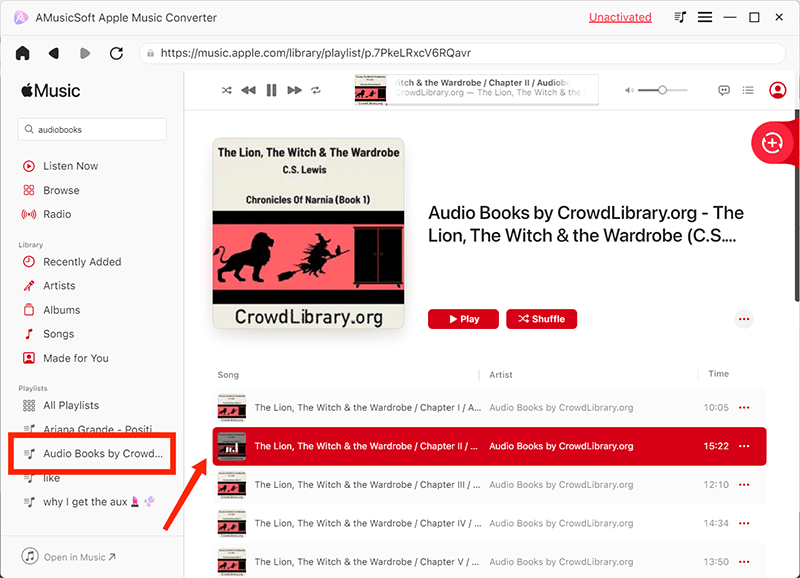
- Proporcione el formato de conversión y la carpeta de salida.

- Toque el botón Convertir en la parte inferior de la pantalla para comenzar con la conversión.

- Finalmente, descargue los resultados en su computadora local accediendo a ellos desde la pestaña Convertidos.
Parte 3. Resumen
Como se muestra, el procedimiento para conectar un iPhone a Amazon Echo es muy sencillo y cualquiera puede seguirlo rápidamente. Si no estás familiarizado con ambos dispositivos y no sabes cómo conectar un iPhone a Echo, usa la guía anterior para que te resulte fácil. Por otro lado, te recomiendo usar AMusicSoft Apple Music Converter para descargar las canciones y álbumes que quieras y guardarlos en tu computadora. Después, podrás reproducir música fácilmente y elegir el dispositivo que prefieras para disfrutarla.
La gente también Leer
- Aprenda la guía detallada sobre cómo cortar canciones de iTunes
- Guía detallada sobre cómo agregar música a Premiere Pro
- Todo sobre Taylor Swift y Apple Music
- Guía completa sobre cómo crear tonos de llamada en iTunes gratis
- Cómo obtener la configuración de calidad de transmisión de Apple Music sin pérdidas
- Cómo configurar un tono de llamada personalizado en iPhone usando tu música
- ¿Cómo arreglar Apple Music que no carga la biblioteca?
- Cómo reproducir música de Apple en el reloj Garmin
 Sobre la autora
Robert Fabry es un apasionado del blog y un entusiasta de la tecnología que tal vez pueda contagiarte algunos consejos. También siente pasión por la música y ha escrito para AMusicSoft sobre estos temas.