Guía sencilla para disfrutar de Google Music en Kindle Fire
Quizás algunos desconozcan que los dispositivos Kindle también sirven para reproducir música. Un ejemplo es el Kindle Fire, que funciona como reproductor de música para escuchar canciones y listas de reproducción. De todos los dispositivos Kindle lanzados por Amazon, el Kindle Fire es el que ha alcanzado mayor popularidad. Para que disfrutes de una experiencia similar con este dispositivo, te invitamos a escuchar Google Music en tu Kindle Fire y aprovechar al máximo sus funciones de streaming. En el siguiente artículo, aprenderás cómo guardar canciones de Google Play Music y cómo reproducirlas en tu Kindle Fire.
Guía de contenidos Parte 1. ¿Cómo descargar Google Music en tu dispositivo? Parte 2. ¿Cómo reproducir Google Music en tu Kindle Fire? Parte 3. Extra: ¿Cómo descargar Apple Music y reproducirlo en streaming en Kindle Fire? Parte 4. Palabras finales
Parte 1. ¿Cómo descargar Google Music en tu dispositivo?
Google Play Music es un servicio de música y podcasts en streaming, además de un servicio de almacenamiento de música en la nube operado por Google como parte de su línea de servicios Google Play. El servicio se anunció el 10 de mayo de 2011. En noviembre de 2016, Google presentó el sistema de altavoces inteligentes Google Home , con soporte integrado para Google Play Music. Google Play Music permitía a los usuarios subir su música a la nube y acceder a ella desde todos sus dispositivos. También podían comprar canciones en la sección de música de la tienda Google Play. Incluso permitía a los clientes suscritos a Google Music acceder al contenido premium de YouTube.
Google Play Music ofreció a todos los usuarios almacenamiento de hasta 50,000 archivos de forma gratuita. Los usuarios podían escuchar canciones a través del reproductor web y las aplicaciones móviles del servicio. Para disfrutar de Google Music en Kindle Fire, primero debe asegurarse de que la música esté descargada en su dispositivo.
En el teléfono móvil
Puede usar los pasos a continuación como su guía en todo tipo de teléfono móvil, ya que la aplicación Google Play tiene las mismas funciones para todos.
- En su dispositivo, toque el ícono de Google Play desde su pantalla de inicio para iniciar la aplicación.
- Explore su colección hasta que vea la lista de reproducción o el álbum que desea descargar. Selecciónelo para ver el botón Descargar. Para aquellos con suscripción, también se permite el acceso a la estación de radio.
- Una vez visto, haga clic en Descargar. Espere un par de minutos hasta que se guarden los archivos de música.
En la computadora
Los pasos discutidos anteriormente en particular para Google Music en Kindle Fire son bastante diferentes cuando se realizan en computadoras. Échales un vistazo a continuación.
- Comience dirigiéndose al sitio web de Google Play Music en cualquier navegador disponible en su computadora. Si requiere que inicie sesión, proporcione las credenciales de su cuenta.
- Al abrir su cuenta, navegue a su biblioteca de música para ver las pistas que puede descargar.
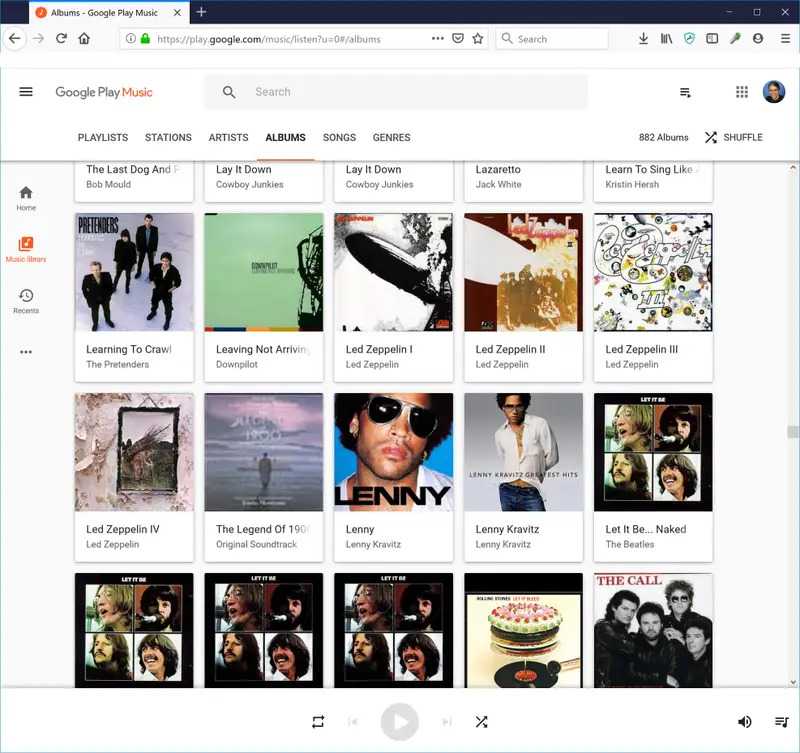
- En la parte superior de la pantalla, haz clic en Álbumes o Canciones.
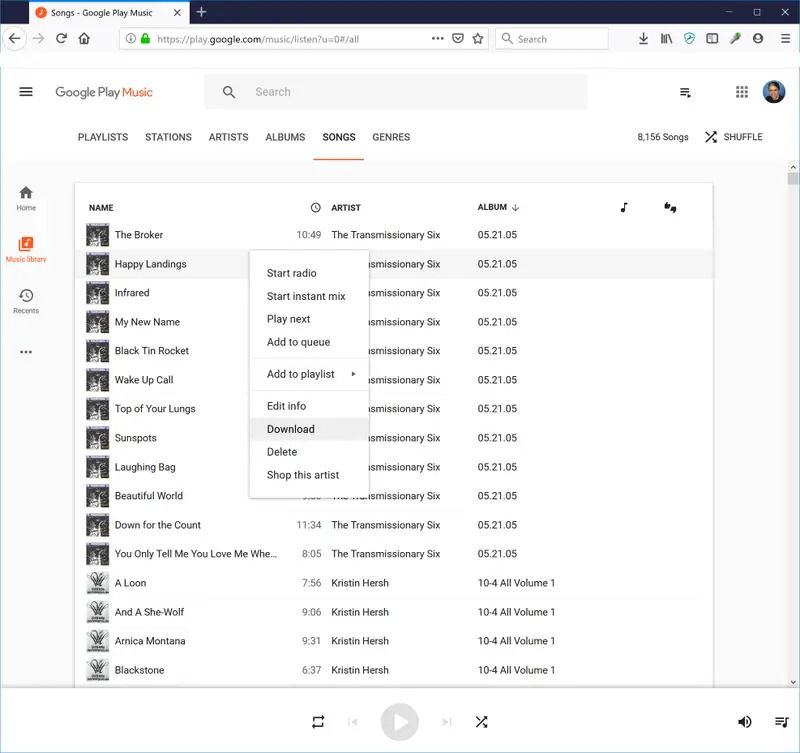
- Justo al lado del archivo seleccionado hay un botón de tres puntos en el que debe hacer clic para mostrar las opciones del menú. Seleccione la opción Descargar si se refiere a una pista y Descargar álbum si se refiere al álbum.
Parte 2. ¿Cómo reproducir Google Music en tu Kindle Fire?
Después de descargar las listas de reproducción y los álbumes de Google Play Music, ahora puede continuar con la transmisión de Google Music en Kindle Fire. A continuación se presenta el método más simple para tratar de experimentar Google Music en su Kindle Fire.
A través de lectores Kindle
Para reproducir Google Music en Kindle Fire a través de lectores Kindle, debe tener un cable USB compatible para conectarlo a su computadora. Para su referencia, puede usar el mismo cable que usa su teléfono Android cuando se carga. Una vez preparado, sigue los siguientes pasos.
- A través de un cable USB, conecte su Kindle Fire a la computadora utilizada.
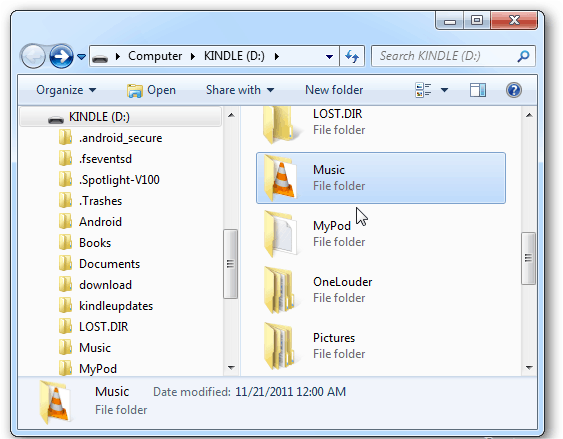
- Unos segundos después, su dispositivo Kindle Fire aparecerá en su computadora, de la misma manera que aparece una unidad USB. Se mostrará en la sección de dispositivos extraíbles. Seleccionarlo una vez visto.
- En su dispositivo Kindle, diríjase a la sección Almacenamiento interno y luego seleccione Música.
- En esta carpeta Música, puede transferir cualquier álbum o lista de reproducción que haya descargado de Google Play Music. Asegúrese de que estén codificados en formato MP3 para que el reproductor los reconozca. Puede copiar y pegar los archivos o arrastrarlos y soltarlos.
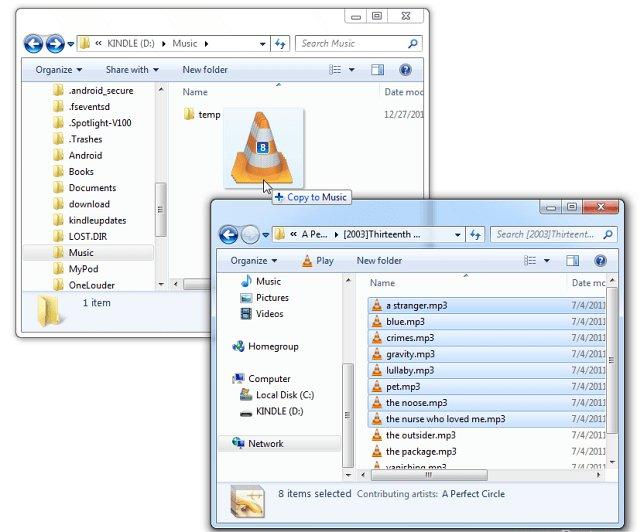
- Una vez que se transfieran todos los archivos de música, ahora puede tener los dos dispositivos desconectados entre sí.
- Ahora, para finalmente transmitir Google Music en su Kindle Fire, después de desconectarlo, ábralo y diríjase a la sección Experimental. Aquí es donde verá el reproductor de MP3 necesario para reproducir música. Desde la pantalla de inicio de su dispositivo, haga clic en Menú y luego elija la opción Experimental.
- Desde aquí, simplemente haga clic en Reproducir música o reproductor de MP3 para reproducir la pista seleccionada.
Parte 3. Bono: ¿Cómo descargar Apple Music y transmitirlo en Kindle Fire?
Anteriormente, aprendimos cómo descargar Google Music en tu dispositivo y cómo reproducirlo en Kindle Fire. Esta vez, compartiré contigo otra excelente fuente de música para escuchar en tu Kindle. Apple Music es una de las plataformas de streaming más famosas, junto con Spotify, Tidal y otras similares. Gracias a su amplia colección musical, el servicio ha ganado una gran cantidad de usuarios. Además de usar tu suscripción, existe una forma alternativa de descargar canciones de iTunes o Apple Music. Sin embargo, dado que las pistas y listas de reproducción están protegidas con DRM, primero debes eliminar la protección para poder descargarlas.
AMusicSoft Apple Music Converter es una excelente opción para eliminar la protección DRM de las canciones, así como para descargarlas y convertirlas. Como se mencionó anteriormente, puedes usar el formato MP3 para acceder a los archivos en tu Kindle Fire. Sin embargo, los archivos de Apple Music no están codificados en MP3 y deben convertirse para poder reproducirlos. Con AMusicSoft, que también realiza conversiones, puedes convertir las pistas a formatos compatibles. Además de MP3, AMusicSoft Apple Music Converter también puede generar formatos como FLAC, WAV, AC3, M4A y AAC.
Inmediatamente después de la conversión, comenzará la descarga. Además de en tu Kindle Fire, una vez guardados los archivos con AMusicSoft, podrás reproducirlos en cualquier reproductor. También es posible transferirlos a varios dispositivos. AMusicSoft es la mejor opción para convertir tus archivos y grabar música de iTunes en CD en tu PC . Aquí te explicamos cómo usar AMusicSoft para guardar las pistas en tu ordenador.
- Abra cualquier navegador en su computadora y vaya al sitio web oficial de AMusicSoft. Desde allí, simplemente toque el botón Descargar justo debajo de Apple Music Converter para obtener la aplicación. Instale la aplicación y ejecútela una vez que haya finalizado con éxito.
Descarga gratuita Descarga gratuita
- Abra el convertidor de música y comience a agregar las pistas para convertir marcando sus respectivos cuadros de selección.

- Elija el formato que desea tener del conjunto de formatos de salida disponibles.

- Presiona el botón Convertir ubicado en la esquina inferior derecha de la ventana.

- Por último, descargue los resultados guardados en el menú Finalizado.

Otra ventaja de usar AMusicSoft es su velocidad de conversión y descarga 16 veces más rápida, lo que puede acortar el tiempo de espera hasta que los resultados estén disponibles para su reproducción en streaming. Por lo tanto, además de aprender a disfrutar de Google Music en tu Kindle Fire, ahora también puedes disfrutar de Apple Music en él.
Parte 4. Palabras finales
Reproducir música de Google Play en Kindle Fire es muy sencillo: solo necesitas un cable USB y todos los recursos necesarios, como las pistas de Google Play Music en formato MP3. Una vez que tengas todo listo, sigue la guía para transferir las pistas al reproductor. Si también quieres disfrutar de Apple Music en Kindle Fire y otros dispositivos, usa AMusicSoft Apple Music Converter .
La gente también Leer
- Cómo copiar la biblioteca de iTunes a una unidad externa para hacer una copia de seguridad
- Los mejores consejos para arreglar Apple Music que no funciona en CarPlay
- “¿Funciona Google Home con iTunes”? ¿Sí o no?
- Tres mejores formas de disfrutar Apple Music en Firestick
- ¿Cómo poner una canción en repetición en Apple Music?
- ¿Por qué se detiene mi música cuando abro Facebook? (Explicación)
- Aprendiendo a agregar música a Capcut (una guía completa)
 Sobre la autora
Robert Fabry es un apasionado del blog y un entusiasta de la tecnología que tal vez pueda contagiarte algunos consejos. También siente pasión por la música y ha escrito para AMusicSoft sobre estos temas.