Consejos sobre cómo agregar su propia música a Apple Music
Quizás tus canciones o pistas favoritas no estén disponibles en Apple Music y quieras reproducirlas desde la app, o tal vez te resulte más fácil añadir tus archivos de audio guardados en lugar de buscarlos en Apple Music. Entonces, te preguntas si hay alguna forma de añadir tu propia música a Apple Music y si es posible.
Por la razón que tenga, descanse y no se detenga demasiado en eso, porque nosotros lo respaldamos. Te vamos a dar la respuesta o solución que estabas buscando.
Aquí hablaremos de algunas razones por las que no puedes añadir tus canciones a Apple Music, cómo hacerlo y un consejo extra si quieres descargar canciones en Apple Music sin restricciones DRM. ¿Suena bien, verdad? ¿A qué esperamos? ¡Empecemos!
Índice Parte 1. ¿Por qué no puedo añadir canciones a Apple Music? Parte 2. Cómo añadir tu propia música a Apple Music Parte 3. Cómo añadir tu propia música a Apple Music en iPhone/Android Parte 4. Conclusión
Parte 1. ¿Por qué no puedo agregar canciones en Apple Music?
Una de las preguntas más frecuentes que he recibido es: "¿Por qué no puedo añadir canciones a Apple Music ?". Si te encuentras con este problema, a continuación te presento algunas de las posibles causas y soluciones.
Tu aplicación Apple Music no funciona correctamente
Lo primero que puede hacer primero es cerrar a la fuerza la aplicación de su dispositivo y luego intentar reiniciar su dispositivo, ya que esto borrará sus datos en caché y optimizará el otro sistema con solo apagarlo y encenderlo. Verifique el problema nuevamente una vez que encienda su dispositivo.
Es posible que tenga una conexión a Internet lenta
Intente comprobar qué tan fuerte o suficiente es su conexión a Internet o Wi-Fi visitando cualquier sitio web en cualquier navegador web de su dispositivo. De esta forma, sabrá si la página que visitó se carga correctamente. También puede utilizar sus propios datos móviles si su conexión Wi-Fi es débil. El punto principal es que debe tener una buena conexión a Internet.
Si las dos razones anteriores no funcionaron, entonces solo significa que la razón podría ser que la canción que está tratando de agregar no es elegible para cargar. Desafortunadamente, Apple Music tiene ciertos criterios para las canciones que deben cumplirse primero antes de que se puedan agregar o cargar para la sincronización. Si el formato de la canción en sí no cumplió con los criterios establecidos por Apple Music, entonces no se reproducirá en la aplicación porque Apple Music es muy particular al respecto.
Parte 2. Cómo agregar tu propia música a Apple Music
Inicialmente, Apple Music escaneará automáticamente tu biblioteca local para verificar si hay música ya presente. Si la canción no está disponible, puedes importarla manualmente y guardarla en iTunes o iCloud para reproducirla. ¿Quieres saber cómo añadir tu propia música a Apple Music? Consulta la guía que te proporciono a continuación.
1. Abra su iTunes usando el acceso directo de su escritorio y luego haciendo clic en el icono en la esquina superior derecha, seleccione "Agregar archivo a la biblioteca" en el menú desplegable.
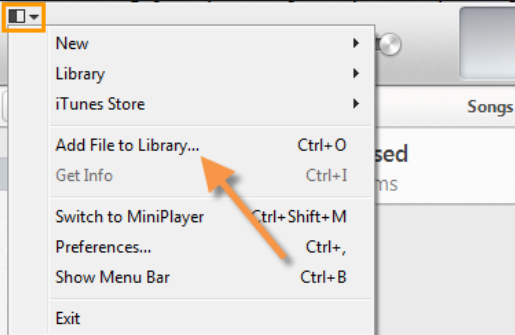
2. A continuación, busque la canción que desea agregar y que está disponible en su computadora. Una vez que ya lo seleccionó, haga clic en el botón "Abrir"
3. Luego, una vez sincronizado el archivo seleccionado, ahora tiene las opciones para crear su propia lista de reproducción, incluida la que compró en su cuenta de iTunes, o incluirla en su biblioteca junto con sus pistas favoritas de Apple Music que guardó.
4. Una vez que las canciones se cargan en iTunes o iCloud Music Library, ahora puede acceder o reproducirlas en su Apple Music en cualquier dispositivo iOS que haya dado que las pistas no están encriptadas por un tercero.
Otra cosa, antes de comenzar a cargarlo, asegúrese de configurarlo para habilitarlo en su biblioteca de música de iTunes o iCloud para que se pueda evitar la pérdida de pistas entre sus dispositivos móviles, computadora portátil y escritorio y también, como dije antes, no Hay restricciones sobre si Apple Music aceptará las pistas o las canciones porque tiene ciertos criterios, especialmente con el formato de archivo.
¿Cómo descargar Apple Music sin limitación de DRM?
Después de saber cómo añadir tu propia música a Apple Music, quizás te preguntes si es posible descargarla sin la protección DRM. Si tienes curiosidad, ¡te aseguro que sí! ¿Quieres saber cómo? Solo necesitas una herramienta que elimine la protección DRM de las pistas de Apple Music, y esa herramienta es AMusicSoft Apple Music Converter.
AMusicSoft Apple Music Converter es un convertidor especial de iTunes que incluye una función para eliminar el cifrado FairPlay o DRM de las pistas de Apple Music. El cifrado FairPlay o DRM impide que puedas descargar cualquier pista de Apple Music y reproducirla en otros dispositivos. Al eliminarlo, podrás descargar cualquier canción de Apple Music sin restricciones. Además, ya no tendrás que preocuparte por si podrás reproducir la canción incluso después de que finalice tu suscripción, porque podrás hacerlo sin problemas.
Además de eliminar FairPlay y DRM, también puede usar este software para convertir cualquier canción que desee en su formato preferido, como WAV, MP3, FLACC, etc. También tiene una velocidad de conversión de x16, lo que significa que no tomará tanto tiempo para convertir, y también, incluso con tal velocidad, todavía mantiene el 100% de la calidad de la canción.
Si es la primera vez que usa este software, no se preocupe porque está diseñado para ser fácil de usar para que cualquiera pueda usarlo. Suena genial, ¿verdad? Si desea probar este software, puede visitar su sitio web oficial para descargar su instalador.
Descarga gratuita Descarga gratuita
Si quieres conocer la guía paso a paso sobre cómo convertir canciones usando AMusicSoft Apple Music Converter, no te preocupes porque te lo he explicado. Te dejo los siguientes pasos a continuación para que te resulte más fácil.
Paso 1. Ejecute AMusicSoft Apple Music Converter en su computadora
Abra AMusicSoft Apple Music Converter. Una vez que lo inicie, escaneará automáticamente su biblioteca. Tenga paciencia porque puede tardar un tiempo dependiendo de cuán grande sea su almacenamiento. Una vez que se complete el escaneo, las canciones que puede descargar estarán visibles.
Paso 2. Seleccione las pistas de música de Apple
Seleccione las pistas de Apple Music que desea convertir marcando la casilla de cada pista.

Paso 3. Cambiar el formato de salida y la ruta de salida
Una vez que haya terminado de seleccionar las canciones que desea convertir, ahora tiene la opción de cambiar el formato de salida de las canciones y también la ruta de salida donde desea que se guarde.

Paso 4. Comience a convertir las pistas de música de Apple
Si está satisfecho con su formato de salida y su ruta de destino, puede hacer clic en el botón "Convertir" para iniciar el proceso. Verá el estado de la conversión en la pantalla. Todos sus archivos convertidos serán visibles en la sección convertida.

Fácil, ¿verdad? Con solo descargar AMusicSoft Apple Music Converter y seguir los pasos anteriores, podrás descargar Apple Music sin limitaciones.
Parte 3. Cómo agregar su propia música a Apple Music en iPhone / Android
Ahora que terminamos de discutir cómo agregar su propia música a Apple Music usando su computadora, procedamos con cómo agregar música a Apple Music usando su iPhone o Android. ¡Sí! lo leíste bien, también puedes agregar música usando tus dispositivos móviles. Solo consulte los pasos que proporcioné a continuación para aprender cómo.
1. Primero, abra la aplicación Apple Music instalada en su dispositivo.
2. A continuación, busque la música o las canciones que desea incluir en su biblioteca.
3. Al tocar el botón Agregar, puede agregar la canción que le gusta, incluso la lista de reproducción, el álbum o el video musical. También puede intentar mantener presionada la canción que desea y luego seleccionar Agregar a la biblioteca.
Con solo seguir estos sencillos pasos, finalmente aprendió cómo agregar su propia música a Apple Music usando su teléfono.
Parte 4. En conclusión
Hay muchas formas de agregar tu propia música a Apple Music. Podría ser usando su computadora o su teléfono. Si tuvo dificultades para agregar música a su Apple Music, intente verificar primero si su aplicación funciona correctamente y también asegúrese de que su conexión a Internet sea sólida. Además, recuerde que hay canciones que no se pueden cargar. También descubre una herramienta que puede ayudarlo a descargar Apple Music sin limitación de DRM.
Espero que después de leer esta publicación, haya obtenido conocimientos o información adicional sobre cómo agregar su propia música a Apple Music, que también puede aplicar.
La gente también Leer
- Cómo obtener Apple Music en Mac
- Cómo reproducir música de Apple en el iPod Shuffle
- Cómo reproducir música de Apple en SoundTouch
- Cómo reproducir música de Apple en Kodi Media Player
- ¿Por qué no es Lemonade en Apple Music? Descúbrelo aquí
- Convertir Apple Music a MP3: consejos y guías
- ¿Cómo arreglar el elemento de Apple Music no se puede reproducir?
- Las canciones de Apple Music no se pueden copiar a un iPod
 Sobre la autora
Robert Fabry es un apasionado del blog y un entusiasta de la tecnología que tal vez pueda contagiarte algunos consejos. También siente pasión por la música y ha escrito para AMusicSoft sobre estos temas.