3 formas de descargar en Apple Music
Una de las muchas razones por las que Apple Music es un servicio de transmisión de música muy popular, quizás incluso más popular que los demás, es por sus diversas funciones. Ofrece reproducción incluso en una prueba gratuita. Esa es una forma atractiva de conseguir que más audiófilos se registren.
Dado que ofrece reproducción gratuita durante la prueba, es fundamental saber cómo descargar música en Apple Music . Sigue leyendo este artículo para aprender cómo hacerlo.
Índice Parte 1. ¿Por qué descargar canciones de Apple Music? Parte 2. Usar AMusicSoft Apple Music Convert para descargar en Apple Music Parte 3. Descargar directamente desde la app de Apple Music Parte 4. Usar Audacity Audio Recorder Parte 5. Conclusión
Parte 1. ¿Por qué descargar canciones de Apple Music?
Apple Music es un servicio basado en web. Si lo piensa, realmente no es necesario descargarlo. Dado que es un servicio basado en Internet, puede reproducir las canciones en cualquier momento que desee. Entonces, ¿por qué descargar, verdad?
En estos días, parece bastante imposible no tener una conexión a Internet. Hay una conexión Wi-Fi a la que siempre puedes conectarte. Si no lo hay, siempre puedes usar tu móvil. Desde ese punto de vista, realmente no hay necesidad de descargar.
Aquí está la cosa. ¿Qué pasa si no hay ninguna conexión Wi-Fi? Seguro, siempre confías en tus datos móviles, pero durante mucho tiempo. Eso te va a costar mucho si confías en tu móvil. Esos son los momentos en que sus descargas serán útiles. Puede reproducir sus canciones descargadas incluso sin una conexión a Internet.
Otra razón válida por la que necesitas saber cómo descargar en Apple Music es por el bien de tu colección. Incluso si no eres un gran audiófilo, definitivamente querrás tener algunas canciones almacenadas en tu Mac. Apple Music te brinda el privilegio de hacerlo.
Parte 2. Utilice AMusicSoft Apple Music Convert para descargar en Apple Music
Existen varias formas de descargar Apple Music . A continuación, te presentamos tres opciones para que las consideres. Analiza cada una y elige la que mejor se adapte a ti.
Usar AMusicSoft Apple Music Converter es la forma más sencilla de descargar música de Apple Music . Para empezar, convierte cualquier canción de este servicio de streaming. Es precisamente esta función de Apple Music la que convierte a AMusicSoft Apple Music Converter en una herramienta muy práctica.
Descarga gratuita Descarga gratuita
La función de conversión de AMusicSoft Apple Music Converter elimina el DRM de las canciones, lo que permite transferirlas una vez descargadas en tu Mac. No solo puedes conservar las canciones de Apple Music, sino que también puedes transferirlas a otro dispositivo.
Lo mejor de AMusicSoft es que puedes usarlo durante tu período de prueba gratuito en Apple Music. Consulta los pasos para descargar música en Apple Music con esta herramienta.
- Descargue, instale y ejecute AMusicSoft Apple Music Converter
- Agregue sus canciones favoritas de Apple Music
- Elija un formato de archivo
- Ajustar la configuración y descargar
Los pasos anteriores se han analizado a continuación para que comprenda mejor esta herramienta en particular. No obstante, el programa es muy fácil de usar.
Paso 1. Descargue, instale y ejecute AMusicSoft Apple Music Converter
Puede ir a su sitio web para descargar este Apple Music Converter en particular. El programa se instala automáticamente. Solo espere un par de segundos para iniciarlo.
Descarga gratuita Descarga gratuita
Paso 2. Agregue sus canciones favoritas de Apple Music
AMusicSoft Apple Music Converter está diseñado para que todo el mundo lo use. Se nota por su sencilla interfaz. Para añadir tu canción favorita de Apple Music, solo tienes que hacer clic en Música. Esto hará que todas las canciones de tu cuenta de Apple Music aparezcan en tu pantalla. No es necesario que inicies el servicio de transmisión de música. Selecciona las canciones que quieras añadir.
Paso 3. Elige un formato de archivo
Una vez que haya agregado las canciones, proceda a convertir el formato de archivo. Elija un formato de archivo que sea más utilizado. De esa manera, podrá reproducir las canciones en más reproductores multimedia.
Paso 4. Ajuste la configuración y descargue
AMusicSoft Apple Music Converter también te permite ajustar la configuración de tu salida. Puedes cambiar la tasa de bits de tu salida. No olvides establecer también un destino para tu salida. Cuando hayas terminado, puedes hacer clic en la pestaña para descargar. El proceso de descarga también convertirá las canciones a tu formato de archivo preferido, eliminando el bitrate de la lista de reproducción. DRM después de la cura. 
Parte 3. Descarga directamente desde la aplicación Apple Music
¿Cómo descargar toda la música de Apple Music a la vez ? También puedes descargarla directamente desde la app. Ten en cuenta que, con esta opción, las canciones descargadas desaparecerán en cuanto canceles tu suscripción. A continuación, te mostramos cómo descargar la música directamente desde la app.
Paso 1. Agregar una canción a la biblioteca
Elija una canción para agregar a su biblioteca. Haga clic en el álbum del artista para ver las pistas completas. También verá una pestaña azul, etiquetada Agregar, en la esquina superior derecha de la pantalla. Puede hacer clic en él para agregar el álbum completo a su biblioteca. Si solo desea agregar una canción en particular, haga clic en el signo + frente a la canción.
Paso 2. Ve a la biblioteca
Una vez que se agregan la canción o canciones, haga clic en la pestaña Biblioteca. Verá que la canción o las canciones aún no se han descargado.
Paso 3. Descarga de Apple Music
Busque la canción o el álbum que desea descargar. Si desea descargar el álbum completo, haga clic en la pestaña de descarga superior. Si solo desea descargar una canción, haga clic en la pestaña de descarga que ve al lado.
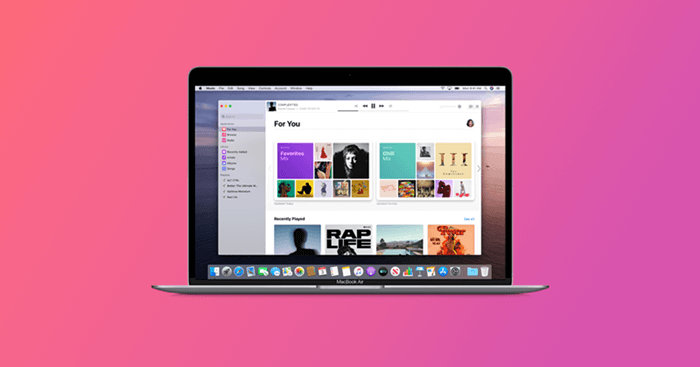
Parte 4. Utilice la grabadora de audio Audacity
Esta es otra opción que puedes considerar si quieres descargarlo en Apple Music . La verdad es que no lo vas a descargar directamente desde Apple Music. En cambio, vas a grabar las canciones desde Apple Music. Consulta los pasos a continuación para ver cómo hacerlo.
- Descargue e instale la grabadora de audio desde su sitio web. Antes de iniciar para usarlo, asegúrese de apagar los otros programas que se ejecutan en su Mac.
- Busque el botón rojo una vez que inicie la grabadora, pero antes de hacer clic en él, asegúrese de reproducir primero la canción de Apple Music.
- Asegúrate de no hacer nada en tu Mac mientras estás grabando. Cuando termine la canción, haga clic en el botón de parada representado por una pestaña cuadrada.
- Haga clic en la pestaña Archivo para exportar la canción de Apple Music como un archivo MP3.
Parte 5. Conclusión
Es importante saber cómo descargar música en Apple Music. Para empezar, puedes ahorrar datos si no tienes una red Wi-Fi a la que conectarte. Para ahorrarte el tener que lidiar con una suscripción mensual, tu mejor recurso sería descargar canciones con el uso de AMusicSoft Apple Music Converter. Puedes usarlo durante tu prueba gratuita.
¿Alguna vez has intentado descargar desde Apple Music? ¿Cómo lo hiciste? No dude en compartir algunos de sus valiosos consejos con nosotros.
La gente también Leer
 Sobre la autora
Robert Fabry es un apasionado del blog y un entusiasta de la tecnología que tal vez pueda contagiarte algunos consejos. También siente pasión por la música y ha escrito para AMusicSoft sobre estos temas.