Pasos sencillos para grabar un DVD en un iMac
Durante más de tres décadas y dos años, Apple ha seguido lanzando múltiples versiones de MacBook para los usuarios. Su objetivo siguió siendo similar, que es brindar a las personas las mejores funciones y servicios informáticos y al mismo tiempo poder conservar la apariencia estética del artículo. Uno de los últimos artículos frecuentados por los usuarios es el dispositivo iMac en el que se pueden realizar todos los servicios y trámites informáticos.
En esta publicación, nos centraremos en cómo grabar un DVD en un iMac y en los aspectos que se deben preparar y tener en cuenta para proceder.
Índice Parte 1. Versiones de MacBook lanzadas Parte 2. ¿Cómo grabar un DVD en una Mac? Parte 3. ¿Cómo descargar canciones de Apple Music a MP3? Parte 4. Resumen
Parte 1. Versiones de MacBook lanzadas
El primer modelo de computadora portátil distribuido por Apple es el PowerBook 100. Siendo el primer modelo de este tipo lanzado por la compañía, es un gran logro para el producto obtener una gran cantidad de usuarios. El principal inconveniente de este modelo es que carece de unidad de disco, pero fue demasiado considerado para inventar los reposamanos y proporcionar diseños especiales para diestros y zurdos.
Más tarde, se produjo un nuevo modelo que es más ligero por su peso de 5 libras y tiene un tamaño de 17 pulgadas. Esta es la versión mejorada del PowerBook G4 con una velocidad de trabajo hasta cuatro veces más rápida. También viene con un adaptador de corriente, un disco duro de unos 80 GB de almacenamiento, 512 MB de RAM, una cámara y un trackpad.
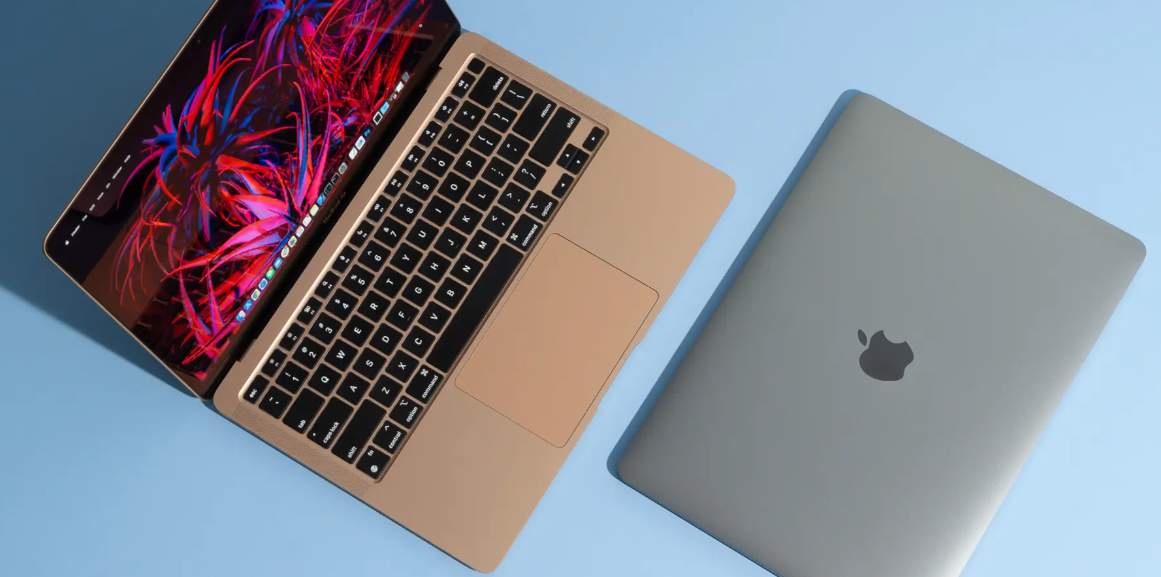
Luego se lanzaron más modelos, como el MacBook Pro y el MacBook Air . Este último es, hasta el momento, el más delgado. Unos años después, el lanzamiento de los ordenadores iMac se convirtió en un éxito. Además de las mejoras de los modelos anteriores, el iMac incorporó nuevas funciones. Incluso incluye una unidad de DVD.
Por lo tanto, para obtener más información sobre cómo grabar un DVD en un iMac, siga leyendo para ver la guía detallada sobre cómo hacerlo.
Parte 2. ¿Cómo grabar un DVD en una Mac?
La guía que se debe seguir sobre cómo grabar un DVD reproducible en Mac es muy simple. Si tiene una aplicación Apple Music instalada en su dispositivo respectivo, será mucho más rápido para usted completar el proceso.
¿Cuáles son las cosas que hay que preparar para el procedimiento de grabación de DVD?
Para continuar con el proceso de cómo grabar un DVD en un iMac, hay cosas que debes preparar con anticipación.
Disco DVD en blanco
Al preparar un disco, encontrará dos tipos: DVD+R y DVD-R. La principal diferencia entre ambos radica en su precio. El primero puede procesar discos de una y dos capas.
Unidad de grabadora de DVD
Dado que una unidad de grabación de DVD ya no es compatible con MacBooks e iMac desde 2008, todavía se admite el uso de una unidad externa. Entonces, en lugar de la unidad de DVD habitual, entonces usará Apple SuperDrive.
Lista de reproducción para grabar
El proceso sobre cómo grabar un DVD en un iMac no estará completo si no hay una lista de reproducción para grabar en primer lugar. Debe tener en cuenta los formatos admitidos para la grabación. En tales casos, es más probable que MP3 sea compatible en comparación con otros formatos.
¿Cómo grabar un DVD a través de la aplicación de música?
Para el proceso de cómo grabar un DVD en un iMac, puede usar la aplicación Música en su dispositivo. Aquí está la guía detallada para realizar esto.
- Obtenga su disco DVD en blanco preparado y luego insértelo en la unidad. Unos segundos después, aparecerá de repente un cuadro de diálogo en el que debe hacer clic en el botón Abrir música.
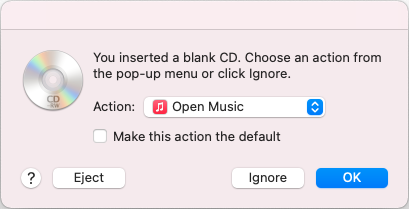
- Esto le pedirá que elija un destino o una aplicación para abrir, como la aplicación Apple Music. Simplemente inicie la aplicación Música y no olvide presionar el botón Aceptar para continuar.
- Si aún no ha creado una lista de reproducción, siempre puede hacerlo en la aplicación Música. Pero como ya lo preparó, después de iniciar la aplicación Música en su iMac por separado, seleccione la lista de reproducción creada y luego haga clic derecho sobre ella.
- En el menú que se muestra, elija Grabar lista de reproducción en disco.
- La ventana Configuración de grabación aparecerá de repente. Seleccione lo que necesite entre el CD de datos y otras opciones de DVD disponibles.
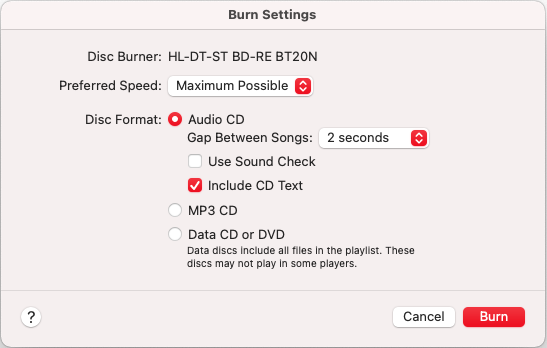
- Finalmente, seleccione el botón Grabar en la esquina inferior derecha de la ventana.
Parte 3. ¿Cómo descargar canciones de Apple Music a MP3?
Un requisito fundamental para grabar un DVD en Mac es la lista de reproducción. Si bien crear una lista de reproducción es sencillo, es importante asegurarse de que las copias estén codificadas en un formato compatible. El ejemplo anterior fue el formato MP3. Si planea usar una lista de reproducción de Apple Music, primero debe convertir las canciones a MP3 para poder grabar el DVD en un iMac.
Para ello, necesitarás la ayuda de AMusicSoft Apple Music Converter . Este conversor incluye diversas funciones útiles, como descarga, conversión y eliminación de DRM de Apple Music . Además, ofrece una velocidad 16 veces mayor, lo que reduce el tiempo de espera para que finalice el proceso. Asimismo, garantiza resultados de la más alta calidad y admite una amplia variedad de formatos para la conversión. AMusicSoft ofrece formatos como MP3, WAV, FLAC, AC3, M4A y AAC.
Consulte el procedimiento a continuación sobre cómo utilizar AMusicSoft Apple Music Converter para descargar archivos de música y usarlos posteriormente para el proceso de grabación de un DVD en una Mac.
- Abra el navegador compatible con su dispositivo y luego diríjase al sitio web de AMusicSoft. Aquí podrá descargar Apple Music Converter. Inmediatamente después de la descarga, instale la aplicación en su dispositivo.
Descarga gratuita Descarga gratuita
- Agregue las pistas al convertidor seleccionándolas de su colección de música.

- Seleccione el formato de conversión y la carpeta de salida para almacenar los resultados.

- El botón Convertir debe estar seleccionado para iniciar el inicio del proceso. Este se encuentra en la esquina inferior derecha de la ventana.

- Guarde los resultados convertidos en su computadora, a los que se puede acceder en la sección Convertidos de la aplicación.
Parte 4. Resumen
Con la ayuda de AMusicSoft Apple Music Converter, puedes descargar fácilmente los archivos en el formato compatible para la grabación. Dado que AMusicSoft Apple Music Converter también admite MP3, el proceso para grabar un DVD en un iMac se desarrollará sin problemas. Solo ten en cuenta todo lo que necesitas preparar y los pasos que debes seguir correctamente. Usa la guía compartida anteriormente para obtener los resultados deseados.
La gente también Leer
- ¿Por qué no puedo grabar en pantalla Apple Music? ¡Resuelto!
- Cómo agregar un miembro de la familia a Apple Music
- Cómo hacer que Apple Music no se reproduzca automáticamente [resuelto]
- Nuestra guía completa: ¿Canción de Apple Music y cómo se paga?
- ¿Funcionará iTunes en teléfonos Android?
- Cómo configurar tonos de timbre en este teléfono (Android/iPhone)
- Guía sobre el uso del iPod para descargar música gratis
- Buenas aplicaciones de música para iPhone sin WiFi para transmitir música
 Sobre la autora
Robert Fabry es un apasionado del blog y un entusiasta de la tecnología que tal vez pueda contagiarte algunos consejos. También siente pasión por la música y ha escrito para AMusicSoft sobre estos temas.