Cómo configurar tonos de timbre en este teléfono (Android/iPhone)
Los tonos de llamada en el teléfono son lo primero que escuchan cuando alguien te llama o te envía un mensaje de texto, y el tono de llamada de tu teléfono puede decir mucho sobre tu personalidad. Sin embargo, encontrar el tono de llamada perfecto puede ser una tarea abrumadora. Con tantas opciones disponibles, es fácil sentirse abrumado.
En este artículo, exploraremos las mejores fuentes de tonos de llamada para iOS y Android, y te daremos instrucciones paso a paso para configurar el tono perfecto en tu dispositivo. Tanto si buscas un tono preinstalado como uno personalizado, aquí encontrarás lo que necesitas. ¡Comencemos y descubramos cómo obtener los mejores tonos de llamada en este teléfono!
Índice Parte 1. ¿Dónde puedo conseguir tonos de llamada para iOS y Android? Parte 2. ¿Cómo configurar tonos de llamada en iOS y Android? Parte 3. Consejos adicionales para tonos de llamada en el teléfono Parte 4. Consejo extra: ¿Cómo conseguir tonos de llamada gratis? Parte 5. Conclusión
Parte 1. ¿Dónde puedo obtener tonos de llamada para iOS y Android?
La mayoría de los teléfonos inteligentes vienen con una variedad de tonos de llamada preinstalados entre los que puede elegir. Estos tonos de llamada ya están en su teléfono, por lo que no necesita descargar nada. Si bien los tonos de llamada preinstalados pueden ser una buena opción, a menudo tienen una variedad limitada y todos los demás que tengan el mismo teléfono tendrán los mismos tonos de llamada que usted.
¿Estás buscando algunos tonos de llamada impresionantes? Cuando se trata de encontrar buenos tonos de llamada en este teléfono, hay varias opciones a considerar. Estas son algunas de las mejores fuentes de tonos de llamada:
Descargar aplicaciones de tonos de llamada
Una opción es descargar aplicaciones de tonos de llamada desde la App Store o Google Play Store . Actualmente, existe una gran variedad de aplicaciones de tonos de llamada disponibles, cada una con una amplia selección. Algunas incluso permiten crear tonos personalizados a partir de tu biblioteca musical. Sin embargo, ten cuidado al descargar desde fuentes desconocidas, ya que algunas aplicaciones pueden contener software malicioso. Aquí compartiremos algunas aplicaciones legales para descargar tonos de llamada para iPhone o Android.
- Tonos de llamada y fondos de pantalla de Zedge
- Ringtones Audiko
- iTunes Store
Sitios de tonos de llamada en línea
Si no desea descargar aplicaciones adicionales para ocupar espacio en su teléfono, aquí hay sitios que pueden comprar tonos de llamada. Pero tenga en cuenta que la mayoría de los sitios web requieren que cree una cuenta e inicie sesión antes de descargar los tonos de llamada en este teléfono.
- CellBeat
- ToneTweet
- Mobile9
- Melofania
- Ringtone Maker
Creación de tonos de llamada personalizados
Si quieres un tono de llamada realmente único, considera crear el tuyo propio. La mayoría de los smartphones tienen herramientas integradas para crear tonos de llamada personalizados. Puedes usar tu biblioteca musical o una grabación de audio para crear un tono que se adapte a tus gustos. Crear tonos de llamada personalizados puede ser una forma divertida y creativa de personalizar tu dispositivo. Por ejemplo, con un poco de esfuerzo, puedes crear tonos de llamada gratuitos para tu iPhone usando canciones que ya compraste en iTunes , sin tener que pagar por el servicio de conversión de tonos de Apple.
Parte 2. ¿Cómo configurar tonos de llamada en iOS y Android?
Ahora que sabe dónde encontrar buenos tonos de llamada para iOS y Android, analicemos cómo configurar tonos de llamada en este teléfono. Aquí hay algunas instrucciones paso a paso.
Cómo comprar tonos de llamada en iPhone con iTunes Store
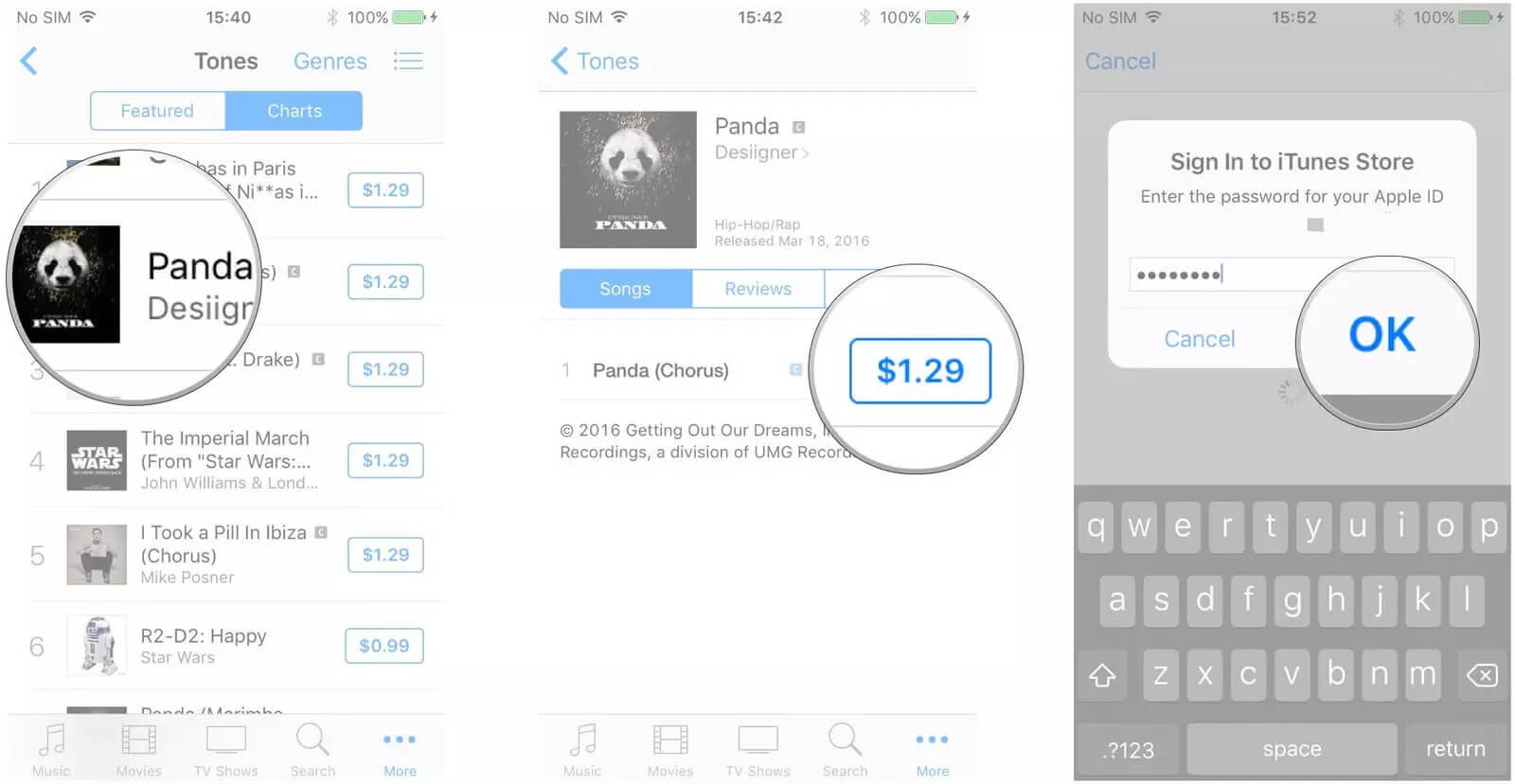
- En su iPhone, ejecute la aplicación iTunes Store.
- Busca un tono de llamada que quieras comprar y luego toca el precio.
- Elija una opción para configurar automáticamente el tono de llamada. O toque Listo para decidir más tarde.
- Es posible que deba ingresar la contraseña de su ID de Apple para completar su compra.
Ahora puede cambiar su nuevo tono de llamada al tono comprado: Vaya a Configuración > Sonidos y hápticos. En Sonidos y patrones hápticos, toque el sonido que desea cambiar. Toque un tono de llamada o tono de alerta que haya comprado para escucharlo y configurarlo como el nuevo sonido.
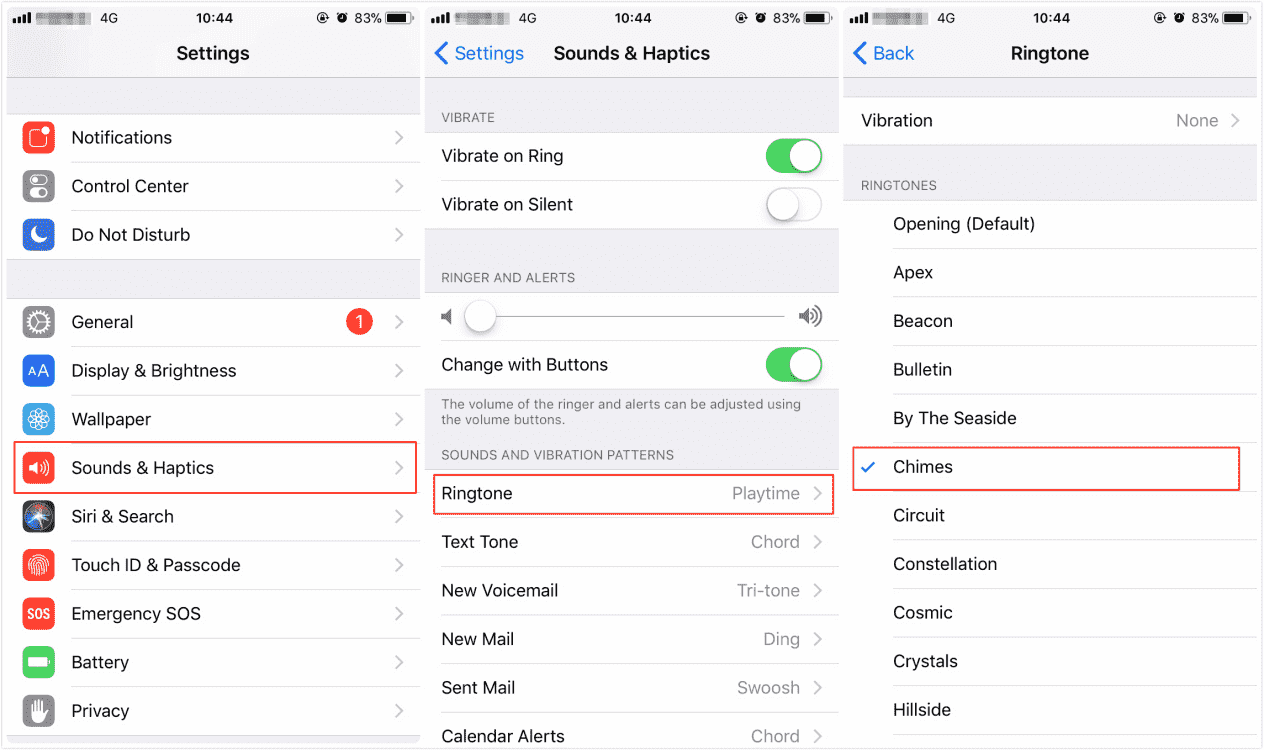
Para establecer un tono de llamada personalizado en iOS/Android:
- Conecta tu teléfono iOS/Android a tu computadora y abre iTunes. Seleccione la canción que desea usar como tono de llamada y asegúrese de que esté en su biblioteca de iTunes.
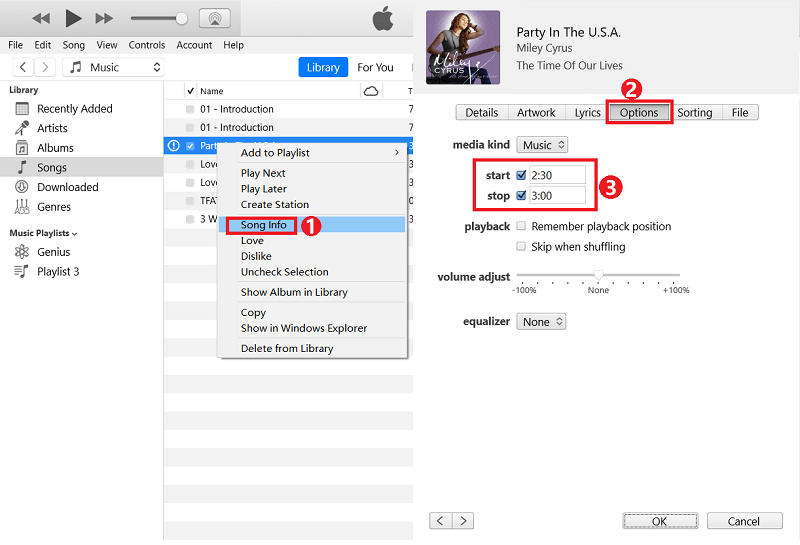
- Haz clic derecho en la canción y selecciona "Obtener información".
- Haga clic en la pestaña "Opciones" y ajuste los tiempos de inicio y finalización para crear un clip de la canción de 30 segundos o menos. Haga clic en "Aceptar" para guardar los cambios.
- Haga clic derecho en la canción nuevamente y seleccione "Crear versión AAC".
- Haga clic derecho en el tono de llamada que se ha generado. Luego presione Mostrar en el Explorador de Windows para encontrar el archivo de tono de llamada si está usando una computadora con Windows. En una Mac, dirá Mostrar en carpeta. Cambie el nombre del archivo de tono de llamada cambiando su extensión de M4A a M4R.
- Conecte su teléfono a su PC con un cable USB y haga clic en Tonos en Dispositivos en el panel izquierdo. Arrastre el archivo de tono de llamada M4R a la lista de tonos en la parte derecha de iTunes para transferirlo a su iPhone.
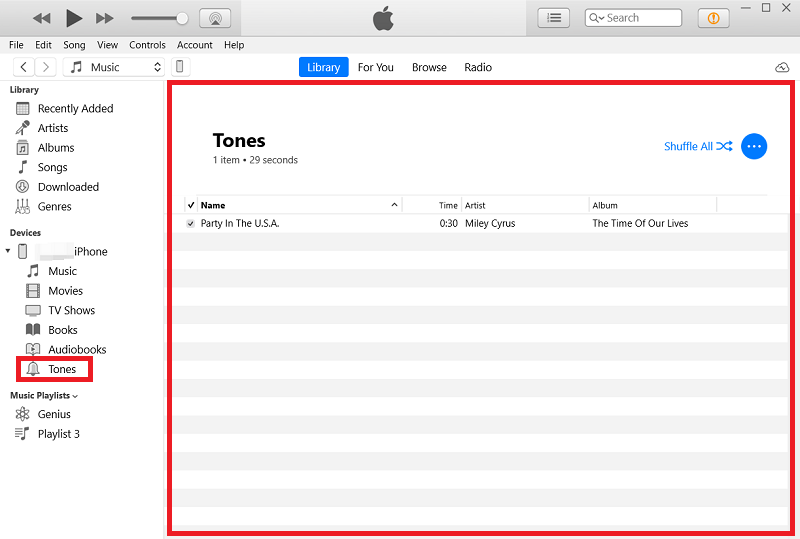
- Sincroniza tu iPhone para transferir el tono de llamada a tu dispositivo.
- En su iPhone, navegue a Configuración> Sonidos y hápticos> Tono de llamada y podrá ver que el tono de llamada de Apple Music recién creado apareció en la parte superior de la lista de tonos de llamada predeterminados de iPhone. Toque la canción que desea establecer como tono de llamada y listo.
Parte 3. Consejos adicionales para tonos de llamada en el teléfono
Además de los conceptos básicos para configurar tonos de timbre, hay algunos consejos adicionales e ideas creativas para que sus tonos de timbre en este teléfono sean más efectivos y personalizados.
- Use diferentes tonos de llamada para diferentes personas: asigne un tono de llamada único a sus familiares, amigos y compañeros de trabajo. De esta manera, sabrá quién está llamando sin siquiera mirar su teléfono.
- Elija un tono de llamada que se destaque: para asegurarse de no perder nunca una llamada importante, seleccione un tono de llamada que sea único y diferente de los tonos de llamada predeterminados. Considere elegir un tono de timbre que tenga un sonido distintivo o una melodía pegadiza.
- Use diferentes tonos de llamada para diferentes situaciones: también puede asignar diferentes tonos de llamada para diferentes situaciones. Por ejemplo, establezca un tono de llamada diferente para cuando esté en el trabajo, en casa o de vacaciones.
- Personaliza tus tonos de llamada: puedes personalizar tus tonos de llamada usando aplicaciones que te permiten crear tus propios tonos de llamada. También puede usar un software de edición de música para crear un tono de llamada a partir de una canción que le encanta. Incluso puede grabar su propio sonido y usarlo como tono de llamada.
- Manténgalo simple: tenga en cuenta que su tono de llamada debe ser agradable, pero no demasiado complicado. Un tono de llamada que es demasiado complejo o demasiado largo puede volverse molesto para los que te rodean.
- Asegúrate de que sea audible: prueba tu tono de llamada en diferentes entornos para asegurarte de que sea lo suficientemente audible. No querrá perderse una llamada importante solo porque su tono de llamada es demasiado bajo.
- Considera usar vibraciones: si no quieres molestar a los que te rodean, considera usar vibraciones en lugar de tonos de llamada. Puede asignar diferentes patrones de vibración para diferentes contactos o situaciones.
Parte 4. Consejo adicional: ¿Cómo obtener tonos de llamada gratis?
Como mencionamos anteriormente, iTunes es una buena herramienta para establecer nuevos tonos de llamada en este teléfono. Para usar un tono de llamada personalizado en su teléfono, debe estar en su biblioteca de Apple Music o iTunes. El archivo de audio no debe tener protección de administración de derechos digitales (DRM) y debe estar en formato MP3 o MP4. Sin embargo, estos archivos de música de tono de llamada que descargó no estaban disponibles para su uso directo ya que todavía están protegidos por DRM en formato AAC.
Tras comprar tonos de llamada en la tienda de Apple, utilice la herramienta AMusicSoft Apple Music Converter para eliminar la protección DRM de iTunes . A continuación, vuelva a usar esta herramienta para convertirlos a un formato compatible con la mayoría de los dispositivos, incluidos los iOS. Los formatos de salida compatibles con AMusicSoft Apple Music Converter incluyen MP3, FLAC, AAC, WAV, AC3 y M4A. Una vez que la música comprada en la tienda de Apple se haya convertido a cualquiera de estos formatos, podrá acceder a ella fácilmente desde cualquier dispositivo. Puede guardarla en un disco duro o reproductor de MP3 para conservar sus archivos de música de Apple para siempre.
Además, en AMusicSoft, se garantiza que los archivos de música convertidos tendrán una buena calidad de audio y seguramente serán muy agradables de escuchar. Aparte de estas cosas, AMusicSoft puede incluso conservar las etiquetas de identificación y la información de metadatos de las canciones. Por último, tiene una velocidad 5x, lo cual es muy recomendable si lo comparas con otros convertidores.
Aquí se explica cómo utilizar la herramienta:
- En su computadora, descargue, instale e inicie la herramienta.
Descarga gratuita Descarga gratuita
- Después de hacerlo, de la lista de canciones de Apple Music guardadas en su colección, marque todas las canciones que planea convertir marcando la casilla antes de seleccionar cada título de canción.

- Entonces ahora, elija un formato de salida para usar. Comience eligiendo el formato MP3 para el proceso de conversión y luego seleccione también una carpeta de salida.

- Para convertir, haga clic en CONVERTIR. Espere hasta que finalice el procedimiento.

- Para ver los resultados, simplemente toque el menú Finalizado ubicado en la parte superior de la lista de canciones. Ahora puede obtener su música preferida o usarla como tonos de llamada.
Parte 5. Conclusión
Los tonos de llamada son una parte esencial de la personalización de la experiencia de su teléfono inteligente. Le permiten agregar un toque de personalidad a su teléfono y facilitan la identificación de llamadas de diferentes personas. En este artículo, hemos discutido las diversas opciones disponibles para encontrar y seleccionar tonos de llamada para dispositivos iOS y Android. También proporcionamos instrucciones paso a paso para configurar tonos de llamada en su dispositivo y consejos para seleccionar el mejor tono de llamada. Además, hemos discutido las ventajas de personalizar sus tonos de llamada y brindado ideas creativas para hacerlo.
Por último, hablamos de AMusicSoft Apple Music Converter , un software que permite convertir las canciones y listas de reproducción de Apple Music a diferentes formatos de audio. Este programa facilita disfrutar de la música de Apple Music en dispositivos que no la admiten, conservando la calidad original de las pistas. También puedes usar AMusicSoft Apple Music Converter para descargar tus canciones favoritas de Apple Music y usarlas como tonos de llamada en tu teléfono.
La gente también Leer
- Cómo hacer que Apple Music no se reproduzca automáticamente [resuelto]
- Nuestra guía completa: ¿Canción de Apple Music y cómo se paga?
- Buenas aplicaciones de música para iPhone sin WiFi para transmitir música
- ¿Cómo restaurar canciones desaparecidas de Apple Music?
- Cómo hacer que Apple Music no se reproduzca automáticamente [resuelto]
- Cómo obtener música en un teléfono Android [Mejores métodos]
- Guía sobre el uso del iPod para descargar música gratis
- Nuestra guía completa: ¿Canción de Apple Music y cómo se paga?
 Sobre la autora
Robert Fabry es un apasionado del blog y un entusiasta de la tecnología que tal vez pueda contagiarte algunos consejos. También siente pasión por la música y ha escrito para AMusicSoft sobre estos temas.