Cómo convertir a MP3 en iTunes Music gratis (2 formas)
Si te gusta escuchar tu música favorita con el reproductor de música portátil MP3, te gustará la guía sobre cómo convertir a MP3 en iTunes, Apple Music y conversor de música profesional de forma gratuita. El formato contenedor para archivos de audio de iTunes y Apple Music es AAC, que tiene audio de alta calidad pero no es compatible con dispositivos que no sean Apple. Para reproducir música AAC en más dispositivos, puedes convertirlos al formato más flexible como MP3.
Sin embargo, el desafío es cómo convertir a MP3 porque el audio AAC de iTunes y Apple Music tiene un cifrado de derechos de autor de Apple llamado FairPlay que evita modificaciones ilegales. Aquí hay un artículo que explicará cómo convertir música de Apple Music y iTunes a MP3 de forma gratuita.
Guía de contenido Parte 1. AAC protegido vs. MP3: Descripción general Parte 2. Convertir música sin DRM a MP3 con iTunes/Apple Music Parte 3. Convertir música protegida con DRM a MP3 con Apple Music Converter Preguntas frecuentes sobre la conversión de música a MP3 Resumen
Parte 1. AAC protegido frente a MP3: descripción general
¿Por qué deberíamos aprender a convertir a MP3 en iTunes? ¿Conoce la diferencia entre los formatos de audio AAC y MP3 de Apple? Aquí explicaremos qué son los archivos de audio AAC y MP3 protegidos.
AAC ( Advanced Audio Coding ) es un estándar de codificación de audio para la compresión de audio digital con pérdida. Generalmente, AAC logra una mayor calidad de sonido con la misma tasa de bits en comparación con los formatos de audio más antiguos. La música, los videos y las películas que ofrece iTunes y Apple Music utilizan AAC para la codificación de audio y están protegidos por FairPlay (una tecnología de gestión de derechos digitales), lo que permite que solo los dispositivos autorizados reproduzcan el contenido. Esto significa que no se pueden reproducir archivos de audio AAC protegidos en otros reproductores multimedia. Sin embargo, las restricciones impuestas por FairPlay han generado críticas, y Apple ofrece música sin DRM desde 2009 en la iTunes Store.
MP3 (MPEG-1 Audio Layer 3) es un formato de archivo comprimido que almacena datos de audio digital, principalmente música. Los archivos MP3 suelen ser pequeños, lo que facilita su almacenamiento. Una de las ventajas del formato MP3 es que los archivos no están protegidos por ningún tipo de cifrado de derechos de autor. Con la llegada de los reproductores multimedia portátiles, una categoría de productos que también incluye los teléfonos inteligentes, la compatibilidad con MP3 es prácticamente universal. Muchos aprecian este formato por su flexibilidad y compatibilidad con diversos reproductores multimedia. Por lo tanto, si tienes archivos en este formato, puedes transferirlos, compartirlos, moverlos y reproducirlos en cualquier dispositivo o reproductor multimedia que desees.
Para mejorar la compatibilidad del dispositivo, debes convertir música AAC a MP3. Con el formato de archivo MP3, puedes disfrutar de muchas de tus bandas sonoras favoritas sin preocuparte por la compatibilidad, el tamaño del archivo y la calidad del audio. ¿Cómo convierto archivos AAC a MP3? ¡Esta pregunta será respondida en la siguiente parte!
Parte 2. Convertir música sin DRM a MP3 usando iTunes/Apple Music
Como mencionamos anteriormente, la iTunes Store ofrece pistas codificadas en AAC de 256 kbit/s sin FairPlay ni ningún otro DRM desde 2009. Esto significa que la música que compraste y descargaste de la iTunes Store después de 2009 se puede convertir a cualquier formato. Apple incluye un conversor en iTunes que te permite cambiar entre formatos de audio. ¿Cómo convertir a MP3 en iTunes? Aquí tienes el tutorial paso a paso:
Convierta música de iTunes a MP3 en Windows o Mac anterior
Paso 1. Abra la aplicación iTunes en su ordenador con Windows. Si utiliza un ordenador Apple, utilice un Mac con macOS Mojave o una versión anterior.
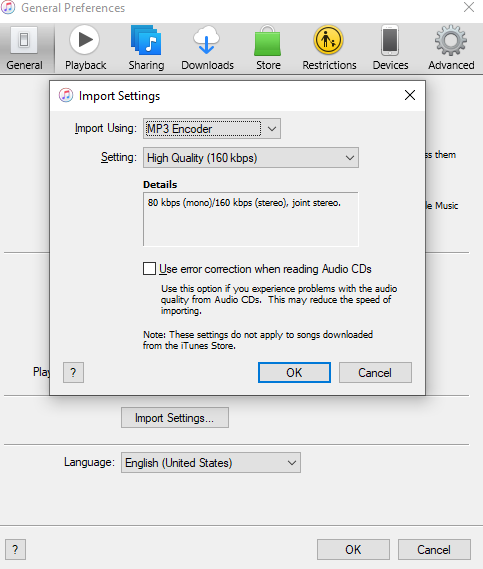
Paso 2: En el menú de la versión de Windows, haga clic en el menú Editar y elija Preferencias. Si está utilizando una Mac, seleccione la pestaña del menú iTunes en la parte superior y elija Preferencias.
Paso 3: Luego haga clic en General > elija Importar configuración. Aparecerá un menú y elegirá Codificador MP3 para la opción Importar usando. Luego haga clic en Aceptar.
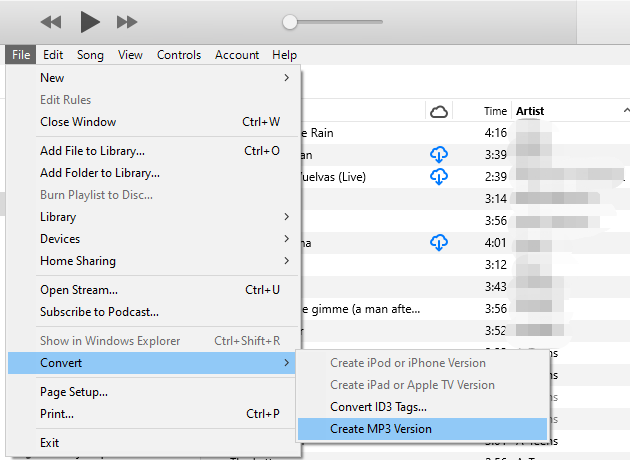
Paso 4: Ahora puede volver a su biblioteca de música y comenzar a seleccionar aquellas que desea convertir al formato MP3. Después de seleccionarlos, haga clic en la pestaña Archivo de arriba y luego en Convertir. Luego seleccione Crear versión MP3.
Convertir música a MP3 en Mac
Hemos compartido cómo convertir a MP3 en iTunes, ahora hablemos de cómo convertir AAC desprotegido a MP3 usando Apple Music. Como todos sabemos, a partir de las Mac con macOS Catalina, iTunes fue reemplazado por aplicaciones separadas y una de ellas es la aplicación Apple Music. Ahora se lo hemos puesto más fácil proporcionándole sencillos pasos a continuación.
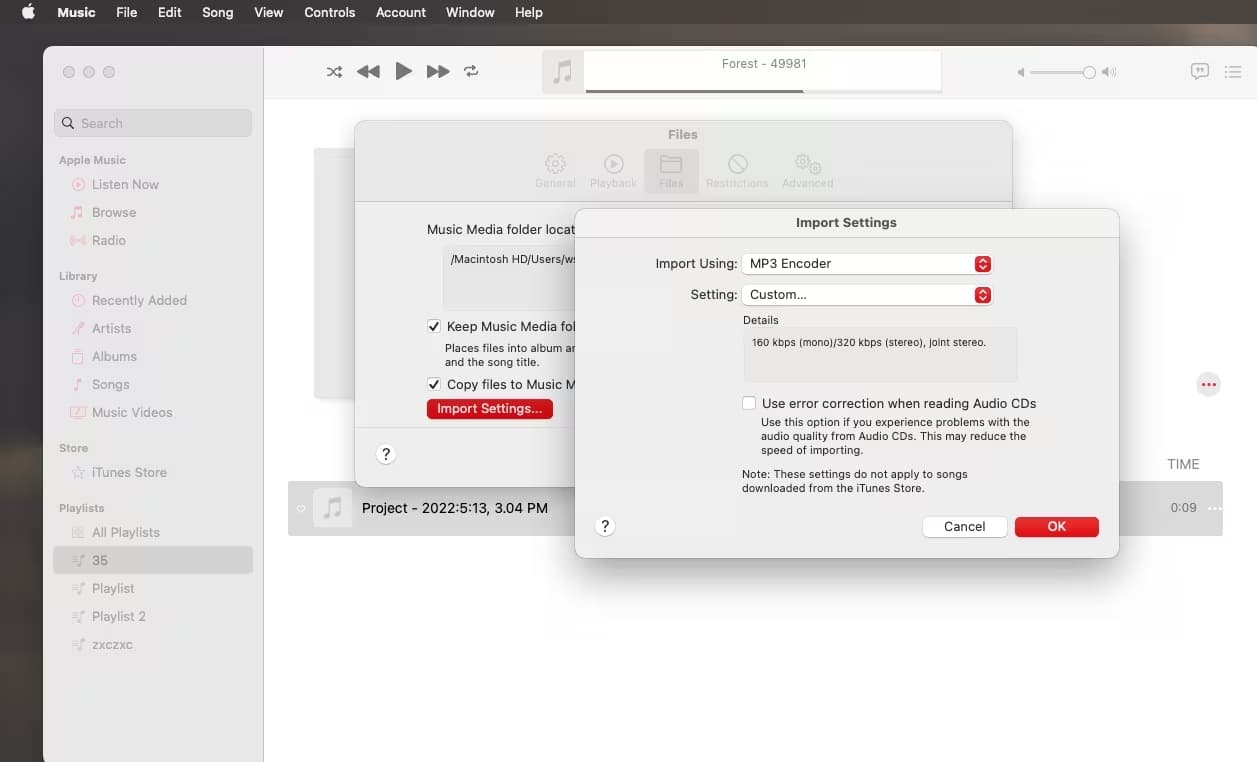
Paso 1: Ejecute la aplicación Apple Music en su Mac. En la barra de menú, elija Música > Preferencias.
Paso 2: Haga clic en Archivos > Configuración de importación. Haga clic en el menú junto a Importar usando, luego elija Codificador MP3. Haga clic en Aceptar.
Paso 3. Seleccione las canciones que desea convertir de la biblioteca musical.
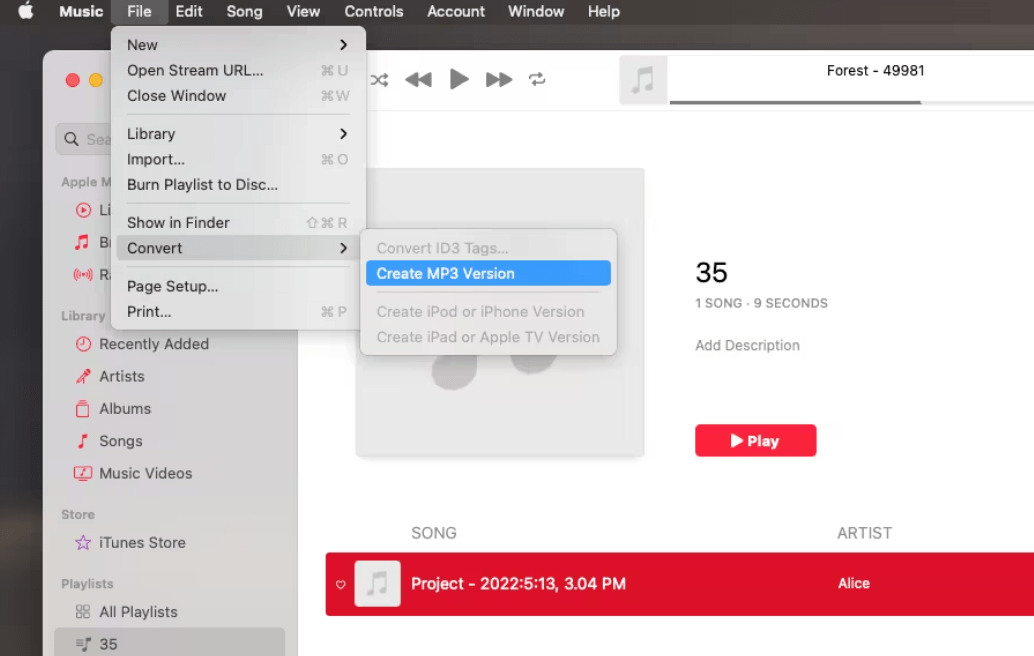
Paso 4. Seleccione Archivo > Convertir y crear versión MP3. La nueva versión MP3 aparecerá junto a las versiones originales en la biblioteca.
Parte 3. Convertir música protegida con DRM a MP3 usando Apple Music Converter
Ahora ya sabes cómo convertir archivos a MP3 en iTunes o Apple Music gracias a la primera parte. Sin embargo, la música comprada en iTunes entre 2003 y 2009, así como el contenido multimedia de Apple Music, siguen utilizando la tecnología DRM. ¿Cómo convertir música AAC protegida a MP3? AMusicSoft Apple Music Converter es la mejor solución y puedes echarle un vistazo aquí.
Este software profesional de eliminación de DRM FairPlay elimina la protección DRM de las bibliotecas de Apple Music e iTunes sin pérdida de calidad. AMusicSoft Apple Music Converter convierte canciones de Apple Music e iTunes a MP3, FLAC, AIFF, WAV u otros formatos populares a una velocidad de conversión 5 veces superior a la de cualquier convertidor convencional. Todos estos formatos son fácilmente accesibles y se pueden almacenar en cualquier dispositivo, por lo que reproducirlos cuando y donde quieras no será un problema.
La facilidad de uso es fundamental en cualquier aplicación actual. Este programa es muy sencillo. El software sincroniza automáticamente la biblioteca de música de Apple Music e iTunes con la interfaz principal. AMusicSoft conserva todos los metadatos y etiquetas ID3 de las descargas, incluyendo el título, los artistas, el ID de la pista y la carátula del álbum, una vez finalizada la conversión. Con esta información, puedes gestionar fácilmente tu colección de descargas musicales. Incluso si las canciones de Apple Music aparecen atenuadas , puedes restaurarlas inmediatamente.
Paso 1. Compatible con Windows y Mac OS. Antes de seguir los sencillos pasos que se indican a continuación, primero debe descargar e instalar AMusicSoft Apple Music Converter en su ordenador desde el botón que aparece más abajo.
Descarga gratuita Descarga gratuita
Paso 2. Inicie el programa y permita que sincronice la biblioteca de iTunes en la interfaz principal. Si no importa la biblioteca, puede arrastrar y soltar los archivos.

Paso 3. A continuación, selecciona las canciones que deseas convertir resaltándolas. Luego, elige MP3 como formato de salida y selecciona la carpeta donde se guardarán los archivos de salida.

Paso 4. Confirme todos sus parámetros y haga clic en el botón “Convertir”.

Cuando se complete la conversión, puede cambiar a la pestaña Finalizado para recuperar los archivos de música MP3 convertidos sin DRM.
Preguntas frecuentes sobre la conversión de música a MP3
P1: ¿Es legal convertir música a MP3?
Está bien convertir canciones de Apple Music e iTunes protegidas con DRM a MP3, siempre y cuando no las haga circular comercialmente, no las venda ni las comparta públicamente. Toda la música MP3 sin DRM descargada a través de las soluciones mencionadas en este artículo es sólo para uso personal.
P2: Formato de audio de Apple frente a MP3, ¿cuál es el mejor formato de audio?
AAC y MP3 son formatos de archivo con pérdida. Además de AAC, Apple ha desarrollado su propia tecnología de compresión de audio sin pérdidas llamada Apple Lossless Audio Codec (ALAC). ALAC ofrece una excelente calidad de sonido sin pérdida de fidelidad de audio. Sin embargo, las conexiones Bluetooth no admiten audio sin pérdidas.
Te puede interesar:
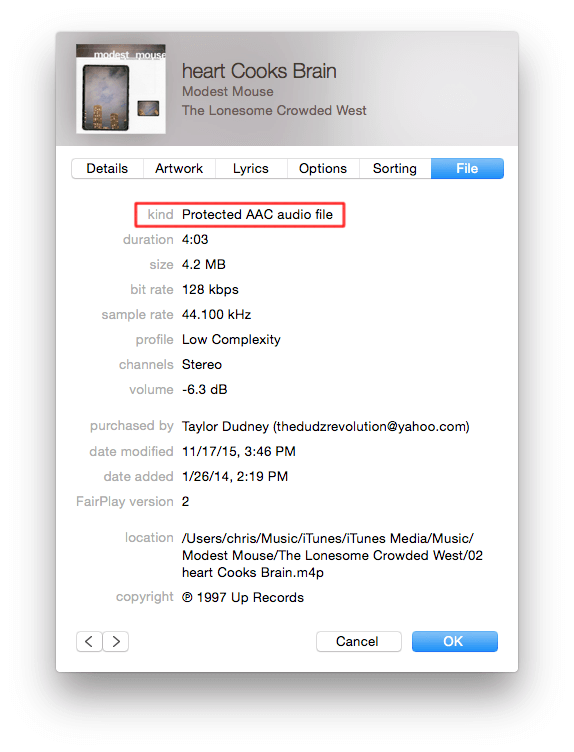
P3: ¿Cómo comprobar si los archivos protegidos con DRM están en iTunes?
¿Cómo comprobar si un archivo de audio está protegido en iTunes? Simplemente haga clic derecho en la canción que desea verificar y haga clic en "información de la canción" > "Archivo". Si la canción está protegida con DRM, verá el "Archivo de audio AAC protegido" en la sección "Archivo".
Resumen
Esto es todo sobre cómo convertir a MP3 en iTunes, Apple Music y Apple Music Converter. Esperamos que encuentres la solución que buscas en este artículo. Con AMusicSoft Apple Music Converter , ya no tendrás problemas para escuchar música debido a un formato incompatible o limitaciones de DRM. Ofrece altas velocidades de conversión y es compatible con ordenadores Mac y Windows. Para disfrutar de una experiencia musical cómoda y sin complicaciones, descárgalo gratis y pruébalo.
La gente también Leer
- Cómo convertir AAC protegido a MP3 gratis (3 formas)
- M4B VS MP3: ¿Cuál es mejor formato de archivo?
- AIFF VS Apple Lossless: cuál es mejor
- M4A vs M4B: ¿Qué formato de audio debería usar?
- Exportación de iTunes a WAV: la guía definitiva
- 4 métodos para convertir Apple Music a MP3 gratis en línea
- ¿Cómo exportar listas de reproducción de iTunes a MP3 con o sin iTunes?
 Sobre la autora
Robert Fabry es un apasionado del blog y un entusiasta de la tecnología que tal vez pueda contagiarte algunos consejos. También siente pasión por la música y ha escrito para AMusicSoft sobre estos temas.