Exportación de iTunes a WAV: la guía definitiva
Existen varias razones por las que es importante conocer la exportación de iTunes a WAV . Convertir el formato original a otro, como WAV, puede hacerte preguntar si realmente vale la pena invertir tiempo y esfuerzo en este proceso, cuando aún puedes reproducir las pistas aunque estén codificadas en su formato original.
En realidad, los archivos de música vienen en formatos comprimidos y sin comprimir. A veces, el formato de los archivos puede causar problemas al reproducirlos en otros dispositivos. Es entonces cuando se aprecia la importancia de convertir los archivos a formatos accesibles como WAV. Afortunadamente, la conversión de archivos se puede realizar fácilmente dentro de la propia aplicación Apple Music . Aunque esto es mucho más sencillo, seguramente algunos usuarios desconocen que este tipo de procedimientos son posibles en Apple Music.
En esta publicación, te mostraré cómo funciona el proceso de exportación de iTunes a WAV. También conocerá la mejor alternativa para continuar con el proceso de conversión, incluso si no tiene la aplicación iTunes en su computadora.
Índice Parte 1. Cómo convertir canciones de iTunes a WAV usando iTunes Parte 2. Cómo convertir música de iTunes a WAV sin iTunes Parte 3. Conclusión
Parte 1. Cómo convertir canciones de iTunes a WAV usando iTunes
Ya que vamos a centrarnos en el uso de ordenadores o Windows, abordemos el proceso a seguir en relación con la exportación de iTunes a WAV. Echa un vistazo a los pasos enumerados a continuación.
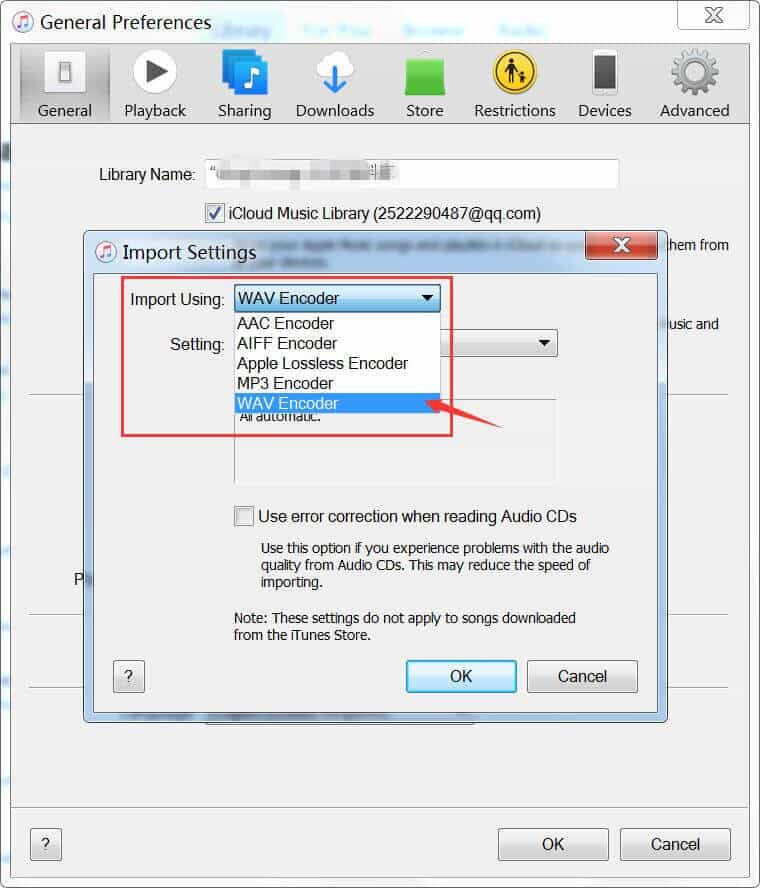
Paso 1: Modificar la configuración de iTunes al codificador WAV
- Asegúrese de que ya tiene una aplicación de iTunes en su dispositivo.
- Después de la instalación, inícielo y luego toque la pestaña Editar en la barra de menú de arriba.
- En el submenú que se muestra, elija la opción Preferencias. Al hacerlo, aparecerá la ventana de Preferencias generales.
- En la ventana que se ha abierto, seleccione la pestaña General y luego haga clic en el botón Importar configuración en la parte inferior de la ventana que se ha mostrado.
- Después de hacer clic en este botón, podrá ver todos los formatos de salida disponibles en iTunes para la conversión. Junto a la opción Importar usando, toque la flecha hacia abajo para ver el conjunto de formatos. Desde aquí, haga clic en la opción Codificador WAV.
- Una vez seleccionado, no olvide hacer clic en el botón Aceptar en la parte inferior de la ventana.
Paso 2: agrega los archivos de música a iTunes
Para continuar con el proceso de exportación de iTunes a WAV, comience a cargar los archivos en iTunes. Para este proceso, tiene dos opciones para elegir. Simplemente siga lo que sea más conveniente y rápido para usted.
Opción 1: a través del método de arrastrar y soltar
Este método es en realidad más recomendado de usar ya que es más fácil. Solo tienes que crear una lista de reproducción con antelación para que arrastrarlas desde tu biblioteca a iTunes sea más rápido.
Opción 2: importar archivos a través de una serie de pasos
- Seleccione la pestaña Archivo en la esquina superior izquierda de la interfaz de iTunes.
- Luego haga clic en la opción de "Agregar archivo a la biblioteca".

- Después de hacerlo, será dirigido a su biblioteca para comenzar la selección de canciones. Puede seleccionarlos individualmente o por lotes.
- Para proceder a agregarlos, toque el botón Abrir a continuación.
Paso 3: Convierte iTunes a WAV
- Como ya tenía todas las pistas cargadas en iTunes, todo lo que tiene que hacer ahora es iniciar oficialmente el procedimiento de "exportación de iTunes a WAV" tocando la pestaña Archivo en la esquina superior izquierda.
- Siga esto con la selección de la opción Convertir.
- Luego, en el submenú que se muestra a continuación, seleccione Crear versión WAV.
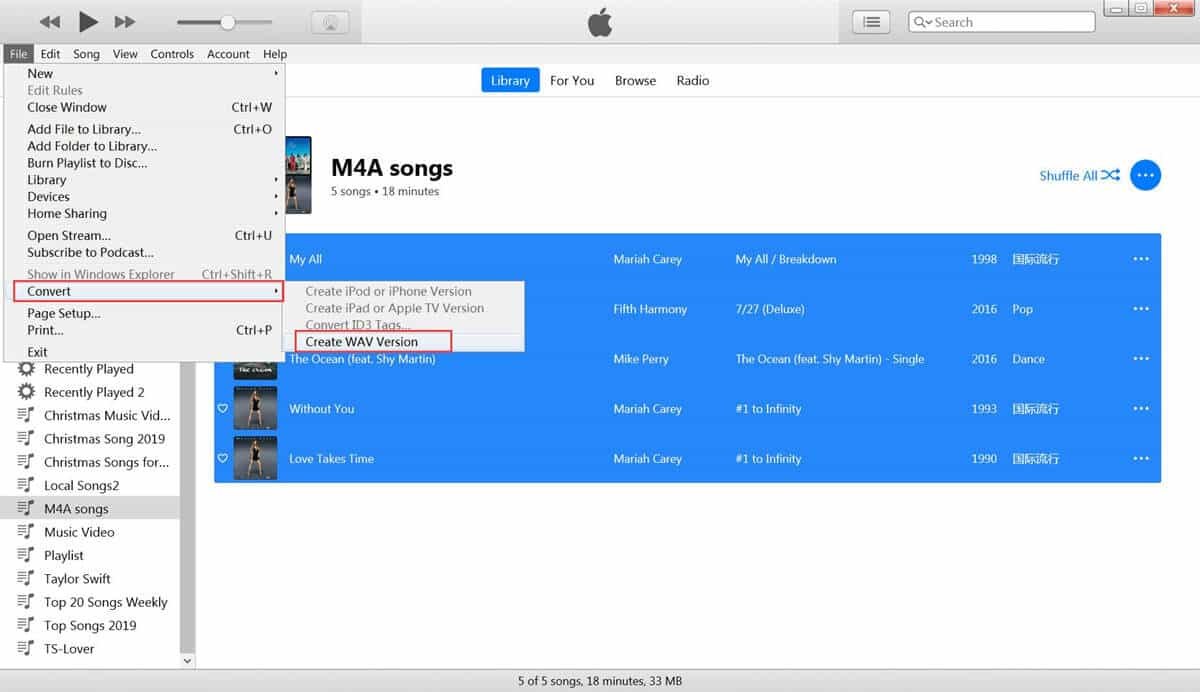
Después de hacer eso, los cambios en la configuración realizados se aplicarán a todos los archivos M4A entrantes.
Parte 2. Cómo convertir música de iTunes a WAV sin iTunes
Si, lamentablemente, no utilizas la aplicación iTunes para reproducir música en streaming, ¿es posible exportarla a formato WAV? En ocasiones, la biblioteca de iTunes contiene música protegida con DRM . Este cifrado dificulta la exportación de canciones o la transferencia de archivos a otros dispositivos.
Sinceramente, aún existe una forma de realizar este proceso, y es mediante AMusicSoft Apple Music Converter . En cuanto a funciones, esta herramienta lo tiene todo. Primero, puede convertir las canciones a formatos accesibles y populares; segundo, puede descargar los archivos resultantes y ayudarte a guardar una copia permanente; incluso tiene una velocidad de procesamiento 16 veces mayor, lo que permite completar todos los procesos en tan solo unos minutos; produce resultados de alta calidad sin esfuerzo y, por último, es muy fácil de usar.
AMusicSoft Apple Music Converter es muy fiable. Una vez que tengas los archivos guardados como documentos locales en tu dispositivo, transferirlos de un reproductor de música a otro no te supondrá ningún problema. Esto se debe a que todos los formatos que ofrece esta herramienta son compatibles con casi todos los dispositivos. Puedes elegir entre formatos como FLAC, WAV, AAC, MP3, AC3 y M4A. Puedes usar estas canciones convertidas gratis si quieres personalizar un tono de llamada de Apple Music con tus canciones favoritas.
Sigue los pasos a continuación.
- Vaya al sitio web de AMusicSoft y haga clic en el botón Descargar en Apple Music Converter.
Descarga gratuita Descarga gratuita
- Instale la aplicación justo después y ejecútela para comenzar a agregar los archivos. Para hacer eso, simplemente marque la casilla antes de cada título de la canción que desea convertir.

- Seleccione el formato a usar y luego asigne una carpeta final para guardar los archivos.

- Toque el botón Convertir a continuación.

- Guarde los archivos resultantes al obtenerlos del menú Terminado en la parte superior de las pistas individuales.

Parte 3. Conclusión
Para exportar archivos de iTunes a formato WAV, solo tienes que seguir unos sencillos pasos. Simplemente usa la aplicación iTunes correctamente. Si no tienes la aplicación, puedes usar AMusicSoft Apple Music Converter para convertir las canciones y descargarlas en formatos compatibles como WAV. Así, podrás reproducirlas en cualquier reproductor de música sin limitaciones.
La gente también Leer
- Cómo configurar un tono de llamada de Apple Music sin iTunes
- Aprenda cómo mantener la música de Apple reproduciéndose en segundo plano
- Eliminación de Apple Music DRM: ¿Es ilegal?
- Guía sobre cómo encender/apagar la biblioteca de música de iCloud
- Cómo cambiar un tipo de archivo de música
- ¿Cómo puedo reproducir música de Apple en el reproductor de música de Windows XP?
- Qué es el archivo M4p: todas las cosas que necesitamos saber
- Las mejores formas de transferir una lista de reproducción de iTunes a otra computadora
 Sobre la autora
Robert Fabry es un apasionado del blog y un entusiasta de la tecnología que tal vez pueda contagiarte algunos consejos. También siente pasión por la música y ha escrito para AMusicSoft sobre estos temas.