Aprender a descargar música a iCloud Drive
Es cierto que existen diversas maneras de escuchar nuestras canciones favoritas mediante Apple Music o cualquier dispositivo que podamos conectar, como Beats 1, entre otros. En este artículo, hablaremos sobre cómo descargar música a iCloud Drive , para que, si deseas escucharla en todos tus dispositivos Apple, el acceso no sea un problema. Puedes guardar todas las canciones que quieras escuchar en iCloud y luego acceder a ellas desde cualquier dispositivo Apple que tenga la misma ID de Apple.
Los pasos para descargar tu música a iCloud Drive te permiten disfrutar de tus canciones favoritas cuando quieras y donde quieras. En este artículo, te explicaremos cómo hacerlo correctamente. Si buscas una guía detallada, lee este artículo hasta el final.
Guía de contenido Parte 1. ¿Cuáles son los procedimientos para agregar música a iCloud Drive? Parte 2. Convertir Apple Music a MP3 para subirlo a iCloud Drive Parte 3. Sincronizar las canciones MP3 convertidas con iCloud Drive en tu Mac Parte 4. Resumen
Parte 1. ¿Cuáles son los procedimientos para agregar música a iCloud Drive?
En la primera parte de este artículo, compartiremos algunas guías sobre cómo descargar música a iCloud Drive. También incluiremos los pasos a seguir según el dispositivo que uses, como iPhone, iPad, Mac o Windows.
¿Cómo agregar música a iCloud Drive usando su iPad o iPhone?
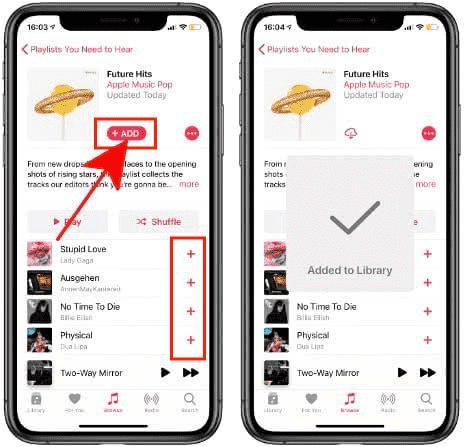
- Inicie la aplicación "Música" en su iPhone o iPad, y luego puede comenzar a seleccionar las canciones o una lista de reproducción que desea agregar a su biblioteca de música de iCloud.
- Haz clic en el ícono "+" al lado de la canción. La canción elegida será descargada y añadida a tu biblioteca. Se mostrará un icono de nube en lugar del signo más después de agregar la canción a su biblioteca.
- Lo mismo es posible para listas de reproducción completas. Primero, abra la lista de reproducción deseada en Apple Music. Luego elija Agregar para guardar la lista de reproducción en su biblioteca.
¿Cómo agregar música a iCloud Drive usando su computadora personal o computadora Mac?
- Para comenzar, debe asegurarse de que su computadora personal esté ejecutando la última versión de iTunes. Una vez que te hayas asegurado de que es así, comienza a elegir las canciones que deseas agregar a tu iCloud. De lo contrario, debe actualizar iTunes para poder continuar.
- Luego, haga clic en los tres puntos que verá al lado o al lado de las canciones, y luego, para finalizar las cosas, ahora puede tocar la opción "Agregar a mi música". ¿Cómo descargar música a iCloud Drive con tu computadora? ¡Solo sigue los pasos anteriores!
Parte 2. Convierta Apple Music a MP3 para cargarlo en iCloud Drive
Ahora que ya sabes cómo descargar música a iCloud Drive en tu iPad, iPhone, Mac o computadora con Windows, te mostraremos una herramienta que te ayudará a convertir Apple Music a MP3 para subirla a iCloud Drive. Esta herramienta se llama AMusicSoft Apple Music Converter , un convertidor profesional que te permitirá convertir canciones de Apple Music protegidas por DRM a MP3, para que no tengas limitaciones en cuanto al tipo o la cantidad de canciones que quieras subir a iCloud Drive.
Como todos sabemos, las canciones de Apple Music están protegidas con DRM. ¿ Cómo hacer una copia de seguridad de Apple Music sin DRM? Esta herramienta tiene muchas funciones y te sorprenderá lo útil que puede ser para tus canciones de la app de Apple Music. No solo te ayudará a guardar una copia de las canciones, sino que también te permitirá disfrutar de Apple Music de forma gratuita e ilimitada de forma permanente. A continuación, te mostramos algunas de las funciones más destacadas de AMusicSoft Apple Music Converter.
- Ahorra mucho tiempo y energía con AMusicSoft Apple Music Converter. La herramienta puede convertir tus canciones a MP3 16 veces más rápido que un convertidor profesional básico.
- Convierta sus canciones a muchos formatos según sus necesidades y requisitos.
- El convertidor de música de Apple de AMusicSoft es ideal para principiantes y tiene tres pasos sencillos que ayudarán a los nuevos usuarios a familiarizarse y comenzar a usarlo fácilmente.
- La herramienta puede deshacerse de la gestión de derechos digitales de canciones protegidas para que no haya limitaciones en el acceso y reproducción de canciones, en cualquier momento que desee o en cualquier hardware que esté utilizando, dado que son solo para uso personal.
Ahora veamos los tres pasos de cómo utilizar AMusicSoft Apple Music Converter para convertir canciones de Apple Music a MP3, a continuación.
- En primer lugar, busque el programa AMusicSoft Apple Music Converter y descárguelo. Una vez que lo haya descargado por completo, instálelo en la computadora personal que vaya a utilizar. No olvide obtener el cable, ya que lo usará para conectar su dispositivo a la computadora.
Descarga gratuita Descarga gratuita
- Una vez conectado, AMusicSoft Apple Music Converter comenzará a escanear automáticamente todos los archivos de música que se encuentran en su biblioteca de música. El tiempo que la herramienta tardará en escanear la biblioteca depende de cuántos archivos estén almacenados en ella.

- En segundo lugar, debe asegurarse de haber creado la carpeta donde guardará todos los archivos que convertirá. Debe asegurarse de estar familiarizado con el nombre que va a formular, para que pueda acceder fácilmente a él en cualquier momento que lo necesite. Luego comience a seleccionar el tipo de formato de salida que desea tener como salidas. Tiene una variedad de opciones, y en esta, tenemos que tocar el formato MP3.

- Una vez que tengas lista la carpeta y los tipos de formato de salida que deseas, ya puedes pulsar el botón “Convertir” para poder iniciar el proceso de conversión al formato MP3. Solo tienes que esperar unos minutos a que AMusicSoft Apple Music Converter finalice el proceso de conversión.

Parte 3. Sincronice las canciones MP3 convertidas con iCloud Drive en su computadora Mac
Ahora que tenemos la idea de cómo convertir canciones de Apple Music a MP3, veamos los pasos para sincronizar estas canciones convertidas con la unidad iCloud.
- En su computadora Mac, toque "Preferencias del sistema", y luego toque "iCloud", y luego elija "Opciones".
- Debe colocar una marca en la carpeta que se llama "Carpetas de escritorio y documentos", y luego tocar "Listo" para que la unidad iCloud esté habilitada.
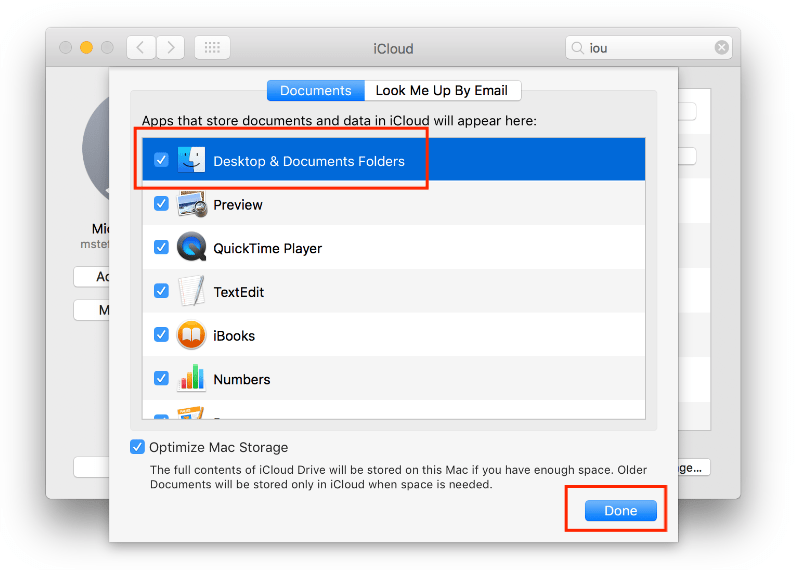
- Una vez que hayas terminado, verás el icono de iCloud Drive en el Finder. Tócalo para abrirlo. Todas las canciones que se hayan convertido con AMusicSoft Apple Music Converter comenzarán a sincronizarse con tu servidor de iCloud automáticamente.
Parte. 4 Para resumirlo todo
Es muy importante que tenga una idea de cómo descargar música a la unidad iCloud, especialmente si le encanta escuchar canciones con la aplicación Apple Music o canciones que se encuentran en la biblioteca de Apple Music. De esta manera, puede alternar entre todos los dispositivos Apple que tiene a mano. Puede acceder a las canciones desde su iPad, iPhone, iPod Touch, computadora Mac y muchos más dispositivos operados por Apple.
Dado que las canciones de Apple Music están protegidas por la Gestión de Derechos Digitales (DRM), es de gran ayuda contar con herramientas como AMusicSoft Apple Music Converter para lidiar con las complejidades de la DRM. Si bien no recomendamos su uso si se pretende vender las canciones o obtener algún beneficio económico, si simplemente se desea escucharlas para relajarse, no habrá ningún problema.
La gente también Leer
- ¿Cómo transfiero música de iTunes a mi reproductor de MP3?
- "¿Cómo hago para que Alexa reproduzca mi música de iTunes?" - ¡Resuelto!
- La mejor alternativa para ajustar la velocidad de reproducción de Apple Music
- Cómo configurar un tono de llamada de Apple Music sin iTunes
- Aprendamos a hacer crossfade en Apple Music
- ¿Cómo evitar que Apple Music se reproduzca automáticamente?
- Aprenda cómo mantener la música de Apple reproduciéndose en segundo plano
- ¿Cuál es mejor, YouTube Music Vs Apple Music?
 Sobre la autora
Robert Fabry es un apasionado del blog y un entusiasta de la tecnología que tal vez pueda contagiarte algunos consejos. También siente pasión por la música y ha escrito para AMusicSoft sobre estos temas.