Cómo usar, habilitar y obtener la biblioteca de música de iCloud
¿Te encanta guardar mucha música en tu teléfono o computadora? Si es así, seguramente tendrá problemas para manejarlos debido a que se ocupa demasiado espacio de su almacenamiento. Si buscas la facilidad y conveniencia de acceder a ellos en cualquier momento que desees, debes aprovechar la biblioteca de Apple Cloud Music.
Con la biblioteca de música de iCloud , los usuarios pueden subir todas sus canciones al servidor, y todos los dispositivos con acceso pueden descargarlas para reproducirlas en streaming. Como ya se mencionó, esta es una excelente manera de hacer copias de seguridad de tu colección y evitar perderla en caso de un imprevisto. A continuación, explicaremos cómo funciona la función de sincronización de la biblioteca, cómo activarla y cómo usarla correctamente. Sigue leyendo para obtener información sobre cómo gestionar tu biblioteca de forma eficaz.
Índice Parte 1. ¿Cómo funciona la Biblioteca de Música en la Nube una vez activada? Parte 2. ¿Cómo obtener la Biblioteca de Música en la Nube de Apple? Parte 3. ¿Cómo activar la sincronización de la biblioteca en todos tus dispositivos? Parte 4. Extra: ¿Cómo guardar Apple Music sin suscripción? Parte 5. Conclusión
Parte 1. ¿Cómo funciona la biblioteca musical en la nube una vez habilitada?
La Biblioteca Musical de iCloud, también conocida como Biblioteca de Sincronización o Biblioteca Musical en la Nube, es el término que usa Apple para referirse a toda la música que has almacenado en iCloud. Una vez activada la función Biblioteca de Sincronización, gracias a su tecnología mejorada de identificación de metadatos, tu biblioteca existente se escaneará y se comprobará si hay pistas similares a las que ya tienes guardadas en el catálogo de iTunes. Si se detecta una coincidencia, obtendrás la versión de iTunes Music Store (un archivo AAC sin DRM con calidad de 256 kbps ) en lugar del archivo original. Por el contrario, si no se encuentra ninguna coincidencia, la pista se añadirá al servidor en su formato original y todos los dispositivos podrán acceder a ella.
Parte 2. ¿Cómo obtener la biblioteca de música en la nube de Apple?
Una ventaja de los suscriptores de Apple Music es que, una vez procesada su suscripción, obtienen automáticamente el privilegio de usar la Biblioteca Musical de iCloud. Por solo $10.99, puedes disfrutar de música en streaming sin interrupciones y un práctico almacenamiento. También puedes suscribirte a iTunes Match ($24.99 al año), pero solo tendrás acceso a tu Biblioteca Musical en la nube.
Antes de obtener la función Sincronizar biblioteca, le recomiendo que conozca algunas cosas importantes.
- Cada usuario puede utilizar hasta 10 dispositivos diferentes para transmitir las pistas dentro de la biblioteca musical en la nube.
- El límite de pistas que se pueden guardar es de hasta 100,000 en total. Este límite no incluye los artículos que compraste en iTunes Store. Estos archivos están disponibles automáticamente en múltiples dispositivos con y sin suscripción.
- No se cargarán en la biblioteca canciones no igualadas, incluidas aquellas de menor calidad, pistas compradas con la cuenta de otro usuario y aquellas que superen el límite de 200 MB. Lo mismo ocurre con todos los artículos de larga duración.
- Aunque la función Sync Library la convierte en una buena herramienta para realizar copias de seguridad de sus archivos, todavía no es un servicio de copia de seguridad oficial.
- Una vez que la función Sincronizar biblioteca esté habilitada, su colección actual cambiará a la que tiene en su iCloud.
Parte 3. ¿Cómo activar la biblioteca de sincronización en todos sus dispositivos?
Si ya está suscrito a Apple Music o iTunes Match, puede proceder ahora a activar la biblioteca de iCloud Music en iTunes y la aplicación Música. Aquí está cómo hacerlo.
En dispositivos iOS
- Vaya a la aplicación Configuración y seleccione la opción Música en la ventana que se muestra.
- En la nueva ventana, toque el botón de cambio junto a la opción Sincronizar biblioteca. Si se vuelve verde, significa que la función ya está habilitada.

En Windows
- Inicie la aplicación iTunes en su computadora.
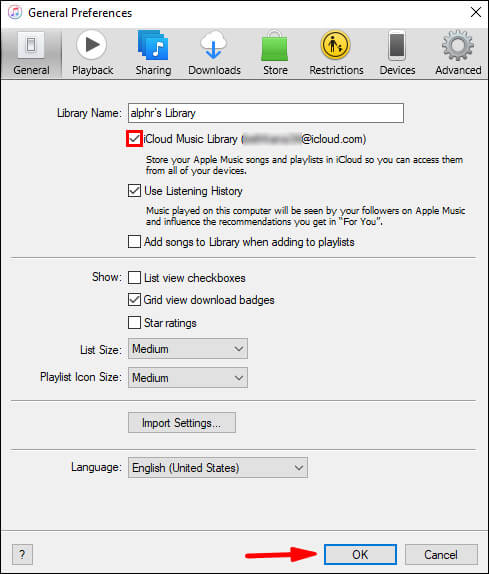
- Toque la pestaña Editar en la barra de menú de arriba y seleccione la opción Preferencias a continuación.
- Haga clic en General, busque la función Biblioteca de música de iCloud y luego marque la casilla de verificación ubicada al lado para activarla.
En Mac
- En tu Mac, navega hasta la aplicación Música.
- Observe la pestaña Música justo al lado del ícono de Apple. Presiona esto y luego elige Preferencias.
- Acceda a la pestaña General y ubique la opción Sincronizar biblioteca a continuación.
- Coloque una marca de verificación dentro del minicuadro antes de la opción Sincronizar biblioteca.
- Para finalizar, asegúrese de hacer clic en el botón Aceptar.

Parte 4. Bonificación: ¿Cómo guardar Apple Music sin ninguna suscripción?
Como se mencionó anteriormente, es posible que la biblioteca de música de iCloud no sea una forma oficial introducida para realizar copias de seguridad de archivos de música, pero definitivamente es confiable cuando se trata de tal propósito. Además de utilizar esto, existe una forma alternativa gratuita de proteger las copias de seguridad de la música y sería mediante la ayuda de una herramienta profesional. De esta forma, podrás incluso tener la música guardada en discos duros externos y memorias USB sin necesidad de suscripción alguna.
AMusicSoft Apple Music Converter es la mejor herramienta si deseas obtener copias de tus canciones sin problemas ni errores. Está diseñado con numerosas funciones, incluyendo conversión, descarga y eliminación de DRM. Además, genera múltiples formatos de audio que puedes reproducir en varios dispositivos. Puedes obtener MP3, FLAC, WAV, AAC y M4A. Así podrás disfrutar de las canciones de Apple Music en PS4 , Alexa, Roku TV, Xbox One y otros dispositivos multimedia.
Con la ayuda de su velocidad de conversión 16 veces más rápida, los resultados seguramente aparecerán en sólo un par de minutos. Tenga en cuenta también que esta herramienta tiene una interfaz muy fácil de usar que los usuarios pueden seguir y comprender fácilmente. Todos los resultados que puede producir son de buena calidad y se pueden transmitir al máximo.
Al usar AMusicSoft Apple Music Converter para descargar archivos de Apple Music y convertirlos a cualquier formato, deberá seguir los pasos que se indican a continuación .
- Descargue la aplicación del sitio web de AMusicSoft y luego ejecútela en su computadora.
Descarga gratuita Descarga gratuita
- Espere unos minutos hasta que AMusicSoft Apple Music Converter haya leído por completo su colección de Apple Music. Una vez hecho esto, cargue su biblioteca y comience a seleccionar cada título que desee descargar.

- Ahora, elija el formato de salida que desea y luego modifique la configuración establecida inicialmente en función del resultado final que desea tener. Asigne también una carpeta de salida.

- Convierta las canciones tocando el botón Convertir.

- Seleccione la pestaña Convertido y luego vea todos sus archivos de música.
Parte 5. Conclusión
La biblioteca de música de iCloud ofrece muchísimas ventajas, por lo que se recomienda su uso. Además, garantiza la seguridad de las canciones en su ubicación de almacenamiento. Sin embargo, dado que solo se puede acceder a ellas desde dispositivos autorizados vinculados a la biblioteca, otros reproductores no podrán reproducirlas debido a la protección DRM. Afortunadamente, con la ayuda de AMusicSoft Apple Music Converter , puedes obtener los resultados compatibles rápidamente. Simplemente ve a tu navegador, busca el sitio web de AMusicSoft y descarga la aplicación Apple Music Converter.
La gente también Leer
- Múltiples formas de transferir música a Pixel [Actualizado]
- Guía sobre cómo reproducir música a través de Bluetooth en iPhone
- ¿Por qué Apple Music eliminó canciones y cómo recuperarlas?
- El mejor reproductor de música para iPhone con ecualizador
- GUÍA COMPLETA: Cómo descargar la biblioteca de iTunes a una computadora nueva
- Cómo reproducir música mientras se transmite en PS4: una guía del usuario
- ¿iTunes no se sincroniza con el iPhone? ¡Soluciones fáciles para arreglarlo!
- Cómo comprar canciones en iTunes Store
 Sobre la autora
Robert Fabry es un apasionado del blog y un entusiasta de la tecnología que tal vez pueda contagiarte algunos consejos. También siente pasión por la música y ha escrito para AMusicSoft sobre estos temas.