Manera fácil de obtener un reembolso en iTunes Music
Los usuarios fieles de iTunes y Apple Music estarán encantados de saber que el servicio permitirá el reembolso a todos los clientes insatisfechos que hayan comprado artículos. Lo mejor es que la solicitud de reembolso se puede realizar directamente a Apple, lo que agilizará aún más el proceso. Apple te permitirá recibir el importe exacto que pagaste por tu compra.
Otra buena noticia es que el procedimiento para obtener un reembolso en iTunes Music es muy sencillo. Si te preocupa que el proceso sea complicado, afortunadamente no lo es. Sin embargo, la situación cambia si tu cuenta ha sido pirateada o utilizada para transacciones no autorizadas.
Además de los pasos principales sobre cómo solicitar un reembolso por aplicaciones o contenido que compraste en iTunes, hay más pasos que hacer, en particular, para abordar el problema en tu cuenta pirateada. Consulte la guía detallada a continuación sobre el procedimiento particular a seguir para obtener un reembolso por las canciones que compró en iTunes.
Guía de contenidos Parte 1. ¿Cómo obtener un reembolso por compras en iTunes? Parte 2. Extra: ¿Cómo descargar música gratuita de Apple Music para escucharla sin conexión? Parte 3. Resumen
Parte 1. ¿Cómo obtener un reembolso por las compras de iTunes?
Consulte los pasos a continuación sobre cómo obtener un reembolso en iTunes y Apple usando diferentes dispositivos.
Obtenga un reembolso de Apple usando iPhone, iPad
Aunque Apple no ha creado una forma de obtener un reembolso por la música de iTunes directamente en aplicaciones como App Store o iTunes Store en iOS, al menos puede comenzar el proceso allí si lo prefiere. Aquí están los detalles usando su iPhone o iPad.
- Abra la tienda de aplicaciones. Toca tu foto en la parte superior derecha para ver tu cuenta.
- Presiona Comprado. Si tiene habilitado Compartir en familia, deberá presionar Mis compras o el nombre de la persona de su familia que realizó la compra por la que desea solicitar un reembolso.
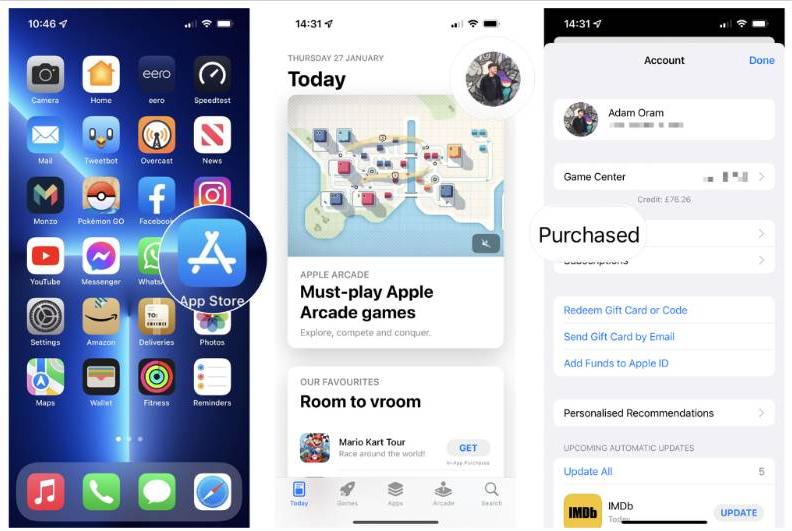
- Encuentre el artículo por el que desea obtener un reembolso y luego púlselo.
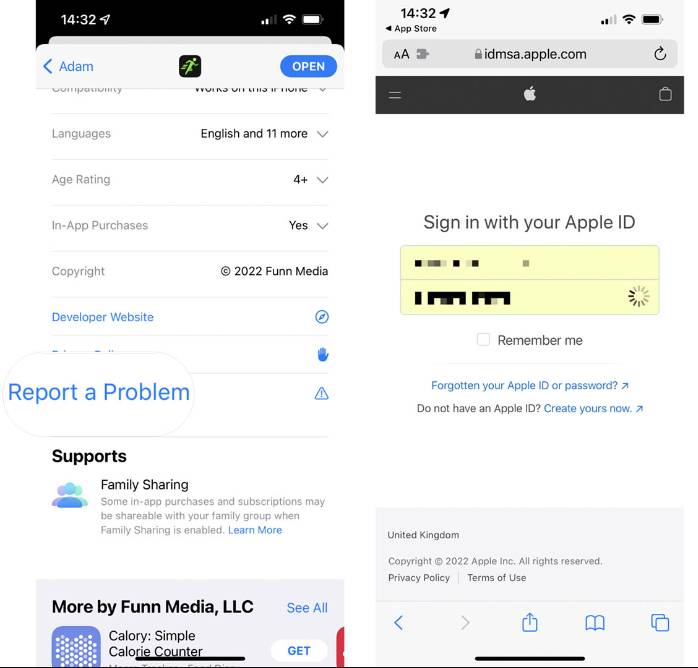
- Desplácese hasta la parte inferior de la página y toque Informar un problema. Es posible que deba iniciar sesión con su ID de Apple.
- En el menú desplegable, seleccione Solicitar un reembolso.
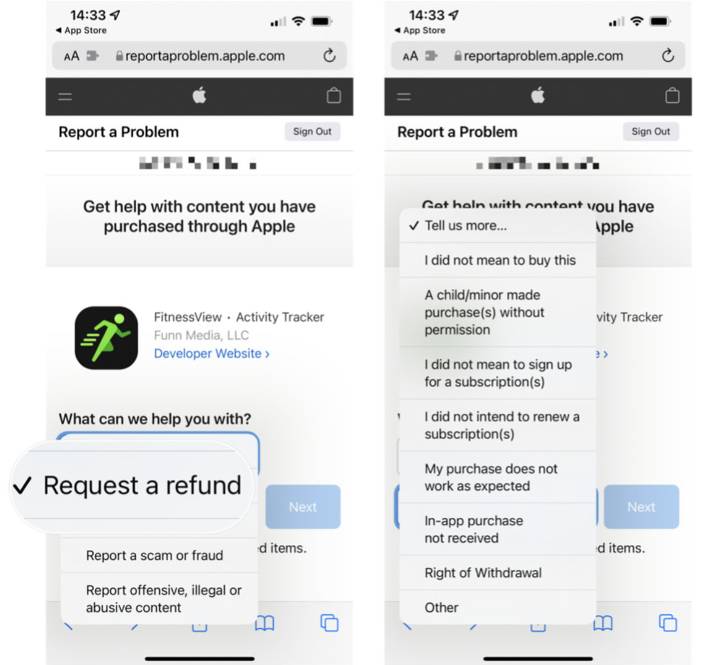
- Seleccione el motivo de su solicitud de reembolso de la lista en el menú desplegable.
- Presiona Siguiente > Enviar.
Obtener un reembolso de Apple usando Mac
No necesita un dispositivo Apple para solicitar un reembolso de App Store o iTunes. Puedes hacerlo desde el navegador de cualquier ordenador. ¿Cómo obtener un reembolso por la música de iTunes en Mac? Siga estas sencillas instrucciones para hacerlo:
- Visite reportaproblem.apple.com en su navegador web favorito e inicie sesión con su ID de apple para comenzar el proceso
- Toque Me gustaría y elija Solicitar un reembolso en el menú desplegable.
- Selecciona Cuéntanos más. Elija el motivo que describa su situación, como No fue mi intención comprar esto y presione Siguiente.
- La página web ahora mostrará una lista de todas sus compras y descargas recientes. Marca la casilla junto al artículo de tu historial de compras por el que deseas solicitar un reembolso.
- Presiona Enviar cuando hayas terminado.
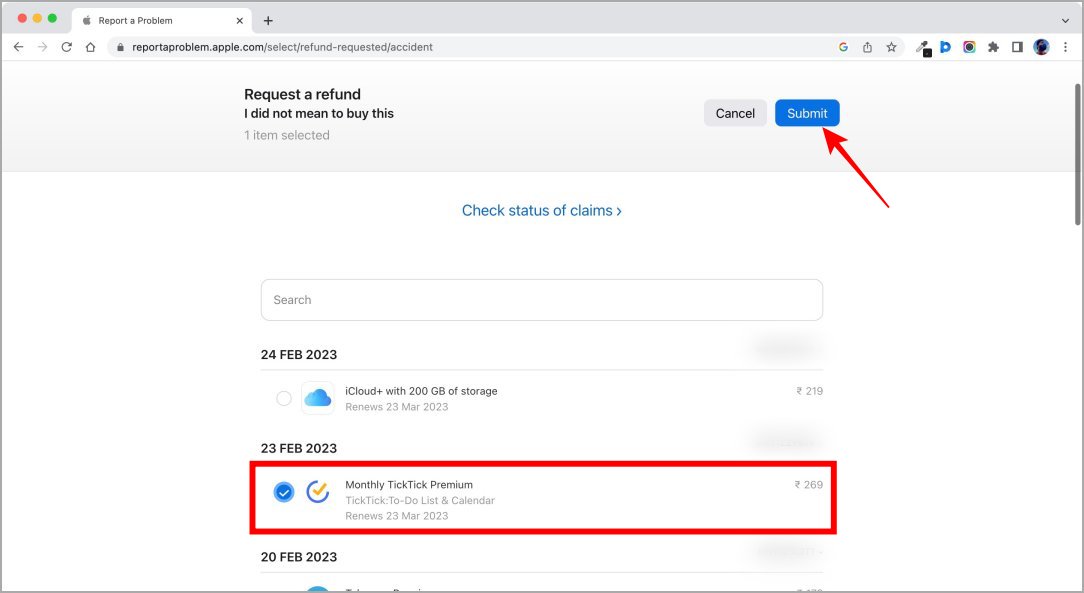
- Una vez que todo esté hecho, todo lo que tiene que hacer es esperar hasta que Apple haya verificado completamente los detalles de su solicitud. Ellos se comunicarán con usted y le informarán si su solicitud puede ser reembolsada o no. Espere un correo electrónico o una llamada durante aproximadamente una semana o más.
Verifique el estado de su reclamo en Mac
Una vez que haya terminado el proceso de cómo obtener un reembolso por la música de iTunes, recibirá un enlace en su correo electrónico para rastrear su solicitud. Apple puede aceptar o rechazar su solicitud. Si se acepta, se le reembolsará el precio total del artículo a su método de pago registrado. En el desafortunado caso de que su solicitud sea rechazada, Apple le dirá por qué.
Parte 2. Bonificación: ¿Cómo descargar Apple Music gratis para transmitir sin conexión?
Con el procedimiento compartido anterior sobre cómo obtener un reembolso en iTunes Music, aunque los pasos no son tan complicados, seguirá siendo una molestia pedir siempre un reembolso. Entonces, déjame mostrarte una buena forma alternativa de evitar este problema y poder disfrutar tanto de iTunes como de Apple Music de la mejor manera posible.
Para descargar archivos de Apple Music, AMusicSoft Apple Music Converter es sin duda una excelente opción. Además de la descarga, incluye una función de conversión y la eliminación de la protección DRM de iTunes . Asimismo, es compatible con una gran variedad de formatos, accesibles en cualquier dispositivo. Entre los formatos compatibles con AMusicSoft se encuentran MP3, FLAC, WAV, AAC, M4A y AC3. Todos estos formatos se pueden acceder y almacenar fácilmente en cualquier dispositivo, por lo que reproducirlos en cualquier momento y lugar no será un problema. Incluso si las canciones desaparecen de Apple Music, puedes restaurar la biblioteca de Apple Music de inmediato.
Puede funcionar hasta 16 veces más rápido, conservando los detalles importantes relacionados con los archivos y puede garantizar a los usuarios que los resultados son cien por ciento similares a la calidad del original. Con solo seguir un procedimiento simple, puede descargar cómodamente todos los elementos de Apple Music que desee reproducir sin conexión. Vea los pasos a continuación sobre cómo convertir y descargar Apple Music a través de AMusicSoft.
- Comience descargando e instalando AMusicSoft Apple Music Converter en su dispositivo. Simplemente busque el sitio web en su navegador y verá el botón Descargar debajo del convertidor en cuestión.
Descarga gratuita Descarga gratuita
- Abra la aplicación y comience a agregar todos los archivos seleccionándolos de su biblioteca de música.

- Inmediatamente después de eso, seleccione el formato de salida para usar para la conversión. Seleccione entre MP3, FLAC, WAV, AAC, AC3 y M4A.

- Presione el botón Convertir para comenzar con el proceso de inmediato.

- Finalmente, guarde los resultados en su dispositivo para reproducirlos sin conexión.

Parte 3. Resumen
Afortunadamente, en iTunes está disponible el proceso para obtener un reembolso de iTunes Music. Los usuarios que realizaron una compra incorrecta podrán devolver los artículos sin costo adicional. Para ello, solo siga la guía compartida anteriormente y podrá solucionarlo fácilmente. Por otro lado, para descargar artículos del servicio Apple Music, utilice la herramienta AMusicSoft Apple Music Converter y busque todos los artículos que desee guardar. Después, reproducirlos y compartirlos en otros dispositivos será más sencillo.
La gente también Leer
- Guía fácil para resolver el problema del álbum compartido familiar que no muestra
- ¿Cómo descargar películas gratis en iTunes Store?
- Nuestra guía completa: ¿Canción de Apple Music y cómo se paga?
- Cómo hacer que Apple Music no se reproduzca automáticamente [resuelto]
- Pasos sencillos para grabar un DVD en un iMac
- ¿Por qué no puedo grabar en pantalla Apple Music? ¡Resuelto!
- El mejor software de extracción de CD para copiar música de CD a la PC
- “¿Funciona Google Home con iTunes”? ¿Sí o no?
 Sobre la autora
Robert Fabry es un apasionado del blog y un entusiasta de la tecnología que tal vez pueda contagiarte algunos consejos. También siente pasión por la música y ha escrito para AMusicSoft sobre estos temas.