Varias formas de obtener música de AppleTV
Ahora puede ampliar su experiencia auditiva utilizando un AppleTV. Sí, puedes usarlo para reproducir música. Esta función de AppleTV es muy útil, especialmente si está registrado en Apple Music.
Este artículo te mostrará cómo obtener Apple TV Music . De esta manera, podrás centralizar todos tus archivos multimedia en un solo lugar.
Índice Parte 1. ¿Por qué necesitas un Apple TV? Parte 2. Usa el convertidor de música de Apple Music de AMusicSoft para obtener música de Apple TV Parte 3. Acceso mediante iCloud Parte 4. Usa el convertidor de música de Apple Music de Sidify Parte 5. Conclusión
Parte 1. ¿Por qué necesita un AppleTV?
Un AppleTV es muy útil. Puede usarlo para transmitir servicios multimedia como Netflix, Amazon, HBO y YouTube. También puedes usarlo para escuchar música. Hay tantas cosas a las que puede acceder con un AppleTV. Cualquiera que ame la tecnología debería tener un AppleTV.
A pesar de que es un poco caro, lo que necesitas es un AppleTV, especialmente si estás en el ecosistema de Apple. Puede usarlo para acceder al contenido de su cuenta de iCloud. Un AppleTV puede brindarle una mejor experiencia al centralizar todos sus archivos en un solo lugar. Puede acceder a sus videos, fotos y música en un AppleTV.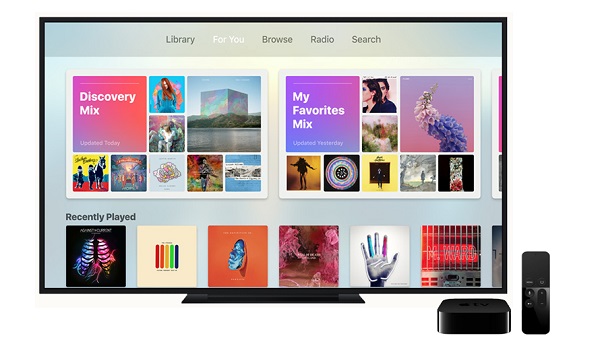
Parte 2. Utilice AMusicSoft Apple Music Converter para obtener música de AppleTV
Existen varias maneras de obtener música de Apple TV . A continuación, encontrarás tres opciones. Para descargar música de Apple fácilmente, usa AMusicSoft Apple Music Converter . Este programa, que se ejecuta en una sola ventana, puede mejorar considerablemente la calidad del audio.
Descarga gratuita Descarga gratuita
Al convertir y descargar canciones con AMusicSoft Apple Music Converter, podrás conservar todas las pistas del servicio de música en streaming sin DRM. Esto te permitirá reproducirlas fácilmente en cualquier dispositivo, excepto en tu Apple TV.
Esta opción es altamente recomendable. No distingue entre la versión de prueba gratuita y la de pago. Si tienes una cuenta de Apple Music, puedes usar el convertidor de Apple Music de AMusicSoft. Por lo tanto, usar este convertidor es la mejor manera de aprender a reproducir música en Apple TV . A continuación, se detallan los pasos para usar el convertidor de Apple Music de AMusicSoft.
- Acceda al convertidor de música de Apple de AMusicSoft
- Importar canciones de Apple Music
- Personalizar la configuración de salida y descargar
- Sincronizar a través de Compartir en casa o transferir a AppleTV
Eche un vistazo a los pasos detallados a continuación. Le darán una imagen más clara del uso de este programa en particular.
Paso 1. Acceda al convertidor de música de Apple de AMusicSoft
AMusicSoft Apple Music Converter solo está disponible en su sitio web. Una vez que estés allí, asegúrate de hacer clic en la pestaña Descargar. Se instalará automáticamente. Cuando haya terminado, ejecútalo.
Descarga gratuita Descarga gratuita
Paso 2. Importar canciones de Apple Music
Una vez que el programa AMusicSoft se haya iniciado en tu pantalla, ya estarás listo para importar tus pistas favoritas. Puedes hacerlo haciendo clic en Música en la parte izquierda de la pantalla. Tus pistas aparecerán en la pantalla principal sin que tengas que iniciar la aplicación Apple Music. Elige las canciones que quieras añadir y haz clic en cada una para importarlas al Apple Music Converter de AMusicSoft.
Paso 3. Personalice la configuración de salida y descargue
En la misma ventana, también puede personalizar la configuración de salida. Elija un formato de archivo para su salida y ajuste otras configuraciones. Seleccione un destino para su descarga y luego proceda a descargarlo.
Paso 4. Sincronizar a través de Compartir en casa o transferir a AppleTV
Ahora que las pistas de Apple Music se han descargado en su Mac, puede elegir activar la función Compartir en casa en su Mac iniciando iTunes y yendo al menú superior y haciendo clic en Archivo. Aparecerá una lista desplegable. Desplácese hacia abajo en la lista desplegable y haga clic en Compartir en casa. Aparecerá otro menú. Haga clic en Activar Compartir en casa. Se le pedirá que inicie sesión con su ID de apple.
Descarga gratuita Descarga gratuita
Parte 3. Acceder usando iCloud
Puedes usar iCloud para acceder a Apple Music en tu Apple TV, siempre y cuando seas suscriptor de Apple Music. Si lo eres, podrás sincronizar automáticamente todos tus dispositivos. El único requisito es que tus dispositivos estén conectados a la misma red. Consulta los pasos a continuación para ver cómo activar iCloud en tus dispositivos y compartir Apple Music entre ellos.
Paso 1. Habilite iCloud en AppleTV
Para habilitar iCloud en AppleTV, inicie la pantalla de inicio y haga clic en Configuración. Cuando aparezca la ventana Configuración, desplácese hacia abajo y busque iCloud. Luego haga clic en él e inicie sesión.
Paso 2. Habilite iCloud en iPhone o iPad
La ubicuidad de Apple Music hace que sea fácil de usar para compartir entre dispositivos. Si desea acceder a Apple Music en AppleTV, puede habilitar iCloud usando su iPhone o iPad haciendo clic en Configuración para abrir la ventana. Luego, desplácese hacia abajo en la página y haga clic en Música. Eso habilitará su biblioteca de música de iCloud.
Paso 3. Habilita iCloud en Mac
Si desea compartir su Apple Music en su AppleTV desde su Mac, inicie iTunes. Luego navegue hasta el menú superior y haga clic en iTunes. Seleccione Preferencias en la lista desplegable. Una ventana nueva aparecerá. Haga clic en iCloud para habilitarlo.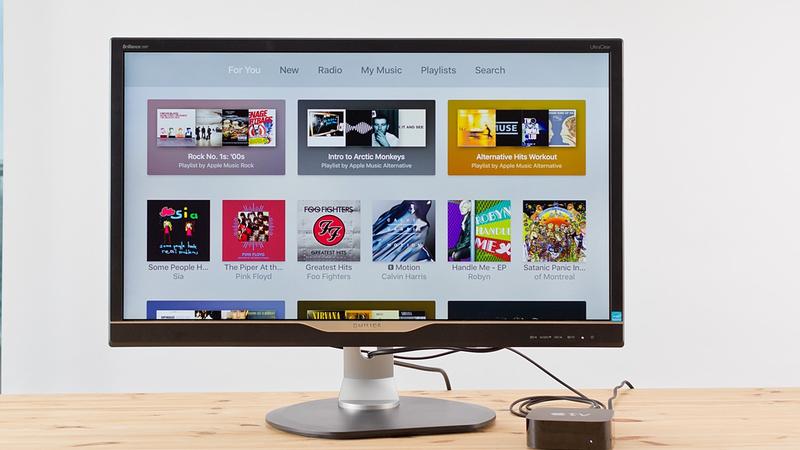
Parte 4. Utilice Sidify Apple Music Converter
Esta es otra opción que también puede considerar. Los pasos a continuación le mostrarán cómo puede usarlo.
- Descarga el programa. Ejecútelo en su pantalla para comenzar a importar una pista de Apple Music. Una pestaña Agregar está disponible para que haga clic en ella.
- La lista de canciones aparecerá en su pantalla. Repase la lista y seleccione una canción que desee agregar.
- Inicie la ventana Configuración para ajustar su salida. Luego haga clic en la pestaña Convertir.
- Una vez que se haya descargado la canción, active la función Compartir en casa en su Mac para acceder a las canciones desde AppleTV.
Parte 5. Conclusión
No lo pienses dos veces antes de comprar un Apple TV . Como puedes ver, tiene muchas utilidades. Con el convertidor de música de Apple de AMusicSoft, incluso puedes escuchar música. ¿Tienes un Apple TV? Si es así, ¿lo usas para escuchar música? A nuestros lectores les encantaría saber tu opinión.
La gente también Leer
- Cómo reproducir iTunes Music en Chromecast Audio
- [Free Apple Music] Cómo obtener Apple Music gratis para siempre
- ¿Por qué Apple Music eliminó canciones y cómo recuperarlas?
- La lista definitiva de convertidores de música de Apple gratuitos y de pago
- Amazon Music vs. Apple Music: comparación lado a lado
- Principales herramientas de eliminación de DRM de iTunes (Mac / Windows)
 Sobre la autora
Robert Fabry es un apasionado del blog y un entusiasta de la tecnología que tal vez pueda contagiarte algunos consejos. También siente pasión por la música y ha escrito para AMusicSoft sobre estos temas.