Cómo deshacerse de un iPhone que no funciona: cosas que debe saber
iOS recibió una nueva actualización y, desde entonces, los usuarios han experimentado la aparición del widget del reproductor de música del iPhone en la pantalla de bloqueo incluso cuando no han reproducido música. Por eso, muchos buscan soluciones para evitar que el iPhone no reproduzca música , ya que se han realizado numerosos intentos para eliminarlo, pero ninguno ha sido la solución definitiva. Entonces, ¿qué podemos hacer?
En este artículo, vamos a hablar sobre las posibles razones por las que este widget de pantalla de bloqueo de iPhone Music Player ha estado molestando a su iPhone, y también vamos a saber más cosas sobre cómo deshacerse de iPhone que no reproduce música para finalmente eliminarlo de nuestro pantalla de bloqueo, y disfrutar de la imagen que hemos configurado para ver. Aprenderemos muchas cosas aquí, así que comencemos a conocer todos estos aprendizajes esenciales.
Guía de contenidos Parte 1. ¿Por qué no funciona el widget de música de la pantalla de bloqueo en el iPhone? Parte 2. Aprende cómo solucionar el problema de la reproducción de música en la pantalla de bloqueo del iPhone Parte 3. Extra: ¡Reproduce Apple Music sin límites! Parte 4. Resumen completo
Parte 1. ¿Por qué el widget de música de la pantalla de bloqueo no funciona en el iPhone?
Para tener una idea completa de la situación, debemos conocer las razones principales por las que el widget de música está bloqueado de forma permanente en la pantalla de bloqueo de nuestro teléfono. Esta es una de las cosas necesarias a resolver para que los procedimientos sobre cómo deshacerse de un iPhone que no se reproduce sean más fáciles de manejar. La mayoría de las personas han experimentado este dilema cuando han actualizado el iOS de sus iPhones. Pero luego, debemos ser flexibles y pensar en otras formas posibles de por qué seguimos viéndolo, aunque no lo hayamos golpeado o configurado para reproducir una determinada canción.
- El widget del reproductor de música ha sido activado por sugerencia de Siri, ya que puede desencadenar la activación incluso cuando no hay música en reproducción.
- Simplemente puede deberse a que hay un error en el widget del reproductor de música.
- El usuario había desinstalado la aplicación Apple Music.
- Ha conectado el kit de manos libres Bluetooth para automóvil antes, esto activa la aparición del widget del reproductor de música.
- Si la notificación de la aplicación está activada, Apple Music, la aplicación de YouTube e incluso Spotify también pueden ser la causa de dicho problema.
- Los Airpods o su auricular Bluetooth, o su dispositivo de audio está conectado a su iPhone.
Estos elementos también pueden ser la causa de que siga viendo el widget del reproductor de música en la pantalla de bloqueo, incluso si no ha reproducido nada. Ahora que tenemos ideas adicionales sobre el error, procedamos a cómo deshacernos del iPhone que no se reproduce en la siguiente parte de este escrito.
Parte 2. Aprenda cómo reparar el iPhone que no reproduce música en la pantalla de bloqueo
Ahora que tenemos ideas sobre las razones por las que el iPhone no funciona, ahora es el momento de abordar e identificar finalmente los procedimientos para deshacerse del iPhone que no funciona.
Desactivar las sugerencias de Siri
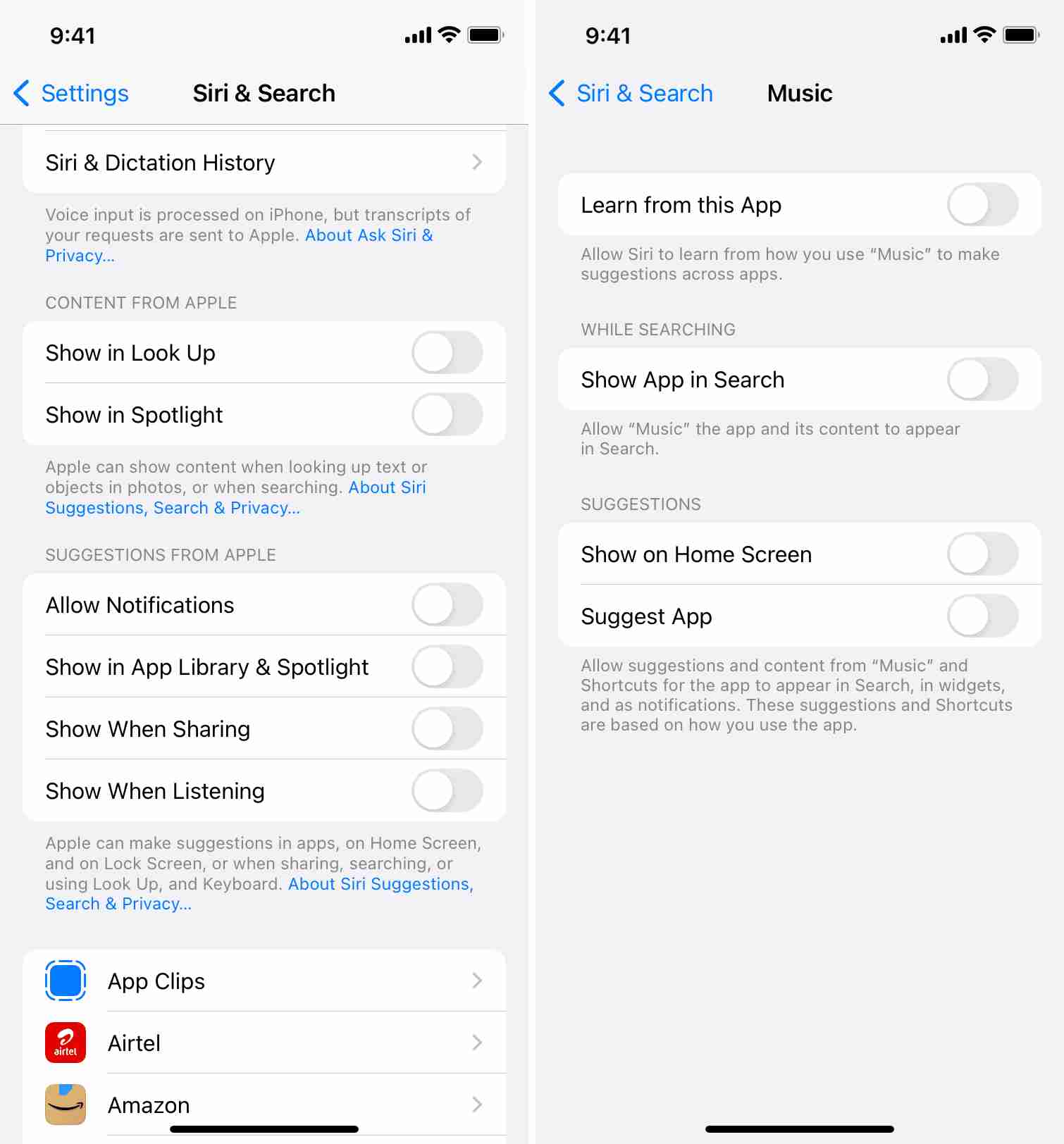
¿Te has dado cuenta de que, con una suscripción activa a Apple Music, el widget de Música aparece en la pantalla de bloqueo aunque no se esté reproduciendo nada? Al permitirlo, Siri aprende de las apps de tu iPhone para sugerirte contenido. A veces, también muestra anuncios de la app. Por lo tanto, desactivar las sugerencias de Siri para la app de streaming que aparece en el widget podría ayudar a eliminarlo de la pantalla de bloqueo.
Para hacer eso, vaya a Configuración de iPhone> Siri y Buscar y apague los botones que no necesita, como Mostrar al escuchar. A continuación, desplácese hacia abajo y toque Música, y apague los botones que ve en la siguiente pantalla.
Activar y volver a activar los widgets de la pantalla de bloqueo
Si también enfrenta problemas similares al interactuar con otros widgets, puede desactivar y volver a activar los widgets de la pantalla de bloqueo en su iPhone. Para hacer esto, abra "Configuración" en el dispositivo y toque "Touch ID & Passcode". Ingrese el código de acceso y desactive "Bloquear widgets de pantalla". Espere unos segundos y luego vuelva a encenderlo. Luego, verifique si el problema sigue ahí.
Reinicie su iPhone o intente restablecer su iPhone por completo
Aunque esta puede ser una solución temporal, todavía tenemos los pasos sobre cómo hacer esta solución.
- En primer lugar, comience a mantener presionada la tecla de encendido + o la tecla de subir volumen. A continuación, puede deslizar hasta la opción "Desactivado" (para iPhone X, 11, 12, 13 o posterior). Para iPhone 6, 7, 8 o SE (segunda o tercera generación), mantenga presionado el botón lateral hasta que aparezca el control deslizante de apagado.
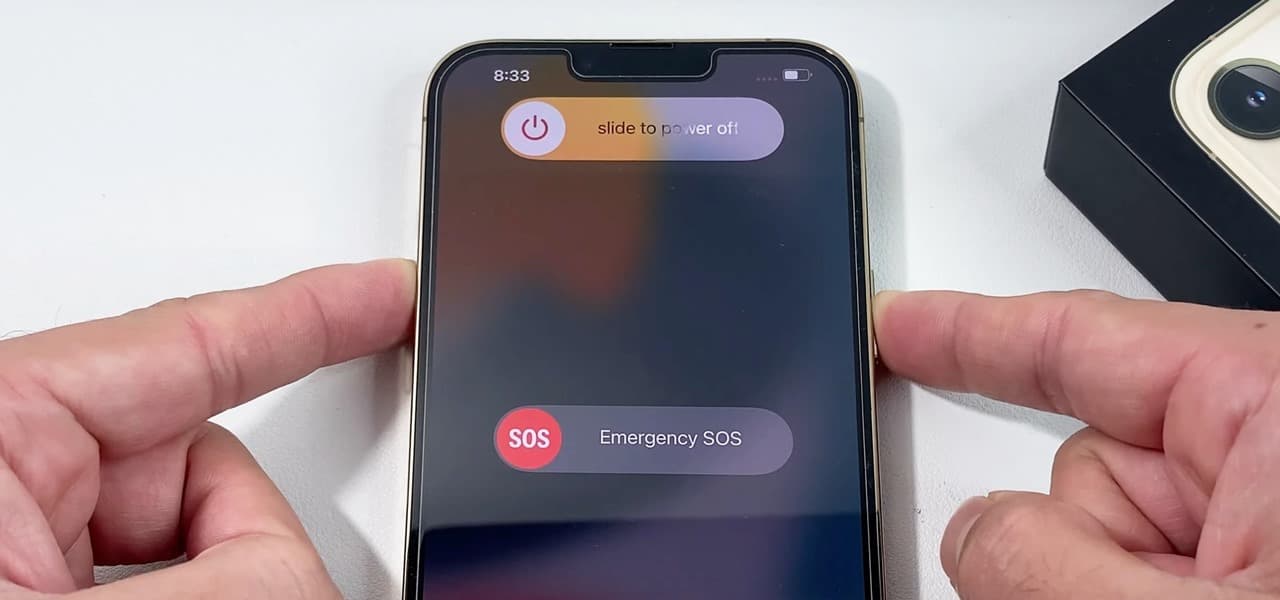
- Una vez que el iPhone se haya apagado, puede comenzar a mantener presionada la tecla de encendido para encender el dispositivo.
Luego, ahora puede comenzar a verificar el widget "iPhone no se reproduce" si todavía está presente en la pantalla de bloqueo del teléfono o no. En caso de que aún lo vea, puede probar otras soluciones que compartiremos a continuación.
Intente reproducir y pausar la música y luego fuerce el cierre de la aplicación
- Para comenzar, debe iniciar la aplicación de música. Y luego empieza a tocar una canción.
- Luego, debe bloquear su teléfono mientras se reproduce la canción y luego intentar verificar el widget del reproductor de música si ya puede ver el título de una canción.
- Luego intente abrir la aplicación de música una vez más y luego comience a pausar la canción.
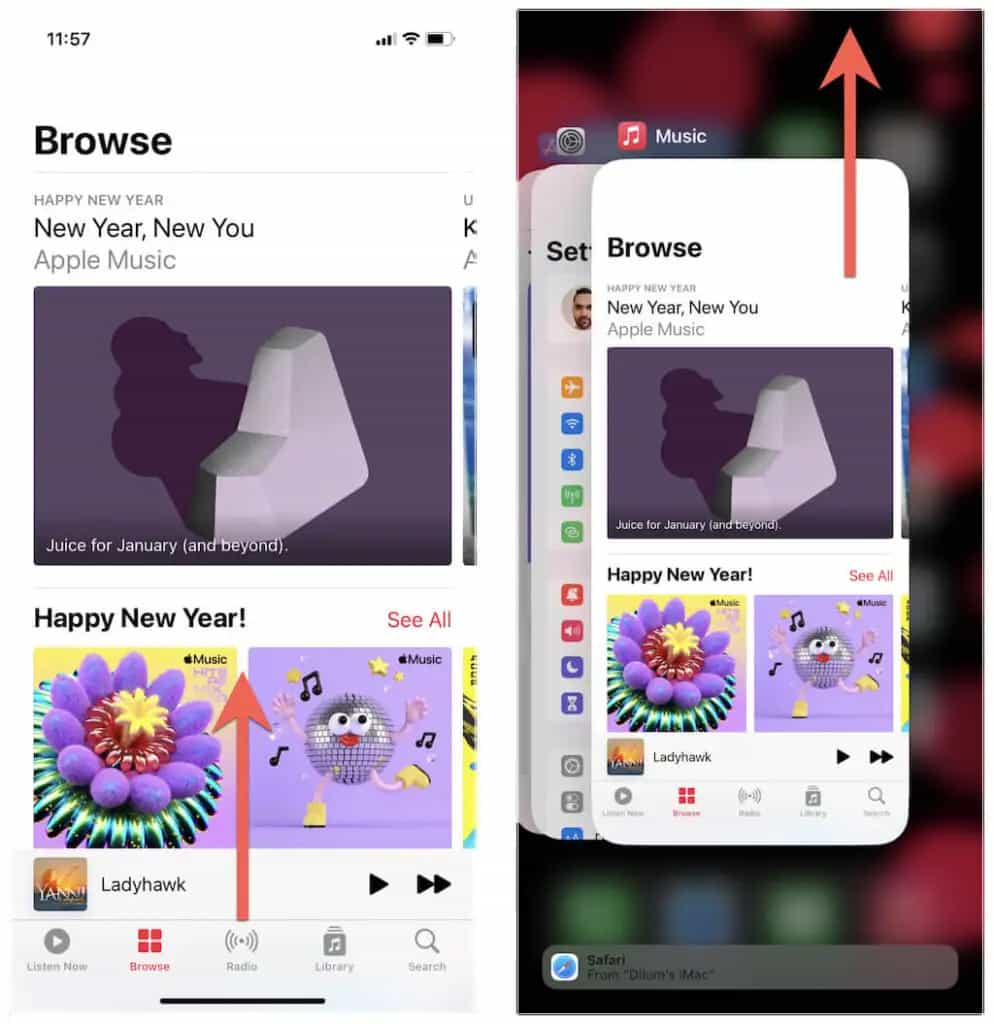
- Y ahora, puede forzar el cierre de la aplicación, y así es como deshacerse del iPhone que no se reproduce en la pantalla de bloqueo de su iPhone.
Estas son solo algunas de las soluciones que puede intentar hacer en caso de que esté buscando formas de deshacerse del problema, como que el iPhone no funciona con el widget de música.
Parte 3. Bono: ¡Transmite música de Apple sin límites!
Realmente puede haber problemas en cualquier tipo de dispositivo, hagamos lo que hagamos para evitarlo, es inevitable. La mejor manera de hacerlo es buscar urgentemente soluciones para abordar el problema de inmediato. Uno de los dilemas no tan comunes que se dice que surgieron por las actualizaciones recientes en iOS es cómo deshacerse del iPhone que no funciona. Si no tiene suficientes conocimientos y recursos para solucionarlo, es posible que esté sufriendo, hasta ahora.
Es estupendo que hayamos analizado soluciones que podrían ser de gran ayuda. Por otro lado, nos complace compartir con ustedes que contamos con una herramienta que les permitirá disfrutar de las canciones de Apple Music sin conexión a internet, cuando lo deseen. Esta herramienta se llama AMusicSoft Apple Music Converter.
Si está buscando la forma más eficiente, confiable y productiva de convertir sus canciones a formatos de archivo que sean lo suficientemente flexibles para transferirse desde un dispositivo autorizado por Apple a cualquier tipo de dispositivo. Esto dado que las canciones de Apple Music están protegidas por encriptación DRM que dificulta la accesibilidad de las canciones de Apple a menos que estés usando un dispositivo autorizado por Apple o estés suscrito a la versión Premium de la plataforma. Para ayudarlo a descubrir cuán útil y bueno puede ser este convertidor profesional.
- El convertidor de música de Apple de AMusicSoft puede ayudarte eliminar el cifrado DRM de Apple Music a lo largo del proceso de conversión. Dado que va a utilizar los archivos solo para uso personal, con la ayuda de esta herramienta puede acceder fácilmente a los archivos o transferirlos a los dispositivos que tenga.
- Convierta sus archivos a cualquier formato de archivo que desee o necesite usar, ya que ofrece varios formatos de salida como MP3, MP4, FLAC, WAV y mucho más.
- ¡Ahorra tiempo y energía con la ayuda de AMusicSoft Apple Music Converter! Este convertidor profesional puede convertir tus archivos 16 veces más rápido que los convertidores básicos. Imagina elegir todos los archivos que quieres convertir y tenerlos listos al instante después de unos minutos.
- Aunque el proceso de conversión es rápido, la herramienta puede asegurarse de que la calidad no se vea comprometida. Todavía puede disfrutar al cien por cien de la calidad original de los archivos, ¡y eso es seguro! También puede conservar la información original, como las etiquetas de identificación y los metadatos.
- Este convertidor profesional es fácil de usar y también es una herramienta ideal para principiantes. Para demostrarlo, veamos los pasos para usar este AMusicSoft Apple Music Converter en la conversión de nuestras pistas de Apple Music.
Descarga gratuita Descarga gratuita
Paso 1. Comienza el proceso de conversión asegurándote de que has descargado e instalado AMusicSoft Apple Music Converter en tu ordenador. Abre la herramienta una vez instalada y busca la opción en la que finalmente puedas añadir las pistas de música que deseas convertir.

Paso 2. Elige el formato de los archivos que deseas tener. Puede elegir cualquier formato de lo que ofrece la herramienta. También debe crear una carpeta para tener un lugar para guardar todos los archivos de música que se han convertido.

Paso 3. Pulsa el botón Convertir y espera unos minutos hasta que el proceso de conversión haya finalizado por completo. Puedes ver el progreso del proceso en la interfaz principal de AMusicSoft Apple Music Converter.

¡Ahora puede disfrutar de todos los archivos de música que ama, que ahora están libres de DRM y son lo suficientemente flexibles como para acceder a ellos en cualquier dispositivo que posea!
Parte 4. Para resumir todo
Siempre hay una razón para todo lo que sucede, especialmente con nuestros dispositivos. Si nos hemos encontrado con el widget del reproductor de música en la pantalla de bloqueo de nuestros iPhones sin haberlo activado, ahora sabemos qué hacer, ya que hablamos sobre cómo solucionar el problema de la reproducción en iPhone. Por otro lado, es un buen momento para conocer AMusicSoft Apple Music Converter , que nos permite escuchar cualquier tipo de canción sin preocuparnos por problemas de compatibilidad relacionados con el formato del archivo y el tipo de dispositivo.
La gente también Leer
- Cómo encontrar las mejores canciones reproducidas de Apple Music
- ¿Cómo reviso mi suscripción a Apple Music?
- El mejor software de extracción de CD para copiar música de CD a la PC
- Los 4 mejores métodos para disfrutar de la música en Samsung Galaxy
- Cómo comprar canciones en iTunes Store
- Manera fácil de agregar música a la presentación de diapositivas
- Guía detallada sobre cómo agregar música a Premiere Pro
- ¿Puedo reproducir Apple Music en Windows Phone?
 Sobre la autora
Robert Fabry es un apasionado del blog y un entusiasta de la tecnología que tal vez pueda contagiarte algunos consejos. También siente pasión por la música y ha escrito para AMusicSoft sobre estos temas.