Los 4 mejores métodos para disfrutar de la música en Samsung Galaxy
La música puede ser nuestra compañera en nuestras actividades diarias. Puedes escucharla mientras caminas al trabajo, haces ejercicio, cocinas y mucho más. Esta es una de las razones por las que algunos usuarios no pueden dejar atrás sus listas de reproducción y álbumes. Desafortunadamente, en su nuevo dispositivo, el teléfono Samsung Galaxy , el reproductor de música integrado no permite descargar música en línea. Entonces, ¿cómo pueden los usuarios disfrutar de la música en su Samsung Galaxy usando su antigua biblioteca?
La buena noticia aquí es que, aunque no se admite la descarga en línea, los usuarios pueden transferir copias de música a su Samsung Galaxy desde computadoras y mediante un convertidor de música profesional. Todo lo que debe tener en cuenta es que el formato de audio de las canciones transferidas debe ser compatible con el reproductor de música de Samsung para poder reproducirlas. Háganos saber más sobre la música en su Samsung Galaxy hablando sobre cómo descargarla en su dispositivo.
Índice Parte 1. ¿Qué debes saber al descargar música en tu Samsung Galaxy? Parte 2. ¿Cómo descargar música gratis en tu Samsung Galaxy? Parte 3. ¿Cómo transferir la música descargada a tu teléfono Samsung Galaxy? Parte 4. Conclusión
Parte 1. ¿Cosas que debe saber al descargar música a Samsung Galaxy?
La aplicación Samsung Music es el reproductor de música predeterminado para todos los dispositivos Android de Samsung. Para disfrutar al máximo de la música en Samsung Galaxy, estas son las tres cosas principales que debe recordar antes de obtener copias de música.
No. 1: el formato de audio debe ser compatible con el reproductor de música Samsung Galaxy
Como se mencionó anteriormente, antes de pulsar el botón de descarga, asegúrese de que los archivos estén codificados en el mismo formato que admite su reproductor Samsung. Dado que el formato de música varía según la fuente, es importante verificar el formato de audio de las canciones seleccionadas. Con Samsung Music, puede reproducir pistas de audio en formatos MP3, WMA, AAC y FLAC.
No. 2: si no se reconocen las canciones añadidas, muévalas a la carpeta de música
Hay algunos casos en los que el reproductor Samsung no reconoce las canciones añadidas. Si esto sucede, considere cambiar la ubicación de los archivos moviendo las pistas agregadas a la carpeta Música.
No. 3: Obtener canciones en línea
Dado que el reproductor de música de Samsung no puede descargar canciones en línea, puede usar un programa de descarga en línea para obtener algunas canciones de varias plataformas. Se permitieron todos los archivos de música en línea siempre que el formato sea compatible.
Lo bueno después de transferir una copia de la música en tu Samsung Galaxy es que el reproductor de música las absorberá automáticamente. Todas estas copias se agregarán a su lista de reproducción oficial y estarán disponibles para su transmisión de inmediato.
Parte 2. ¿Cómo descargar música gratis en tu Samsung Galaxy?
¿Cómo descargar música gratis en un Samsung Galaxy? Una forma de descargar música es usando un convertidor y descargador de música profesional. Dado que está permitido obtener música de plataformas de streaming, puedes descargar canciones y álbumes de Apple Music usando AMusicSoft Apple Music Converter . AMusicSoft Apple Music Converter es el mejor descargador y convertidor de archivos de Apple Music. Incluye las siguientes características.
- Música de Apple y Eliminación de DRM de iTunes.
- Descarga y conversión de canciones a los formatos FLAC, WAV, MP3, AAC, M4A y AC3. Así que puedes reproducir música de Apple en el reloj Garmin, Xbox One, Alexa, PS4 y más dispositivos multimedia.
- La buena calidad de audio de las pistas convertidas.
- Velocidad de trabajo 16 veces más rápida.
- Mantiene etiquetas de identificación y detalles de metadatos.
- Admite la reproducción de archivos en múltiples dispositivos.
- Interfaz simple y guía de usuario.
Siga los pasos a continuación para descargar canciones de Apple Music en su computadora usando AMusicSoft Apple Music Converter.
- Después de conectar su computadora a Internet, abra cualquier navegador que tenga y diríjase al sitio web de AMusicSoft. Vaya a la sección Productos y elija Apple Music Converter. Haga clic en el botón Descargar que se encuentra junto a él e instálelo una vez que finalice la descarga.
Descarga gratuita Descarga gratuita
- Abra el convertidor de música y seleccione las canciones para convertir de su biblioteca de música. Marque la casilla de selección de cada canción elegida.
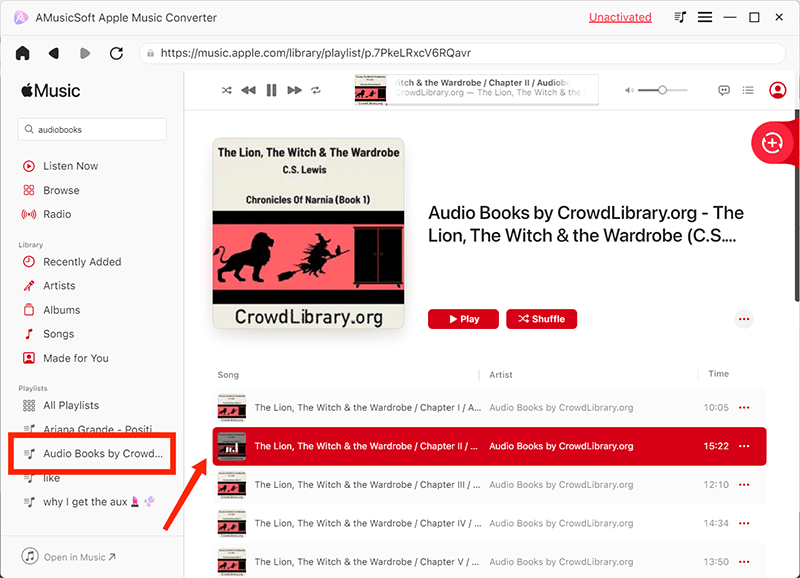
- Elija el formato a utilizar, así como la carpeta de salida.

- En la esquina inferior derecha de la pantalla, haga clic en el botón Convertir.

- Finalmente, vaya al menú Convertido arriba para guardar las canciones resultantes.
Parte 3. ¿Cómo transferir música descargada a su teléfono Samsung Galaxy?
A continuación se muestran los métodos disponibles para usar para transmitir música en Samsung Galaxy.
Método 1: use un cable USB
- Conecte su dispositivo a su computadora usando el cable USB provisto. Tenga en cuenta: si no puede usar el cable original, asegúrese de usar un cable que admita una conexión MTP.
- Si se le solicita que permita que su computadora acceda a los datos de su teléfono, toque Permitir.
- Acceda a la sección de notificaciones en su teléfono, presione el botón para ver otras opciones de USB.
- Toque la opción que permite Transferir archivos.
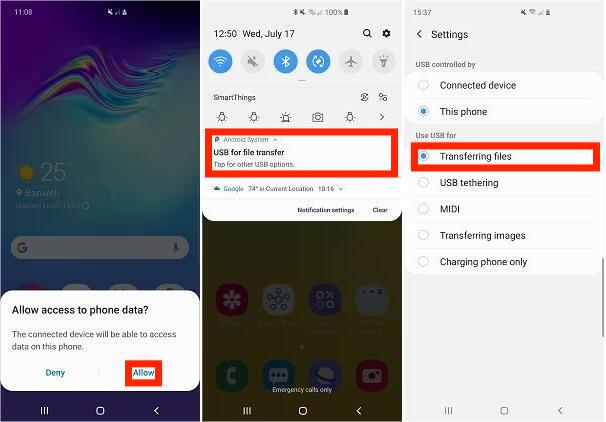
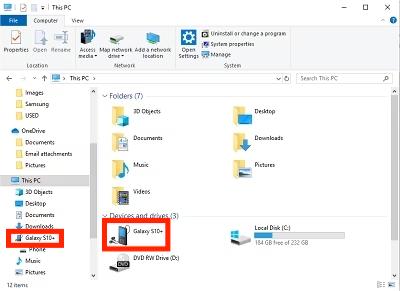
- Abra el explorador de archivos en su PC y seleccione su dispositivo Samsung para abrirlo.
- Haga clic en la carpeta Música.
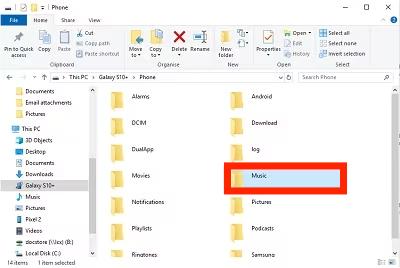
- Arrastre y suelte o copie y pegue cualquier archivo de audio que desee escuchar en su dispositivo en la carpeta de música. Según la cantidad de archivos que esté moviendo, la transferencia puede demorar un tiempo.
Método 2: sincroniza la música de iTunes en tu Samsung Galaxy
Además de usar las canciones descargadas a través de una aplicación de terceros para disfrutar de la música en Samsung Galaxy, también se admite la sincronización de iTunes Music con su Samsung Galaxy. La aplicación iTunes permite almacenar y compartir archivos de música descargados entre dispositivos.
Método 3: transfiera canciones desde otro dispositivo Android a través de Google Play Music
El último método que se puede utilizar para escuchar música en Samsung Galaxy es obtener las canciones de otro dispositivo Android. Para que esto funcione, puede usar la aplicación Google Play Music. Aquí está cómo hacerlo.
- Obtenga la aplicación Google Play Music en su computadora y ejecútela luego.
- Proporcione los detalles de su cuenta de Google para proceder a iniciar sesión.
- Desde el lado izquierdo de la pantalla, toque la opción para cargar archivos.
- Ahora, inicie sesión en su cuenta de Google en ambos dispositivos.
- Vaya a su biblioteca de música y luego guarde todas las pistas que desea transferir.
Método 4: use la función Bluetooth
Es posible que esto ya no esté disponible en algunos dispositivos, pero en algunos, la transferencia de archivos de un dispositivo a otro mediante la función Bluetooth aún funciona. Usar Bluetooth es uno de los métodos más fáciles para transferir archivos. Todo lo que tiene que hacer es habilitar la función en los dispositivos involucrados, vincularlos y realizar el proceso de transferencia.
Parte 4. Conclusión
En la discusión anterior se analizaron cuatro métodos para disfrutar al máximo de la música en un Samsung Galaxy. Retomando estos métodos, puedes considerar usar un cable USB, sincronizar la música a través de la app iTunes, usar Google Play Music y utilizar la función Bluetooth. Todos son válidos, así que ahora depende de ti cuál usar. Para descargar música, usar AMusicSoft Apple Music Converter te dará los mejores resultados. Solo sigue la guía de usuario para obtener rápidamente las canciones convertidas.
La gente también Leer
- ¿Por qué no puedo descargar canciones en Apple Music? ¿Como arreglarlo?
- ¿Cómo hacer que la canción esté disponible sin conexión en Apple Music?
- Cómo conectar iPhone a Echo usando Alexa y Bluetooth
- ¿Por qué se detiene mi música cuando abro Facebook? (Explicación)
- La mejor forma de reproducir Audible en Apple Watch
- Conozca "¿Tiene que pagar por Apple Music?"
- Importación de canciones a GarageBand: la forma correcta de hacerlo
- Cómo arreglar la biblioteca de música de iCloud no enciende el problema
 Sobre la autora
Robert Fabry es un apasionado del blog y un entusiasta de la tecnología que tal vez pueda contagiarte algunos consejos. También siente pasión por la música y ha escrito para AMusicSoft sobre estos temas.